Biar kamu selalu tau posisi jualan hari ini udah laku berapa, invoice mana aja yang keluar, dan siapa yang closing UKM Lokal punya fitur Laporan Invoice. Semua transaksi kecatat rapi dan bisa dicek kapan aja. Ini caranya.
- Buka Halaman Laporan
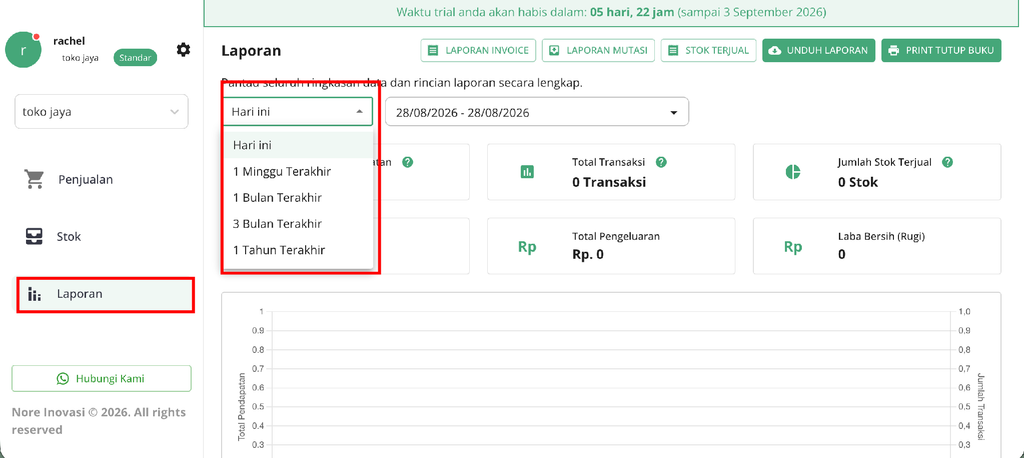
Masuk ke akun kamu, lalu klik menu Laporan di sidebar kiri. Di halaman ini kamu bisa pilih periode laporan dulu, mulai dari Hari ini, 1 Minggu Terakhir, 1 Bulan Terakhir, 3 Bulan Terakhir, sampai 1 Tahun Terakhir. Kalau butuh tanggal spesifik, tinggal atur sendiri di kolom rentang tanggal di sebelahnya.

- Lihat Ringkasan Dulu
Sebelum ke daftar invoice, di bagian atas ada ringkasan angka-angka toko buat periode yang dipilih: Total Pendapatan, Total Transaksi, Jumlah Stok Terjual, Laba Kotor, Total Pengeluaran, sampai Laba Bersih. Di bawahnya ada grafik yang nunjukin pendapatan dan jumlah transaksi per jam, jadi kamu bisa tau kapan toko lagi rame.
2a. Total pendapatan: Jumlah seluruh uang yang masuk dari hasil penjualan, sebelum dikurangi biaya apa pun. Kalau jual 100 barang seharga Rp10.000, total pendapatannya Rp1.000.000.
2b. Total transaksi: Jumlah kejadian jual-beli (nota/struk) yang terjadi dalam periode tertentu. Satu transaksi bisa berisi satu atau banyak barang sekaligus jadi ini menghitung berapa kali terjadi penjualan, bukan berapa banyak barang yang terjual.
2c. Laba kotor: Selisih antara pendapatan penjualan dengan harga pokok penjualan (modal/HPP barang yang terjual) belum dikurangi biaya operasional lain.
2d. Total pengeluaran: Seluruh biaya yang dikeluarkan usaha di luar modal barang, misalnya sewa tempat, gaji karyawan, listrik, biaya operasional, dll.
2e. Jumlah stok terjual: Total unit/jumlah barang yang berhasil terjual, dihitung per satuan barang (pcs, kg, dsb), bukan per transaksi. Misalnya 1 transaksi bisa mencakup 5 barang berbeda, jadi jumlah stok terjual bisa lebih besar dari jumlah transaksi.
2f. Laba bersih: Keuntungan akhir yang benar-benar didapat setelah semua biaya (termasuk pengeluaran operasional) dikurangkan dari laba kotor.

- Klik Laporan Invoice
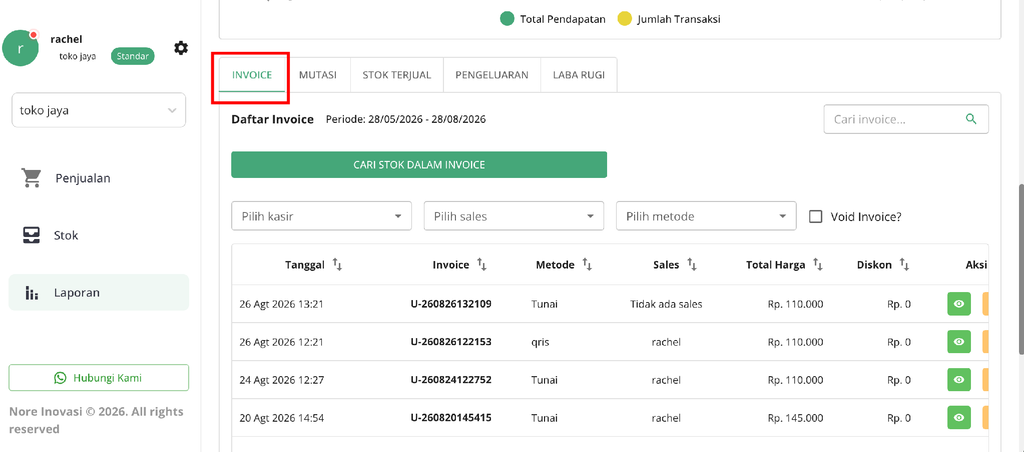
Setelah periode dipilih, klik tombol LAPORAN INVOICE yang ada di pojok kanan atas, sejajar sama tombol Laporan Mutasi, Stok Terjual, Unduh Laporan, dan Print Tutup Buku. Atau kalau males scroll ke atas, kamu bisa langsung klik tab INVOICE di bagian bawah halaman.

- Cek Daftar Invoice
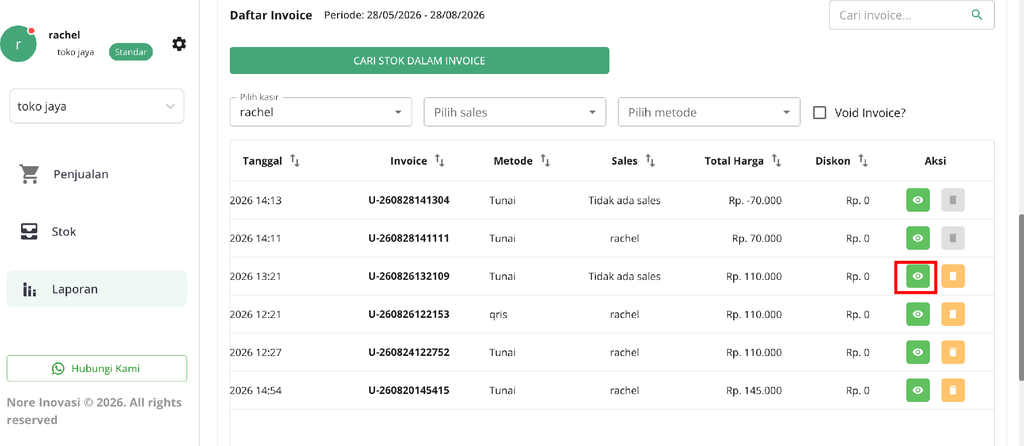
Di tab INVOICE, kamu akan lihat tabel Daftar Invoice berisi tanggal, nomor invoice, metode pembayaran, nama sales, total harga, sampai diskon.

- Urutkan Kolom
Semua kolom ini bisa diurutkan, tinggal klik ikon panah di sampingnya.

- Cari Invoice Tertentu
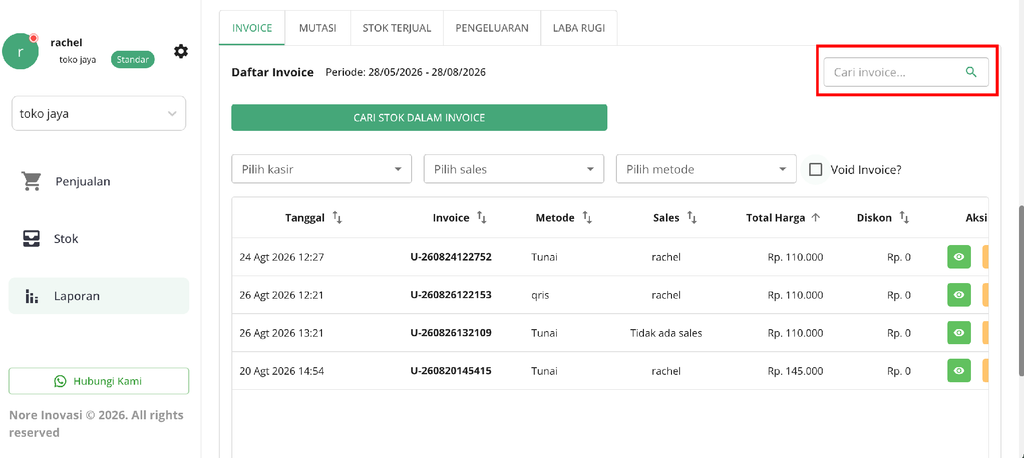
Kalau invoice-nya udah banyak dan kamu cari yang spesifik, ketik aja di kolom Cari invoice… di pojok kanan atas tabel.
- Cari Stok Dalam Invoice
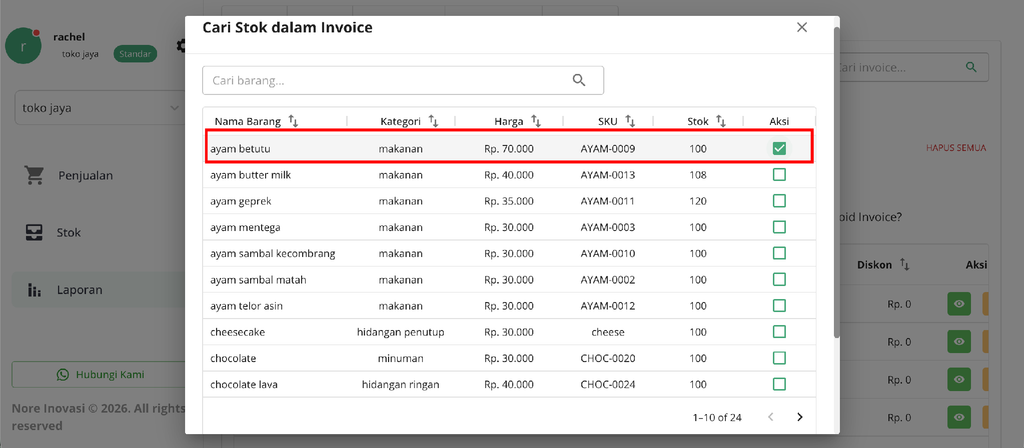
Klik tombol hijau CARI STOK DALAM INVOICE di atas tabel Daftar Invoice.
7a. Pilih barang
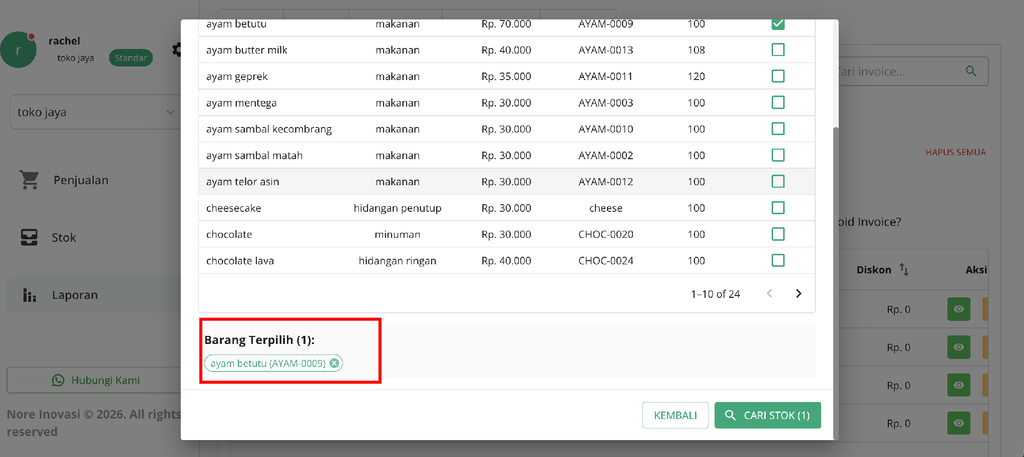
Cari dan centang barang yang ingin dilacak di tabel, misalnya “ayam betutu”. Barang yang dipilih akan muncul di bagian Barang Terpilih.
7b. Klik cari stok
Klik tombol hijau CARI STOK (jumlah) untuk menampilkan hasilnya, atau klik KEMBALI untuk membatalkan.


7c. Lihat hasil
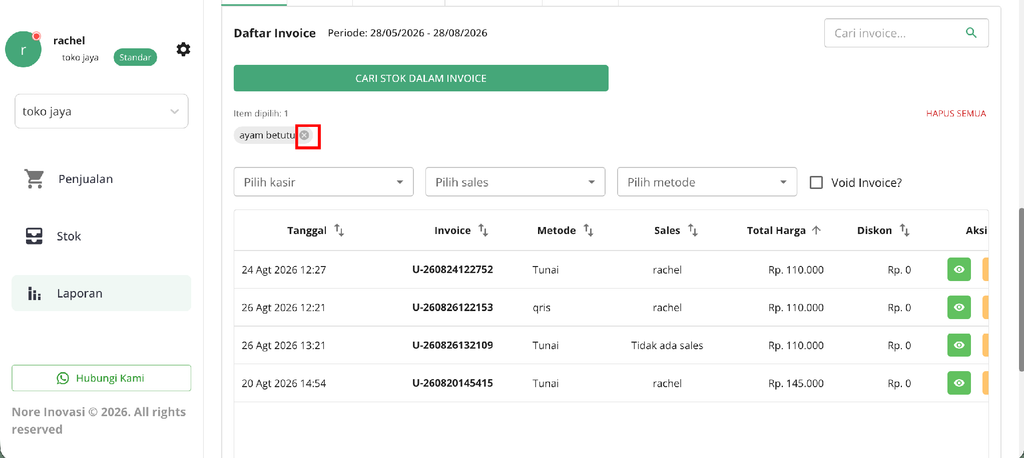
Daftar Invoice akan otomatis terfilter menampilkan invoice yang mengandung barang terpilih, dan nama barangnya muncul di bagian Item dipilih di atas tabel.

7d. Hapus fillter
Untuk menghapus filter dan kembali ke tampilan semua invoice, klik ikon (x) pada nama barang, atau klik HAPUS SEMUA kalau ada lebih dari satu barang yang dipilih.

- Pakai Filter Kalau Perlu
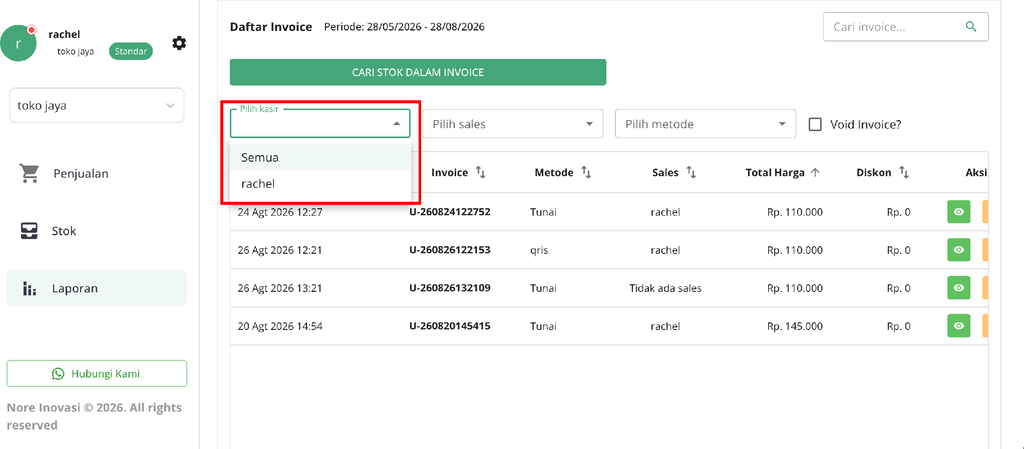
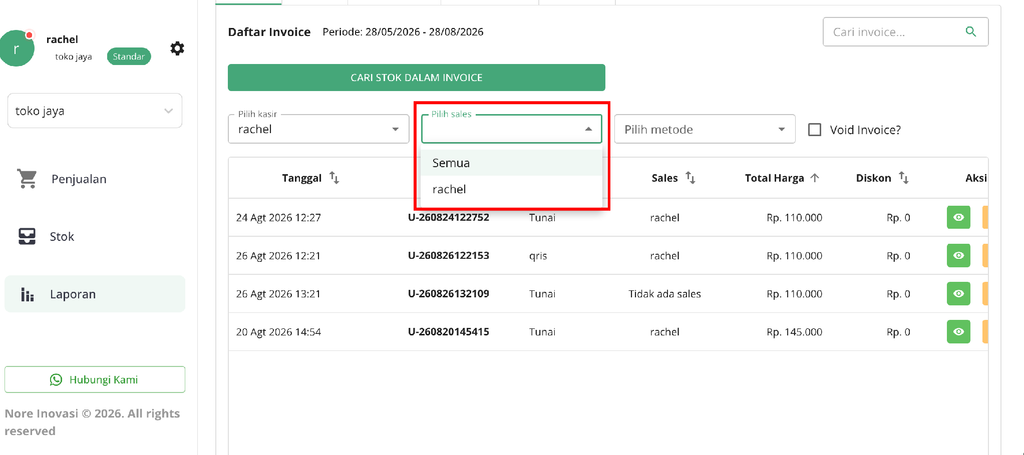
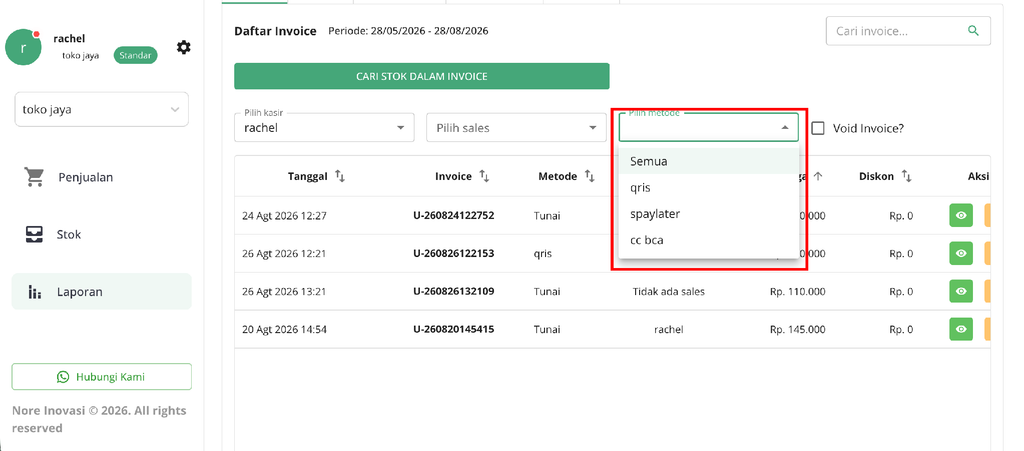
Butuh data yang lebih spesifik? Ada tiga dropdown filter: Pilih kasir, Pilih sales, dan Pilih metode. Tinggal pilih sesuai kebutuhan, misalnya mau lihat transaksi kasir tertentu aja atau yang dibayar tunai aja.
- Lihat Detail Invoice
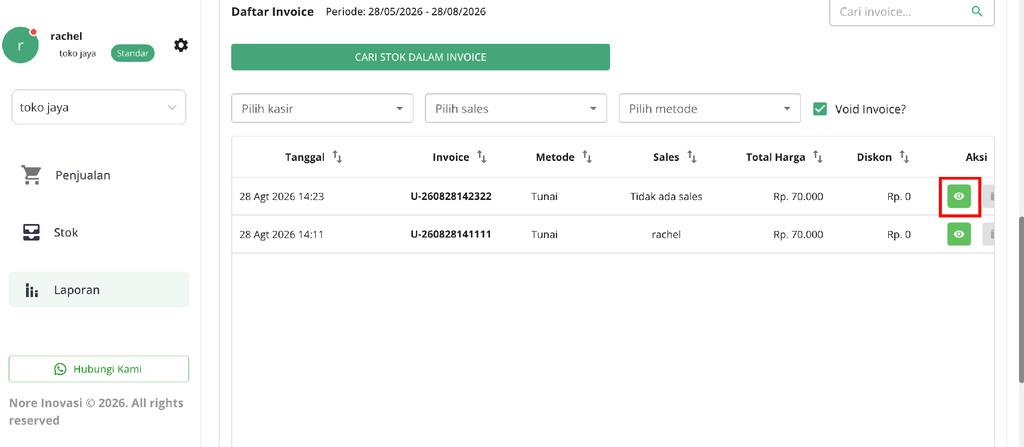
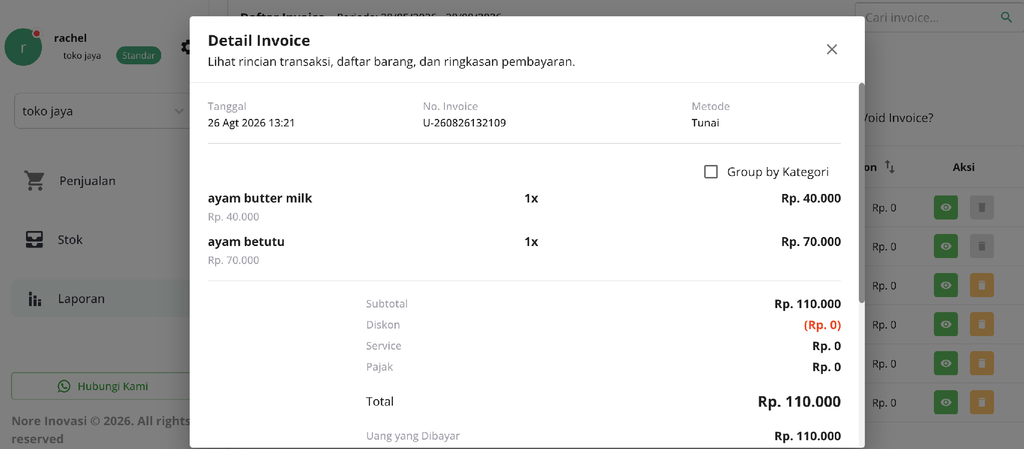
Klik ikon mata hijau di kolom Aksi pada baris invoice yang ingin dilihat, untuk membuka rincian lengkap transaksi tersebut (barang yang dibeli, jumlah, harga, dan lainnya).
- Void/Hapus Invoice
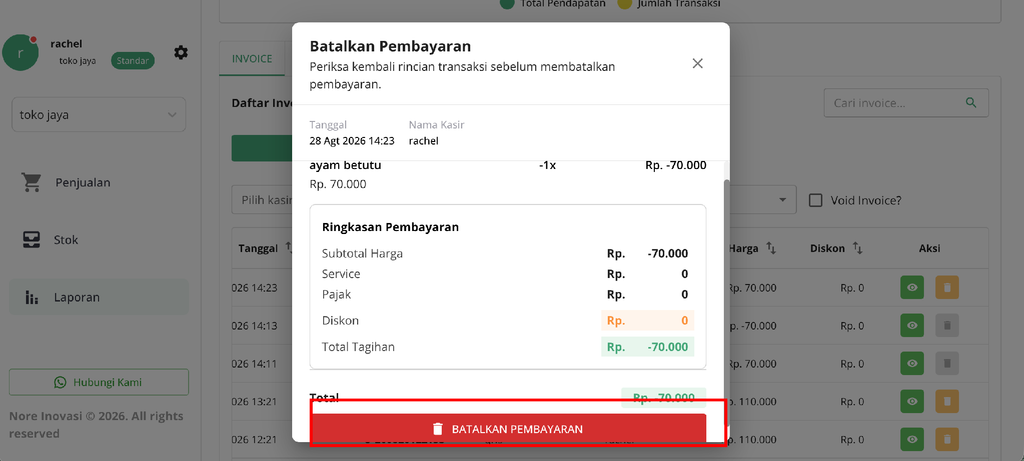
Klik ikon tempat sampah di kolom Aksi pada baris invoice yang ingin dibatalkan (void).

10a. Klik Ikon Void
Untuk membatalkan (void) invoice tertentu, klik ikon batalkan pembayaran.
10b. Konfirmasi Void
Konfirmasi pembatalan pada pop-up yang muncul untuk menyelesaikan proses void invoice.
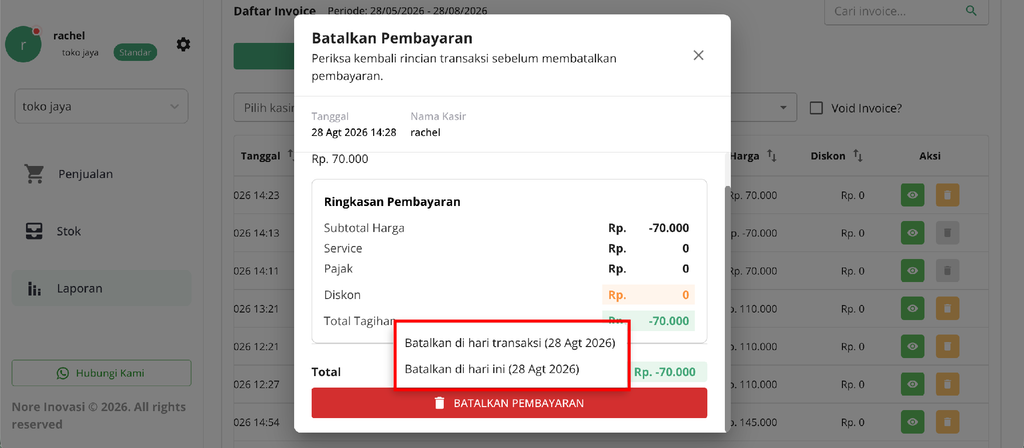
10c. Konfirmasi void berhasil

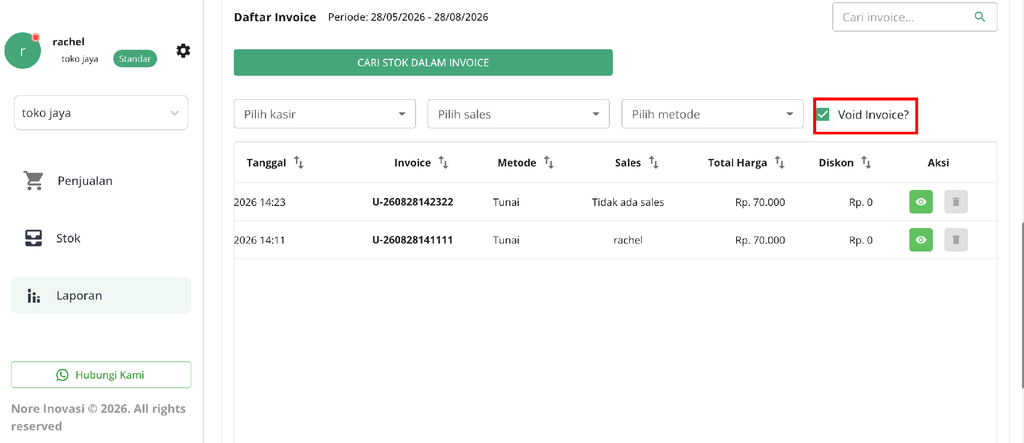
- Aktifkan Filter Void Invoice
Centang kotak Void Invoice? di samping filter Pilih metode untuk menampilkan daftar invoice yang sudah di-void (dibatalkan),Klik ikon mata untuk melihat detailnya.