1. Buka Halaman Pengaturan
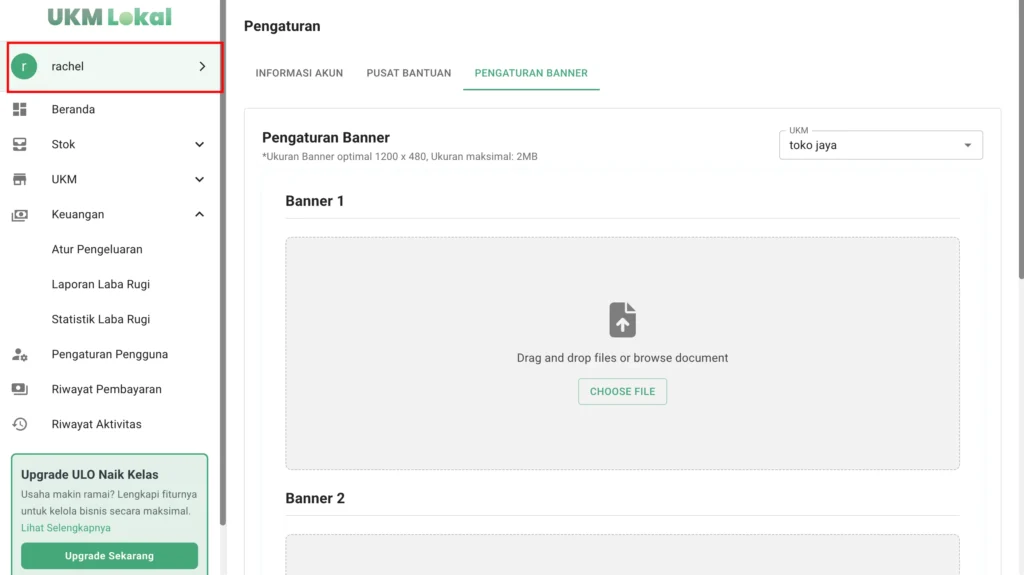
Masuk ke akun ULO Juragan kamu, lalu klik nama akun kamu di bagian atas sidebar kiri buat membuka halaman Pengaturan.
2. Klik Tab Pengaturan Banner
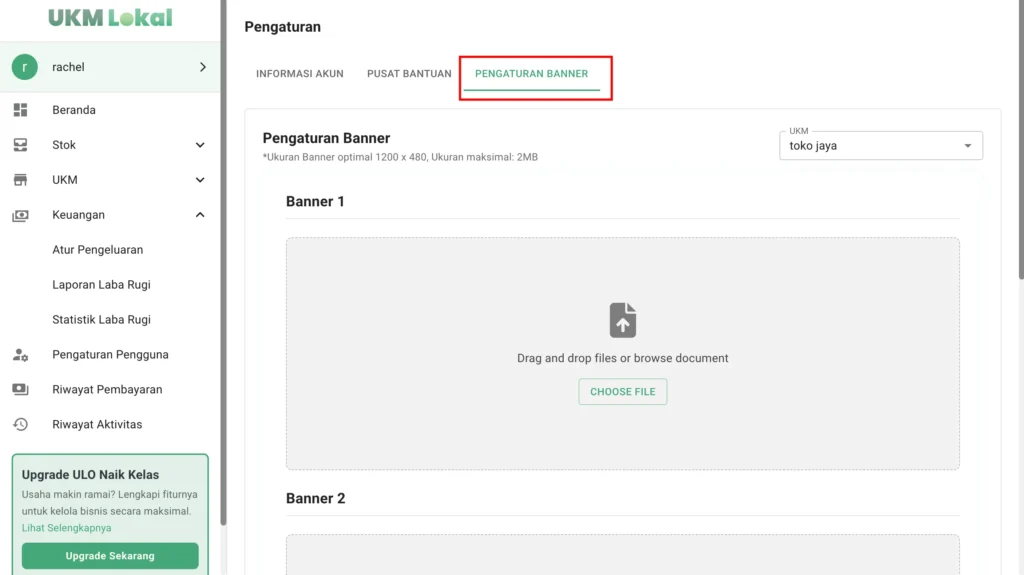
Di halaman Pengaturan, ada tiga tab: Informasi Akun, Pusat Bantuan, dan Pengaturan Banner. Klik tab PENGATURAN BANNER.
3. Cek Ketentuan Ukuran Banner
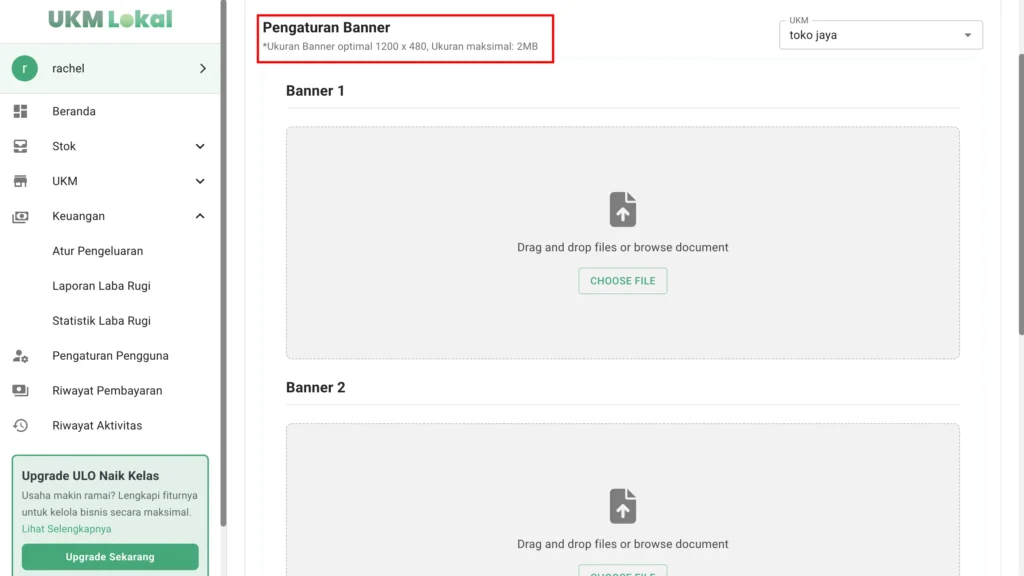
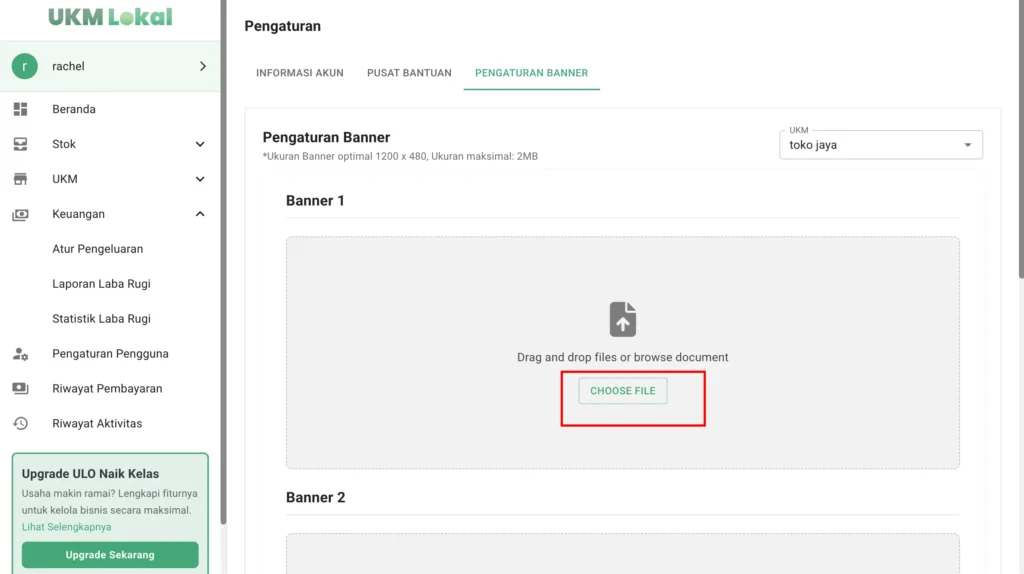
Perhatikan keterangan di bawah judul Pengaturan Banner: ukuran banner optimal 1200 x 480 dan ukuran file maksimal 2MB. Siapkan gambar banner sesuai ketentuan ini biar tampilannya pas.
4. Pilih UKM
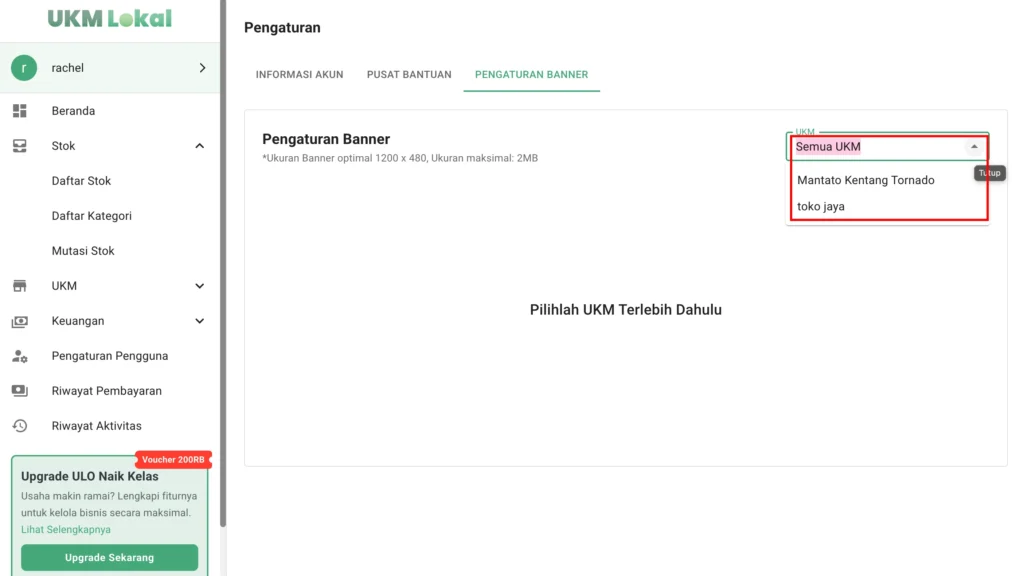
Klik dropdown UKM di pojok kanan atas, lalu pilih UKM yang bannernya ingin diatur. Sebelum UKM dipilih, halaman hanya menampilkan tulisan “Pilihlah UKM Terlebih Dahulu”.
5. Pilih Slot Banner
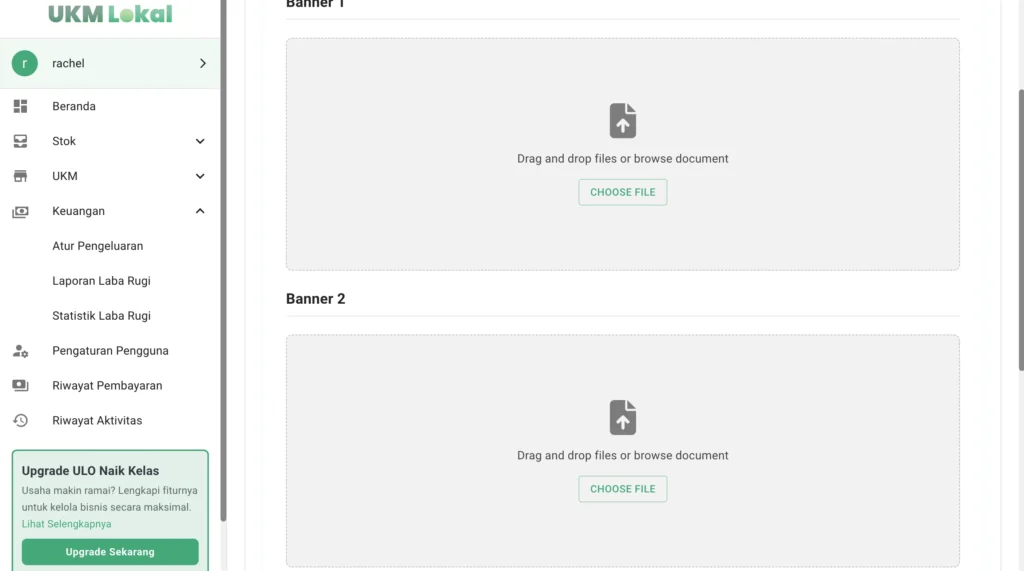
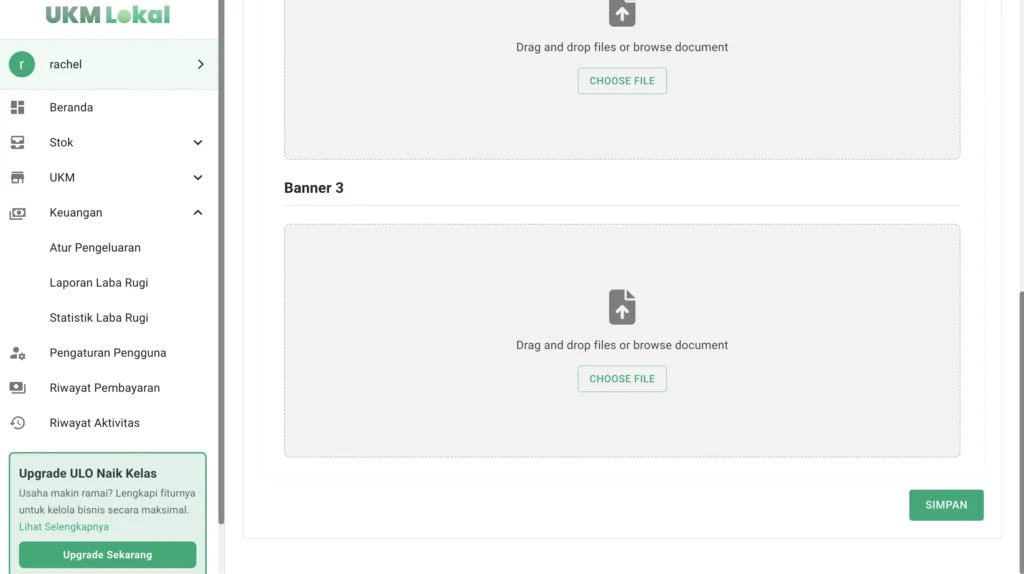
Tersedia beberapa slot banner, yaitu Banner 1, Banner 2, Banner 3, dan seterusnya. Scroll ke bawah dan pilih slot yang mau diisi.
6. Pilih File Banner
Pada slot yang dipilih, klik tombol CHOOSE FILE lalu pilih gambar banner dari perangkatmu.
7. Klik Simpan
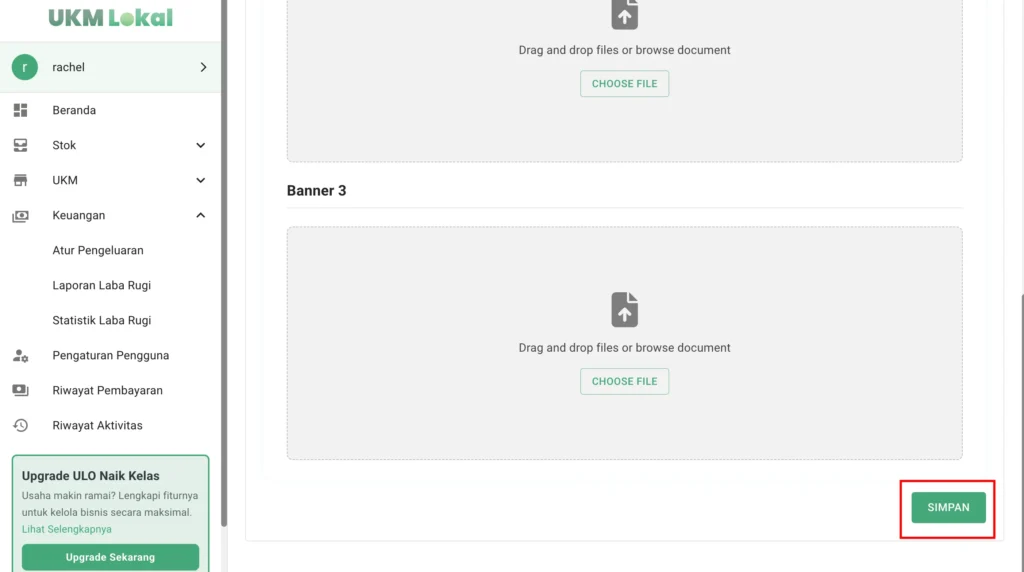
Gulir ke bawah, lalu klik tombol hijau SIMPAN di pojok kanan bawah halaman.
8. Cek Notifikasi Berhasil
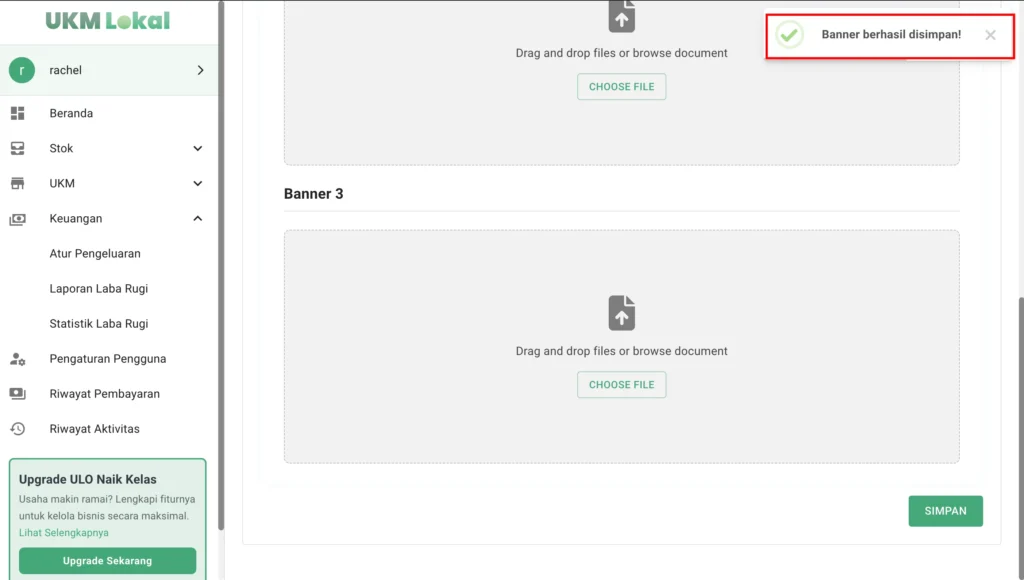
Muncul notifikasi hijau “Banner berhasil disimpan!” di pojok kanan atas, menandakan banner sudah tersimpan.
9. Cek Tampilan Banner di Webstore
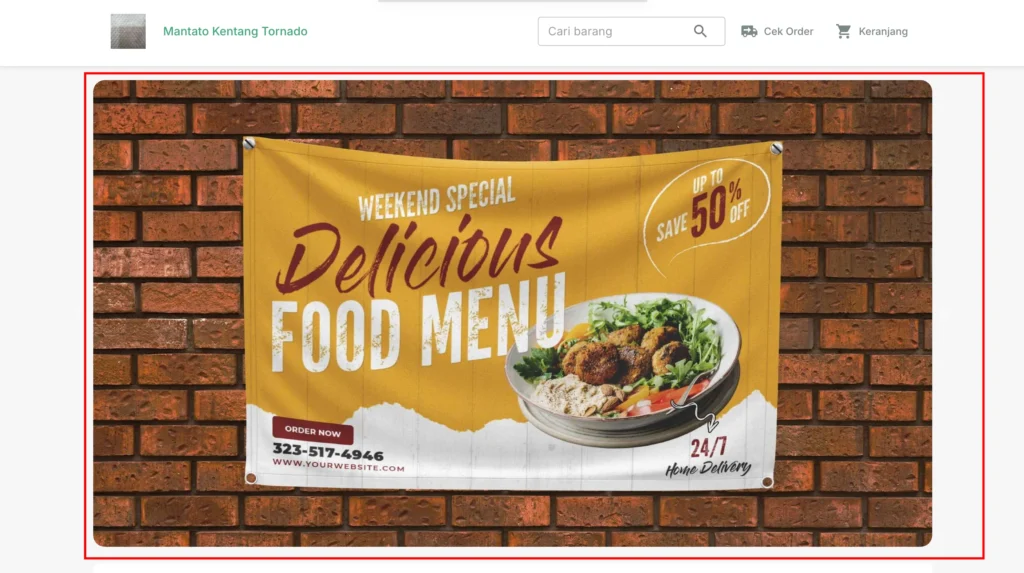
Buka webstore UKM kamu. Banner yang sudah disimpan tampil di bagian atas halaman, tepat di bawah nama toko dan kolom pencarian.