
Cara Buat Katalog Barang di ULO Juragan
1. Buka Menu Daftar Stok Login ke ULO Juragan (juragan.ukmlokal.com), lalu klik menu Stok di sidebar kiri dan pilih Daftar Stok. 2. Klik Buat Katalog Klik tombol hijau BUAT KATALOG di bagian atas halaman. 3. Pilih UKM Pada jendela Buat Katalog, klik dropdown Pilih UKM, lalu pilih toko/UKM yang katalognya ingin dibuat, misalnya “toko jaya”. […]
Cara Atur Pengaturan Printer di ULO Juragan
1. Buka Halaman Pengaturan UKM Klik menu UKM di sidebar kiri, lalu pilih Pengaturan UKM. 2. Klik Ikon Gear pada UKM Klik ikon gear di pojok kanan atas kartu UKM yang mau diatur. 3. Klik Tab Pengaturan Printer Klik tab PENGATURAN PRINTER. 4. Aktifkan Cetak Struk Centang Cetak Struk, lalu pilih Ukuran Kertas (A8 […]
Cara Atur Banner di Pengaturan ULO Juragan
1. Buka Halaman Pengaturan Masuk ke akun ULO Juragan kamu, lalu klik nama akun kamu di bagian atas sidebar kiri buat membuka halaman Pengaturan. 2. Klik Tab Pengaturan Banner Di halaman Pengaturan, ada tiga tab: Informasi Akun, Pusat Bantuan, dan Pengaturan Banner. Klik tab PENGATURAN BANNER. 3. Cek Ketentuan Ukuran Banner Perhatikan keterangan di bawah […]
Kasir Manual vs Digital
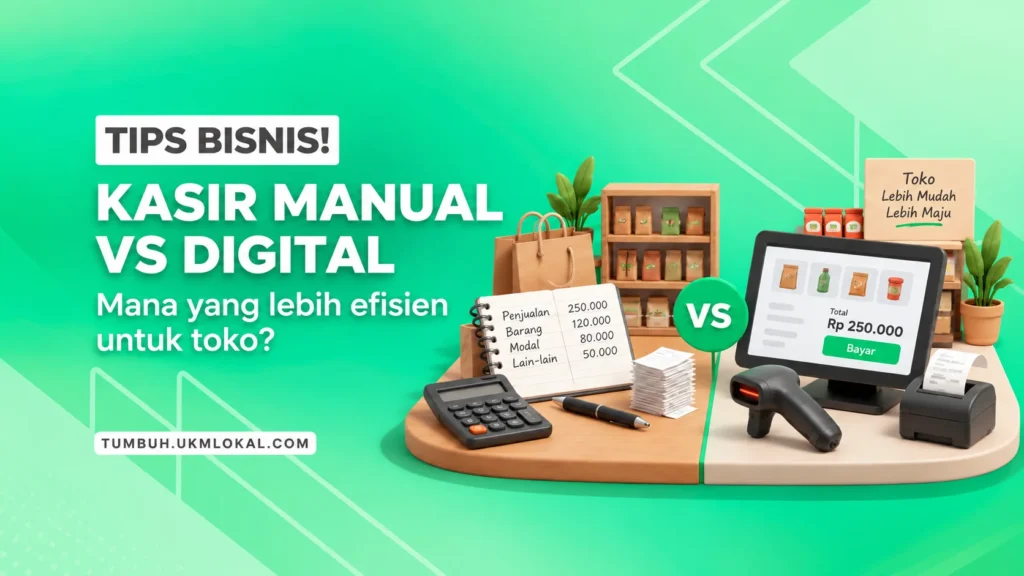
Memilih antara kasir manual vs digital menjadi salah satu pertimbangan penting bagi pemilik toko, terutama ketika jumlah transaksi dan produk mulai bertambah. Kasir manual masih banyak digunakan karena sederhana dan tidak membutuhkan sistem khusus. Namun, pencatatan dengan buku atau kalkulator memiliki keterbatasan ketika bisnis mulai berkembang. Di sisi lain, sistem kasir digital dapat membantu mencatat […]
Apa Itu Stock Opname dan Cara Melakukannya untuk UMKM
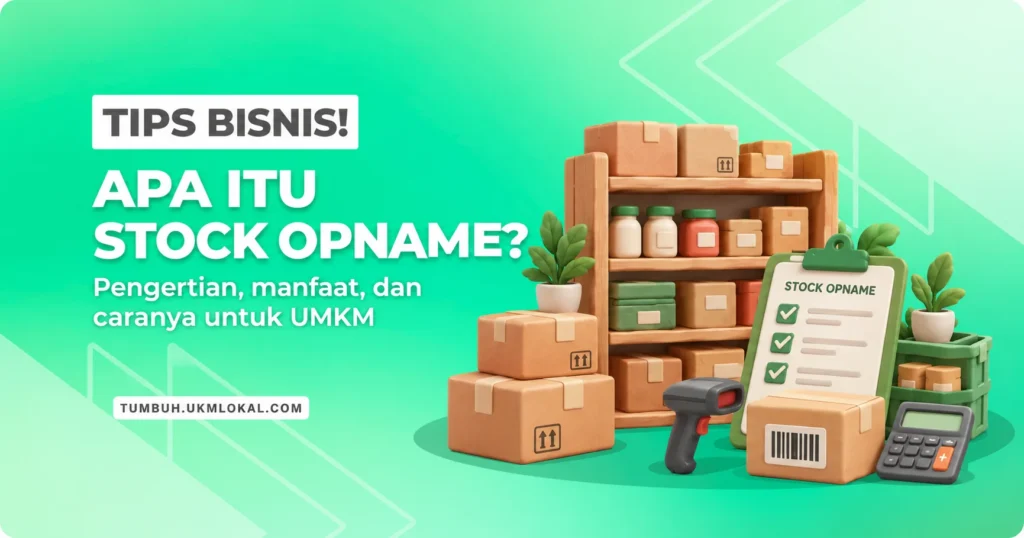
Stock opname adalah proses menghitung jumlah barang secara fisik kemudian membandingkannya dengan data persediaan yang tercatat dalam sistem. Kegiatan ini penting dilakukan karena jumlah stok yang tercatat tidak selalu sama dengan kondisi barang sebenarnya di toko atau gudang. Perbedaan dapat terjadi karena kesalahan pencatatan, transaksi yang belum masuk, barang rusak, barang hilang, atau perpindahan stok […]
Cara Mengelola Stok Barang Toko Agar Tidak Selisih
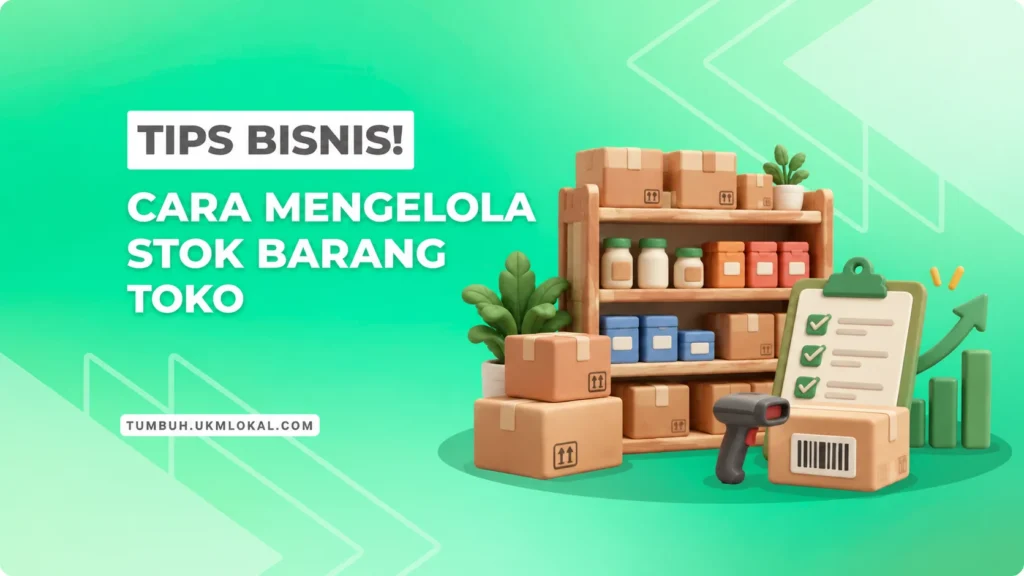
Memahami cara mengelola stok barang dengan baik merupakan hal penting dalam operasional toko. Kesalahan pencatatan dapat menyebabkan jumlah barang di sistem berbeda dengan kondisi sebenarnya di gudang atau rak toko. Jika masalah ini terus terjadi, pemilik usaha dapat mengalami kesulitan saat menentukan jumlah pembelian, mengetahui barang yang hampir habis, hingga menghitung keuntungan bisnis. Karena itu, […]
Cara Aktivasi Ulang Akun Setelah Trial Habis
1. Cek Status Trial Kalau masa trial toko kamu sudah habis, akan muncul banner peringatan “Waktu trial anda sudah habis! Segera upgrade untuk mendapatkan fitur-fitur ULO Standar kembali!” di bagian atas halaman, beserta pesan “Mohon maaf, ukm anda berstatus tidak aktif” ketika membuka menu seperti Laporan. 2. Klik Upgrade ke ULO Standar Klik tombol hijau […]
Cara Upgrade Paket Langganan (Naik Kelas)
1. Klik Upgrade Sekarang Kalau toko kamu masih memakai paket Standar, akan muncul banner “Upgrade ULO Naik Kelas” di sidebar kiri. Klik Lihat Selengkapnya atau tombol Upgrade Sekarang. 2. Pilih Layanan Naik Kelas Pada jendela Perbarui Langganan [nama toko], klik dropdown Pilih layanan, lalu pilih paket upgrade sesuai kebutuhan, misalnya “Langganan 1 Tahun Naik Kelas” […]
Cara Kerja Potongan Stok Otomatis pada Barang Bundling
1. Pilih Barang Bundling di Penjualan Buka menu Penjualan, lalu cari barang paket/bundling di daftar barang. Barang bundling ditandai dengan keterangan “Otomatis” (bukan “Tersedia X barang” seperti barang satuan biasa), misalnya “paket kenyang” seharga Rp 25.000. 2. Cek Komponen Barang dalam Paket Klik PESAN pada paket tersebut, lalu di keranjang “Barang yang Dipesan” akan terlihat […]
Cara Hapus Paket Bundling
1. Buka Menu Stok Buka menu Stok, lalu cari paket bundling yang ingin dihapus lewat kolom Cari barang…, 2. Klik Ikon Hapus Klik ikon merah (tempat sampah) di kolom Aksi pada baris paket yang ingin dihapus, misalnya “paket murah”. 3. Konfirmasi Penghapusan Muncul jendela Hapus Barang dengan peringatan bahwa paket akan dihapus secara permanen. Klik […]