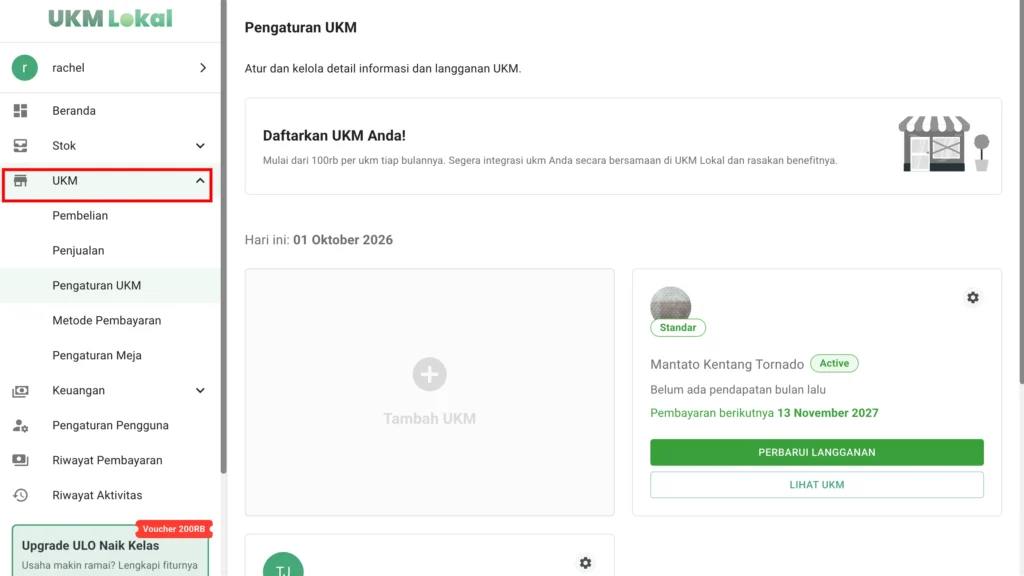
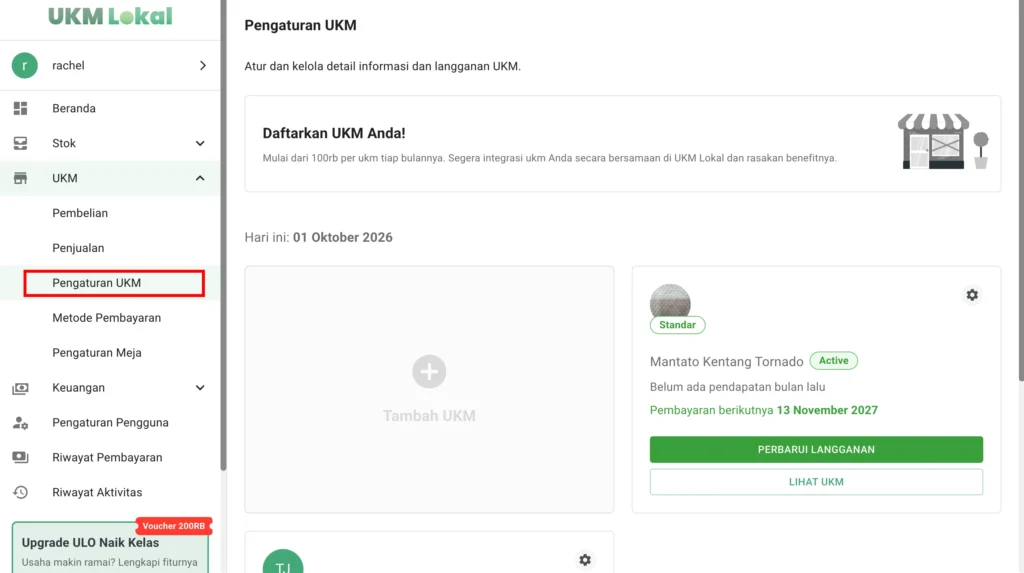
1. Buka Halaman Pengaturan UKM
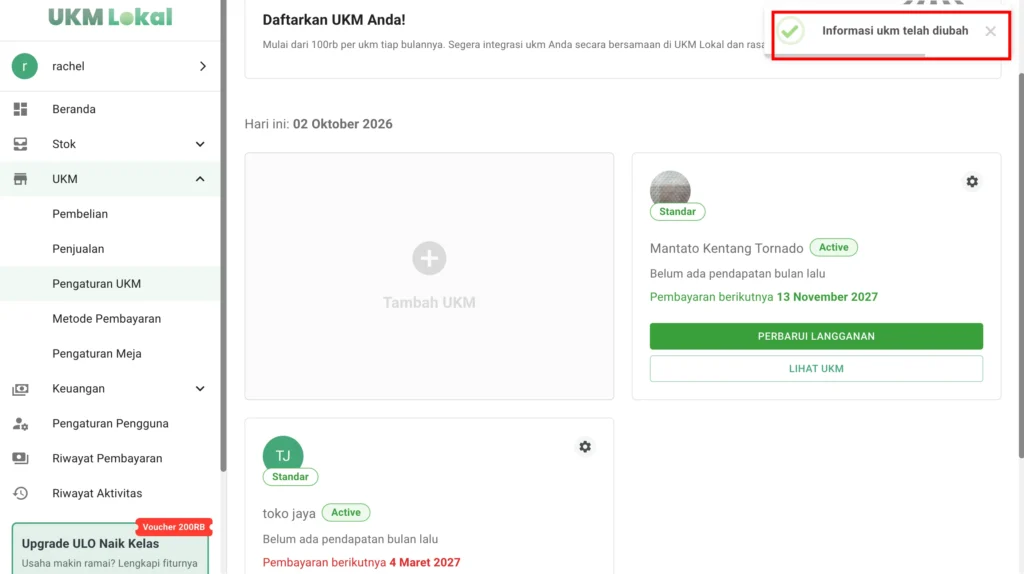
Klik menu UKM di sidebar kiri, lalu pilih Pengaturan UKM.
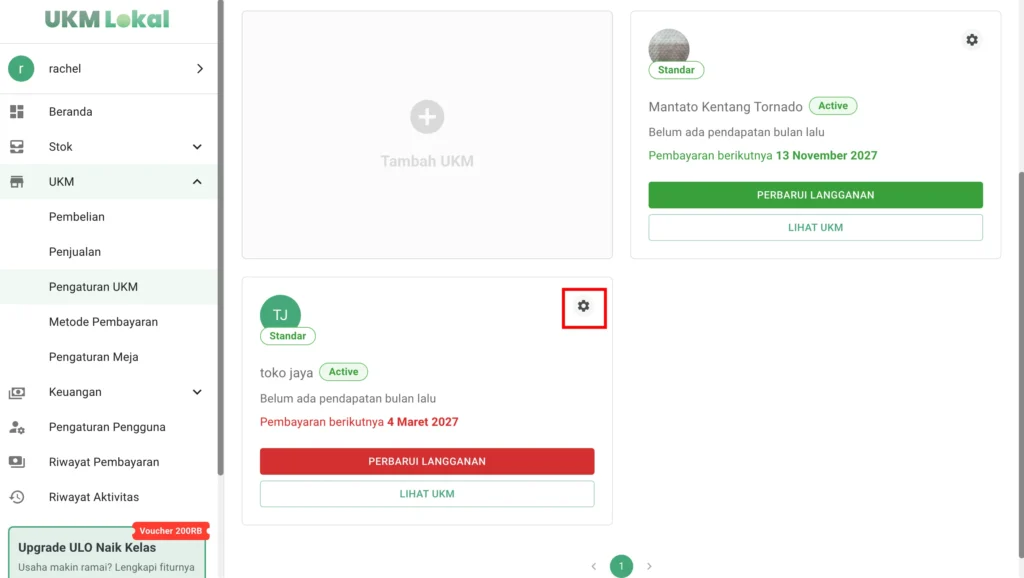
2. Klik Ikon Gear pada UKM
Klik ikon gear di pojok kanan atas kartu UKM yang mau diatur.
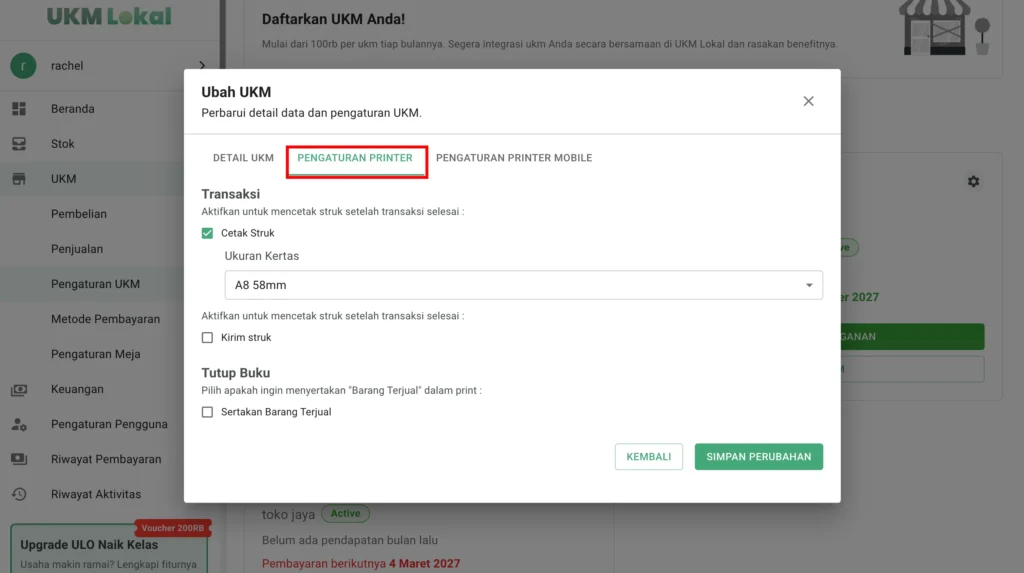
3. Klik Tab Pengaturan Printer
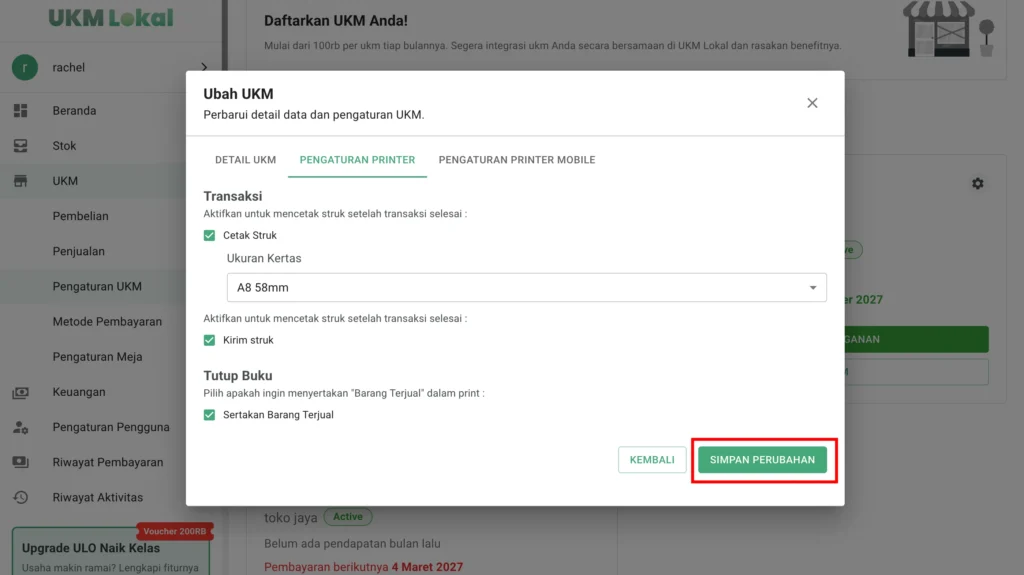
Klik tab PENGATURAN PRINTER.
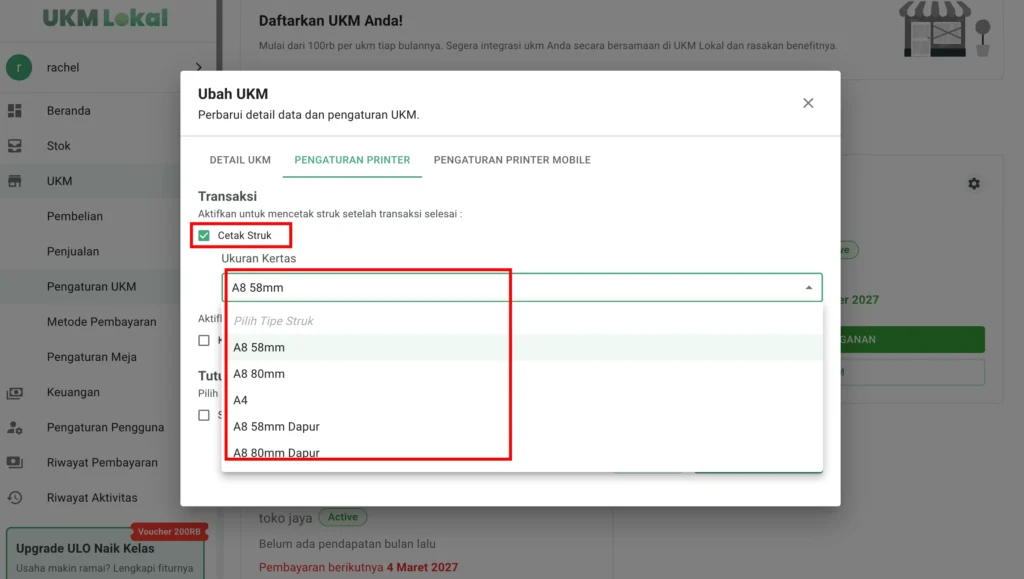
4. Aktifkan Cetak Struk
Centang Cetak Struk, lalu pilih Ukuran Kertas (A8 58mm, A8 80mm, A4, A8 58mm Dapur, atau A8 80mm Dapur). kalau diaktifkan, struk transaksi akan otomatis tercetak lewat printer setelah pembayaran selesai.
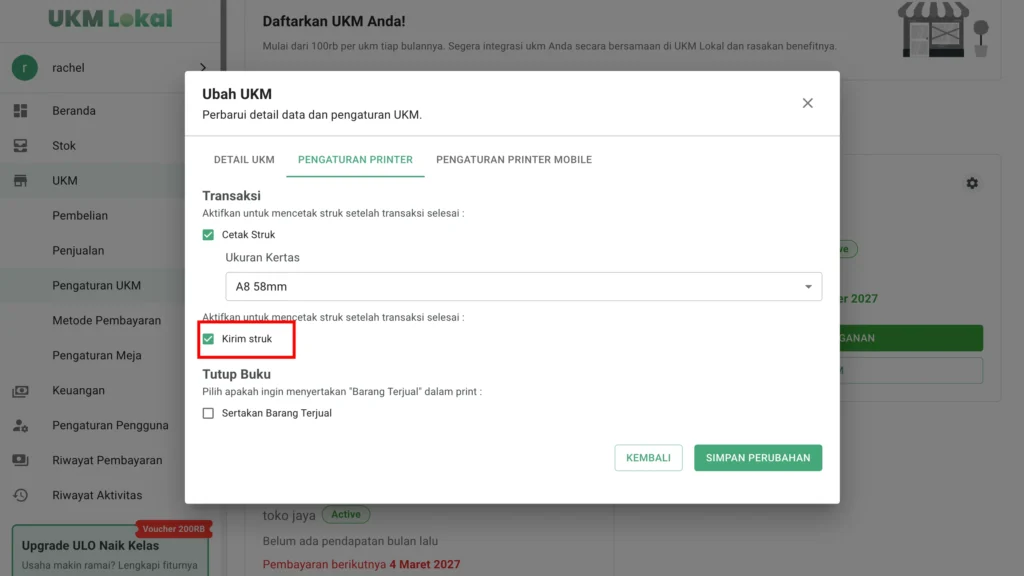
5. Aktifkan Kirim Struk
Centang Kirim struk kalau perlu. Jika diaktifkan, struk transaksi akan otomatis dikirim secara digital (misalnya lewat email atau WhatsApp) ke pelanggan setelah transaksi selesai.
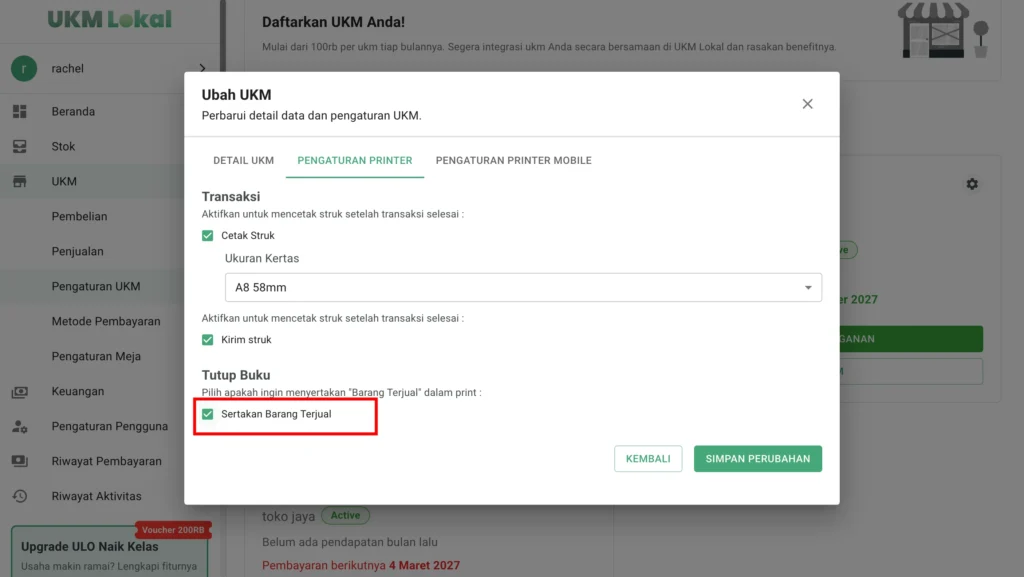
6. Atur Tutup Buku
Centang Sertakan Barang Terjual kalau mau detail barang ikut tampil saat print tutup buku. Jika diaktifkan, daftar rincian barang yang terjual akan ikut ditampilkan saat kamu mencetak laporan Tutup Buku, sehingga laporannya lebih detail (bukan cuma ringkasan total).
7. Klik Simpan Perubahan
Klik tombol SIMPAN PERUBAHAN. Muncul notifikasi “Informasi ukm telah diubah”.