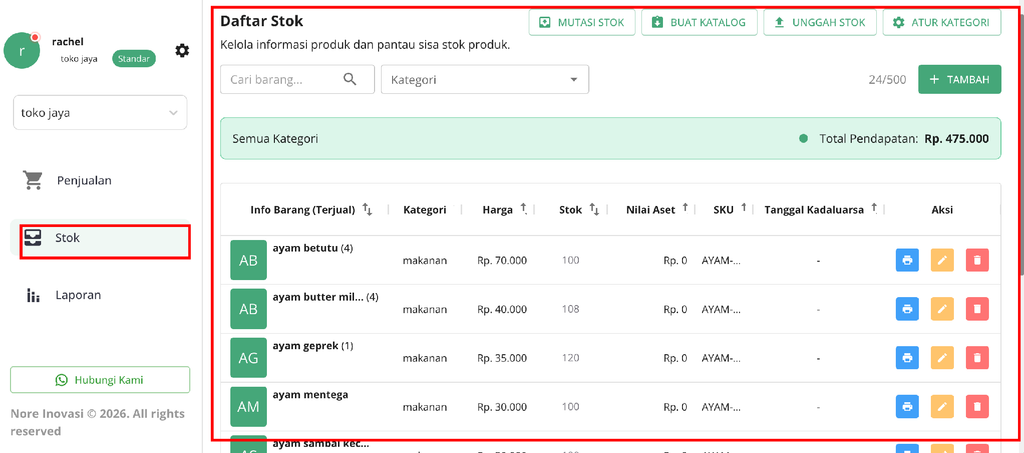
- Buka Menu Stok
Buka menu Stok untuk melihat Daftar Stok.
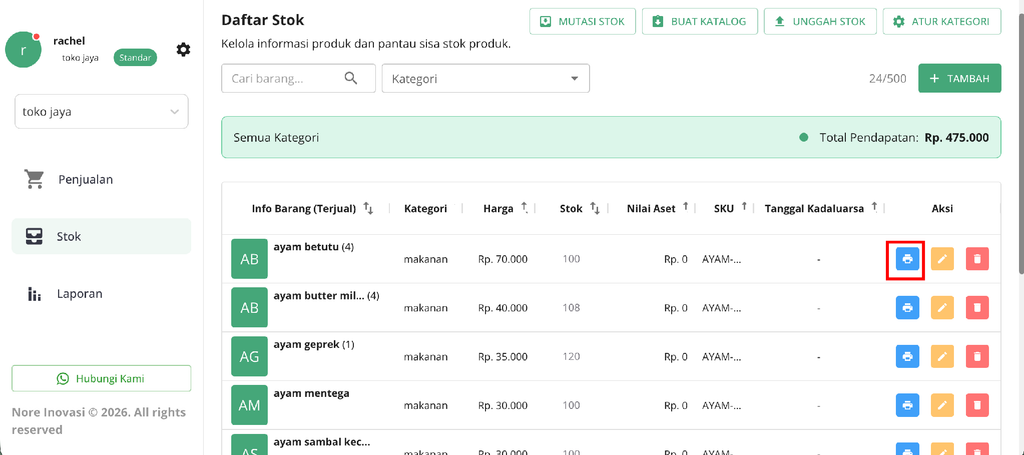
- Klik Ikon Print
Klik ikon biru (printer) di kolom Aksi pada baris barang yang ingin dicetak barcode-nya, misalnya “ayam betutu”.
- Pilih Mode Print Barcode
Pada jendela Cetak Barcode yang muncul, pilih format kertas/label sesuai kebutuhan lewat dropdown Mode Print Barcode: Kertas A4, Label no. 109, Label 33mm x 15mm 3LN Zebra, Label 33mm x 15mm 3LN Xprinter, atau Kertas 50mm x 20mm. Preview barcode akan otomatis menyesuaikan bentuk label yang dipilih.
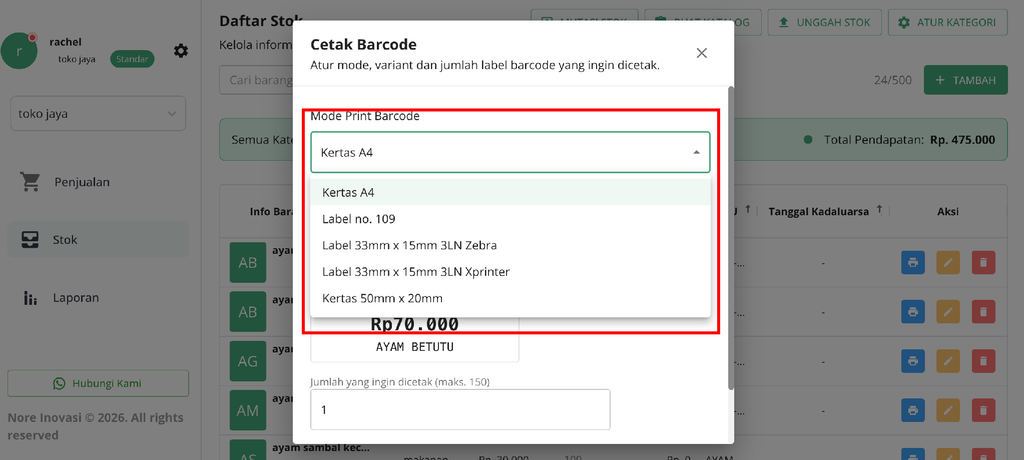
Tampilan kertas A4

Tampilan label no 109
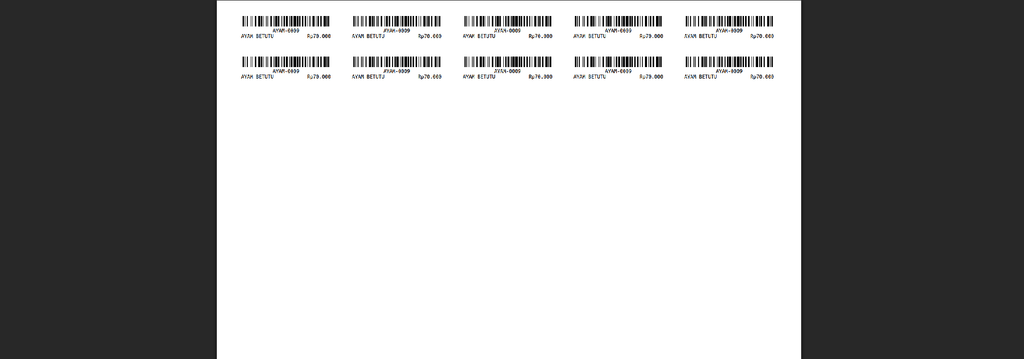
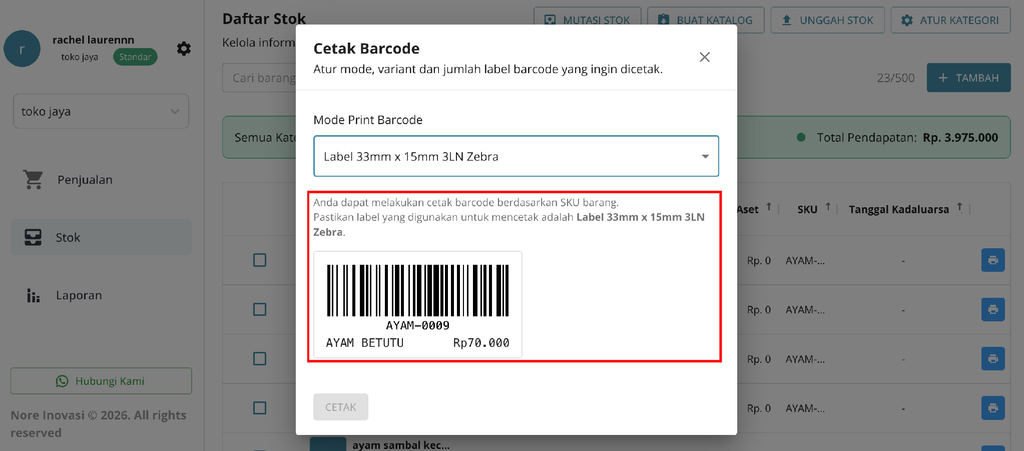
Tampilan label 33mm x 15 mm 3LN Zebra
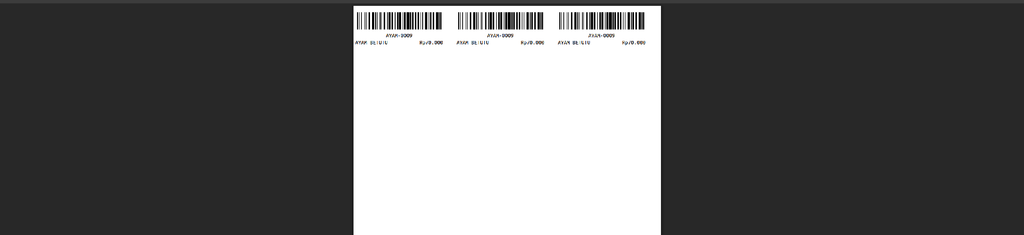
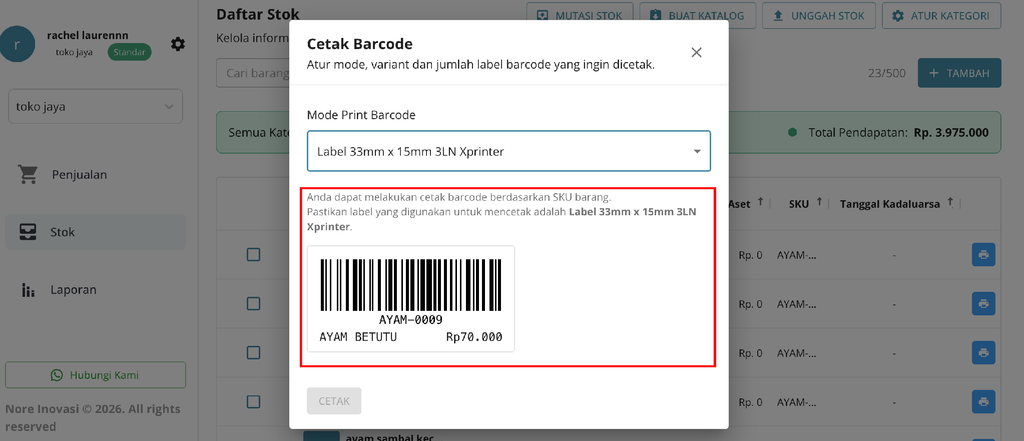
Tampilan label 33mm x 15 mm 3LN Xprinter
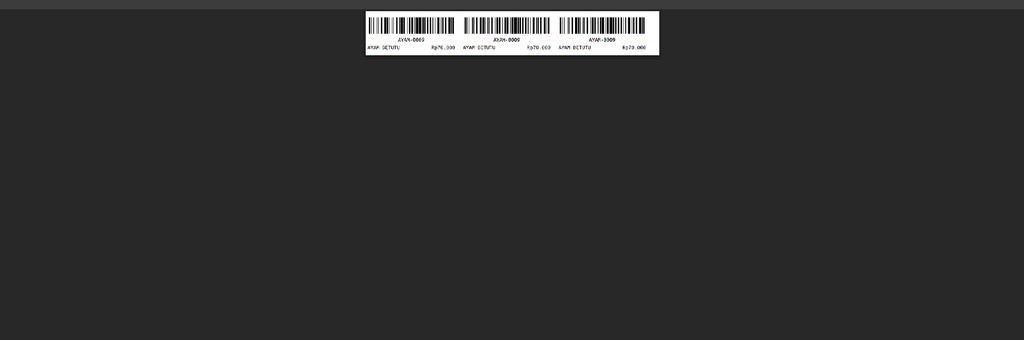
Tampilan Kertas 50mm x 20mm

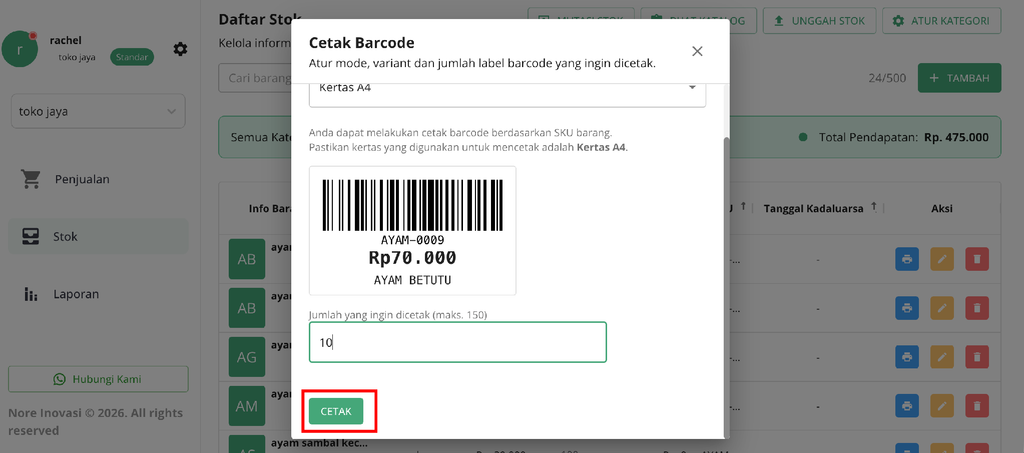
- Isi Jumlah yang Ingin Dicetak
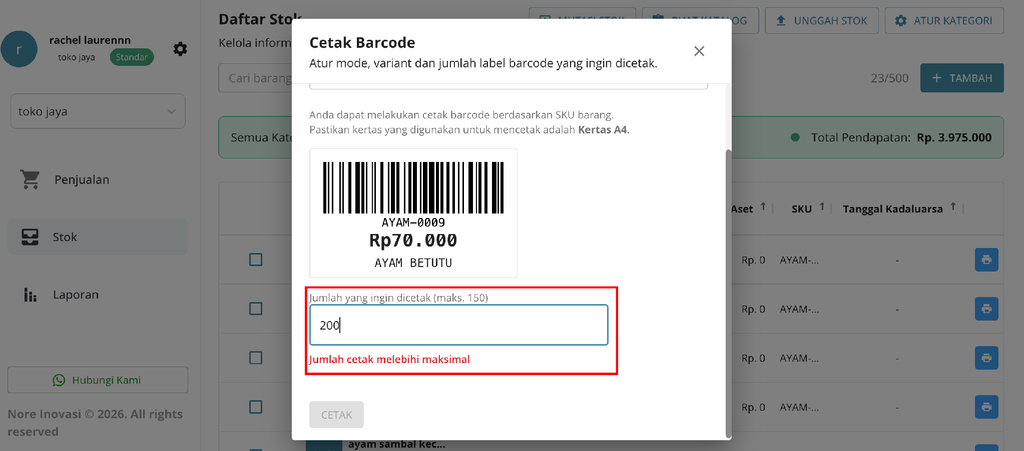
Masukkan jumlah label barcode yang ingin dicetak, sesuai batas maksimal yang berlaku untuk mode print yang dipilih, misalnya 10. Batas maksimal jumlah cetak beda-beda tergantung mode print yang dipilih, misalnya Kertas A4 maksimal 150 label. Cek dulu angka “maks.” di atas kolom jumlah sebelum mengisi.

Kertas a4 (maks 150)
label no 109 (maks 55)

label 33mm x 15 mm 3LN Zebra ( tidak ada maks)
label 33mm x 15 mm 3LN Xprinter
Kertas 50mm x 20mm ( maks 150)

- Klik Cetak
Klik tombol hijau CETAK, lalu file barcode akan otomatis terbuka di tab baru dalam format siap cetak/unduh sesuai jumlah dan mode yang dipilih.