Kadang laporan di dalam aplikasi aja belum cukup, kamu butuh file yang bisa disimpan, dikirim ke tim, atau dilampirkan buat keperluan lain. Nah, UKM Lokal punya fitur Unduh Laporan yang bisa langsung download data invoice, mutasi stok, sampai stok terjual sekaligus. Ini caranya.
- Buka Halaman Laporan
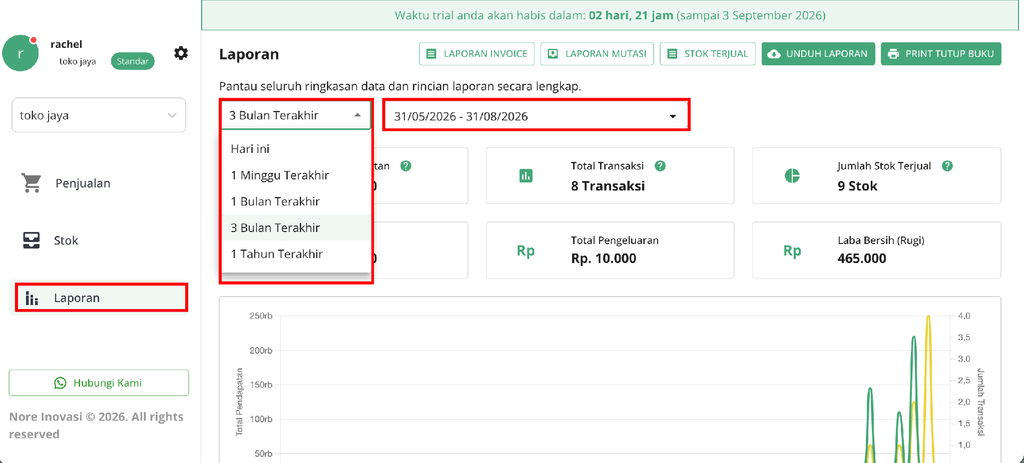
Masuk ke akun kamu, lalu klik menu Laporan di sidebar kiri. Pilih dulu periode yang mau diunduh, bisa Hari ini, 1 Minggu Terakhir, 1 Bulan Terakhir, 3 Bulan Terakhir, sampai 1 Tahun Terakhir, atau atur sendiri rentang tanggalnya kalau butuh yang spesifik.
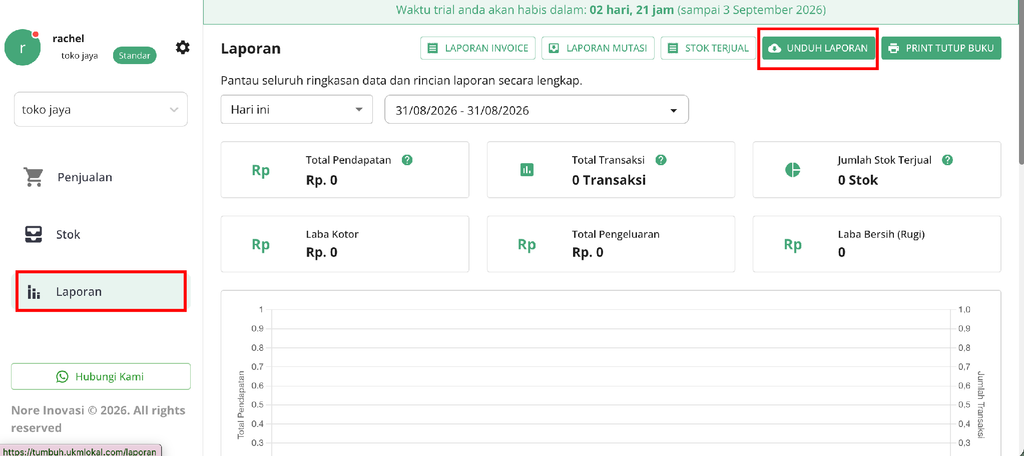
- Klik Unduh Laporan
Setelah periode dipilih, klik tombol UNDUH LAPORAN yang ada di pojok kanan atas, sejajar sama tombol Laporan Invoice, Laporan Mutasi, Stok Terjual, dan Print Tutup Buku.
- Lihat Jendela Unduh Laporan
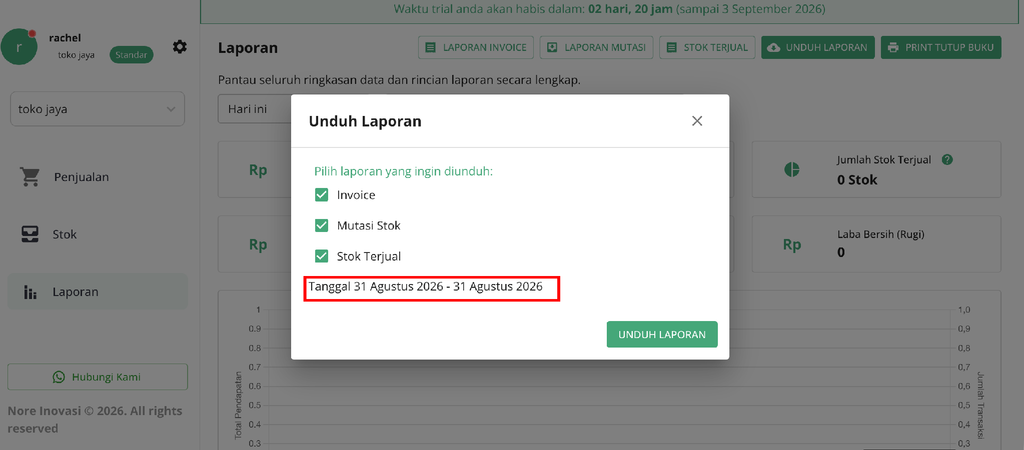
Begitu tombol diklik, muncul jendela Unduh Laporan berisi tiga pilihan checkbox: Invoice, Mutasi Stok, dan Stok Terjual. Secara default, checkbox Invoice sudah tercentang.
3a. Invoice: laporan berisi daftar transaksi penjualan (nomor invoice, tanggal, metode pembayaran, sales, total harga, dan diskon).
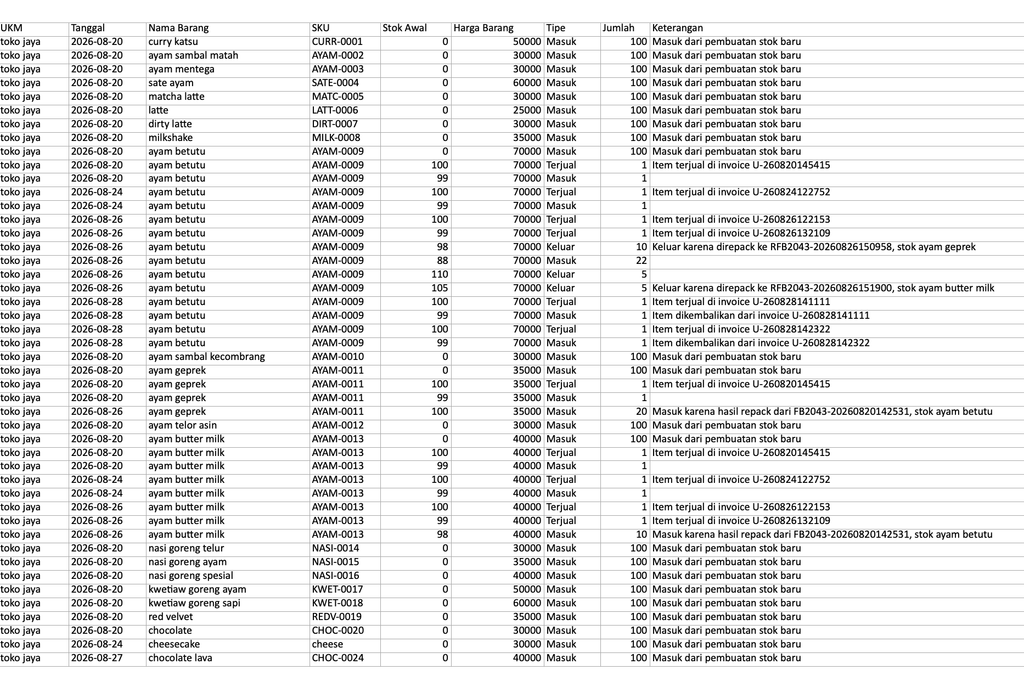
3b. Mutasi Stok: laporan berisi pergerakan stok barang (stok awal, mutasi masuk, mutasi keluar, dan stok akhir) selama periode yang dipilih.
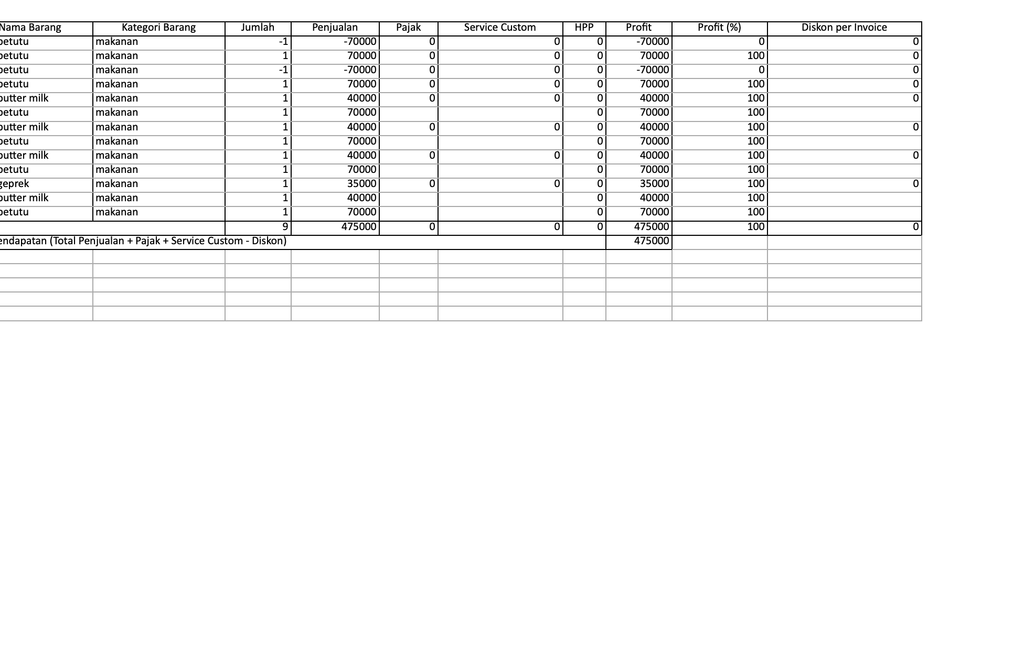
3c. Stok Terjual: laporan berisi daftar barang yang terjual beserta jumlah unit dan total pendapatan dari masing-masing barang.

- Pilih Jenis Laporan
Kamu bisa centang salah satu, dua, atau ketiganya sekaligus sesuai kebutuhan.

- Cek Periode Laporan
Di bawah pilihan checkbox itu, ada juga keterangan tanggal periode laporan yang bakal diunduh, misalnya “Tanggal 20 Agustus 2026 – 20 Agustus 2026”, mengikuti periode yang tadi dipilih di halaman utama.

- Klik Tombol Unduh
Setelah jenis laporan dipilih, klik tombol hijau UNDUH LAPORAN di bagian bawah jendela. File laporan pun akan otomatis terunduh sesuai jenis dan periode yang kamu pilih tadi.

Tampilan unduh laporan invoice

Tampilan unduh laporan mutasi stok
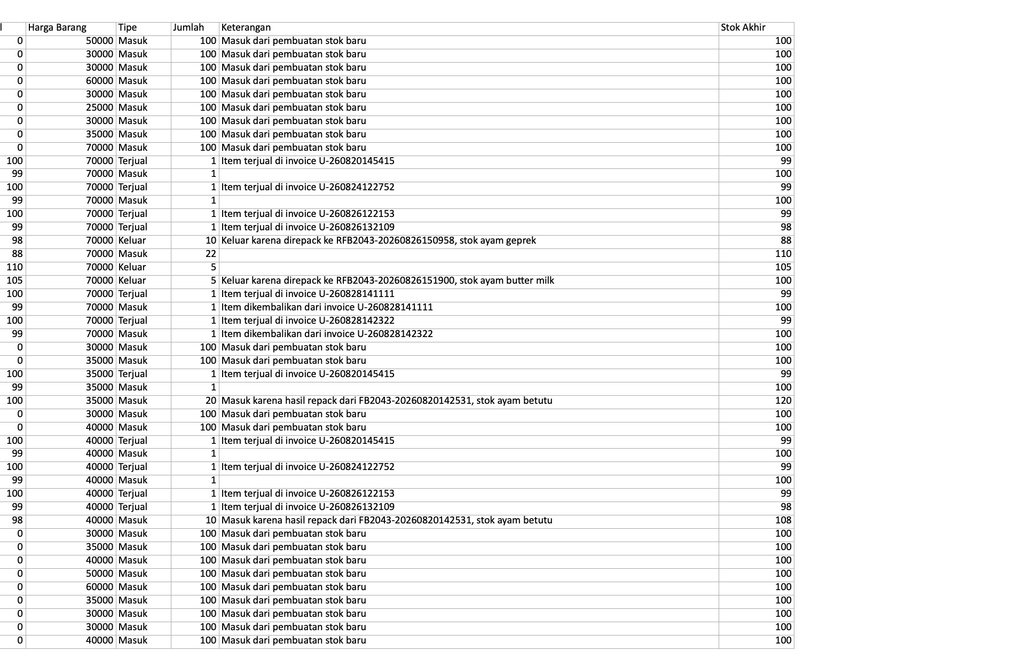
Tampilan unduh laporan stok terjual
Tampilan unduh laporan ketiganya
Untuk melihat laporan ketiganya yaitu dengan cara:
- Buka file laporan yang sudah kamu unduh (format Excel) menggunakan aplikasi spreadsheet, misalnya Excel, Google Sheets, atau Numbers.
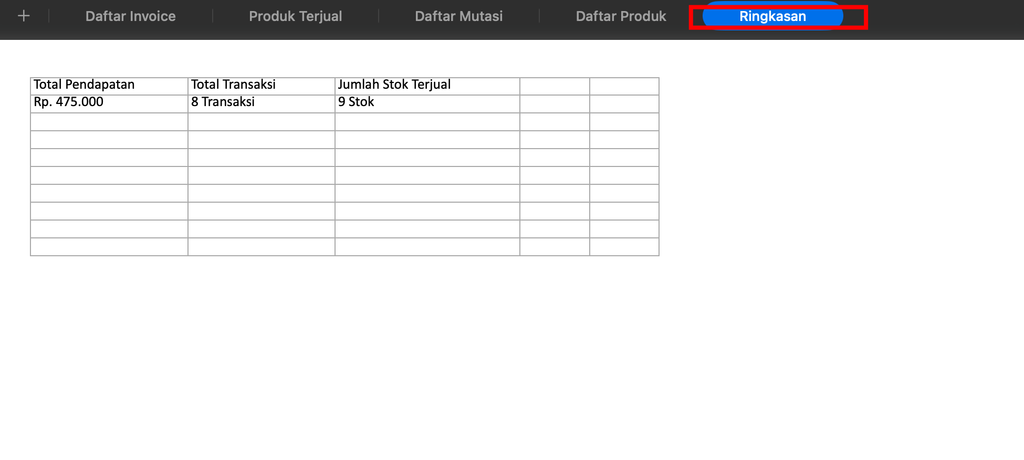
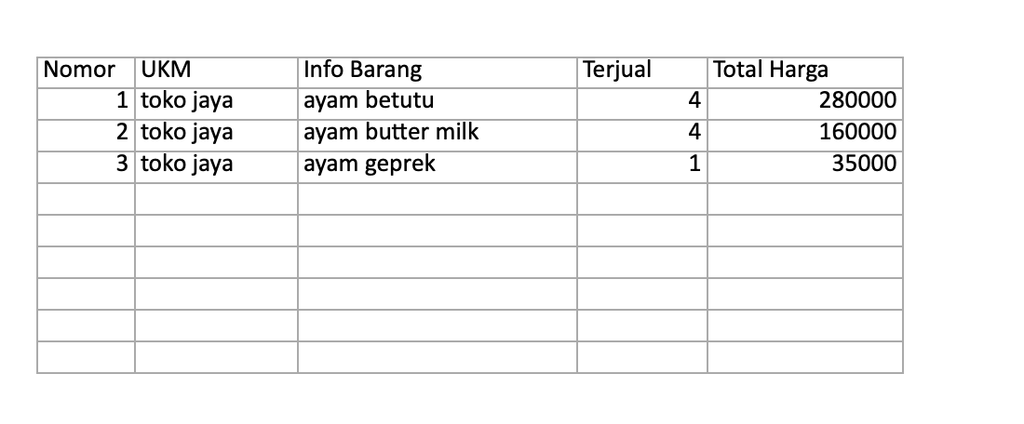
- Di bagian atas file (numbers) atau bawah file (excel/google sheets), kamu akan lihat beberapa tab sheet, yaitu Daftar Invoice, Produk Terjual, Daftar Produk, dan Ringkasan.
- Klik nama tab sheet yang ingin dilihat, misalnya Daftar Invoice untuk melihat rincian transaksi, atau Daftar Produk untuk melihat daftar barang. Tab yang sedang aktif akan ditandai dengan warna berbeda (biru), seperti tab Produk Terjual yang sedang terbuka di gambar.
Tampilan daftar invoice

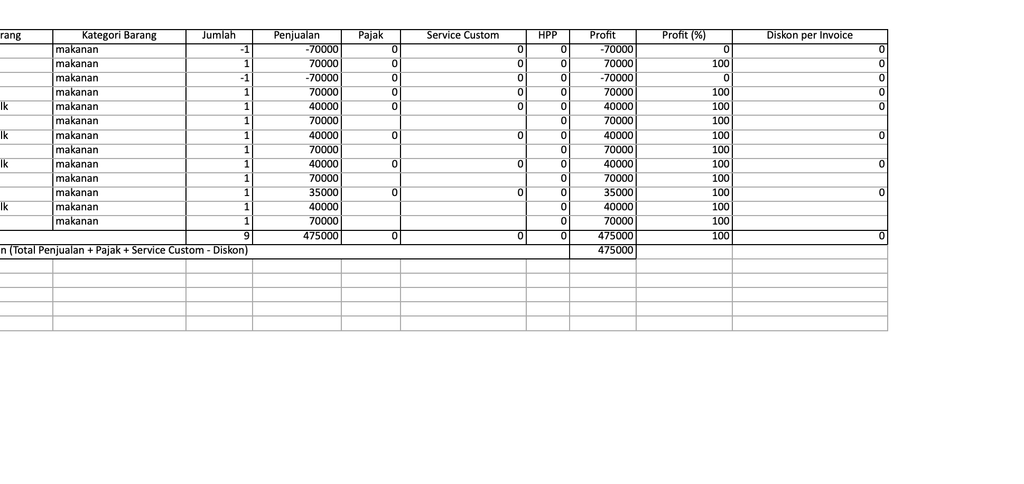
Tampilan produk terjual
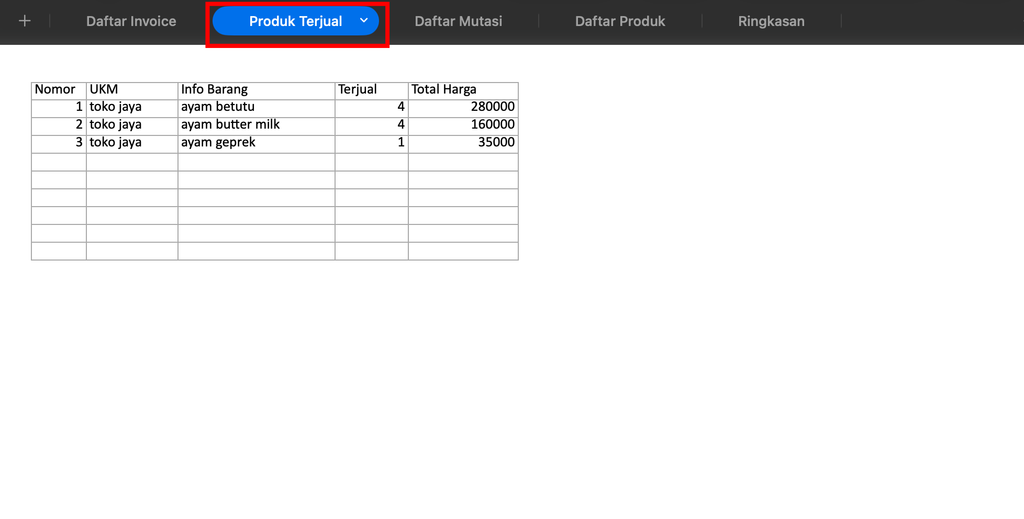
Tampilan daftar mutasi
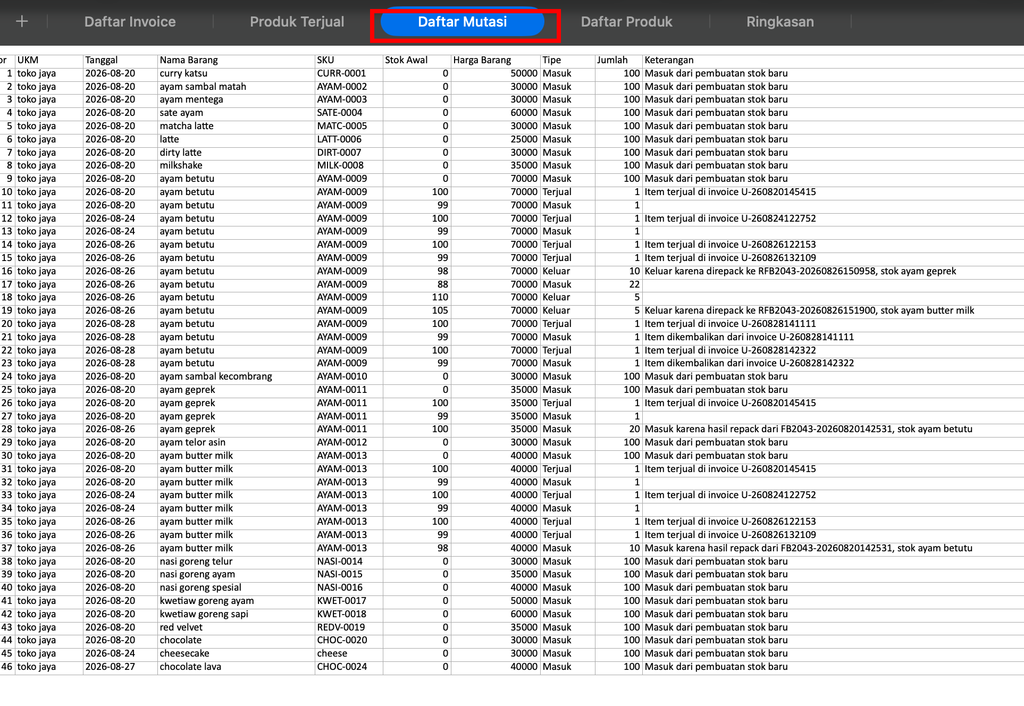
Tampilan daftar produk

Tampilan ringkasan