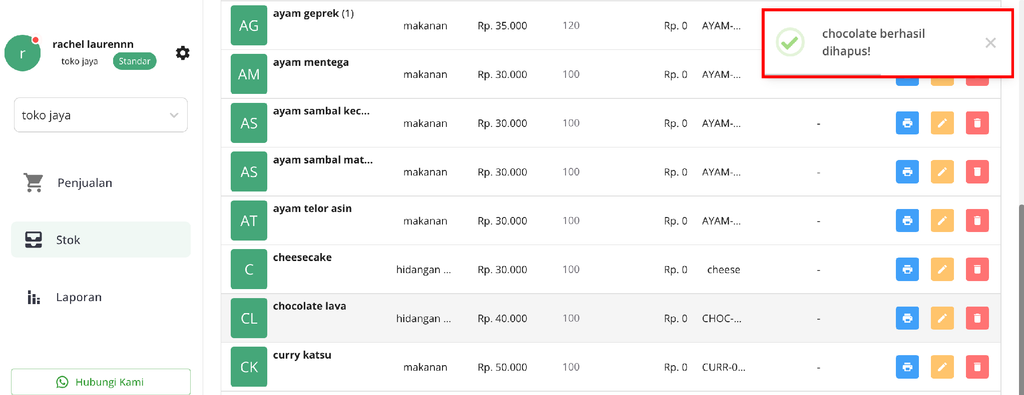
- Buka Menu Stok
Buka menu Stok untuk melihat Daftar Stok.

- Klik Ikon Kuning Edit
Klik ikon kuning (edit/pensil) di kolom Aksi pada baris barang yang ingin diubah, misalnya “ayam betutu”.
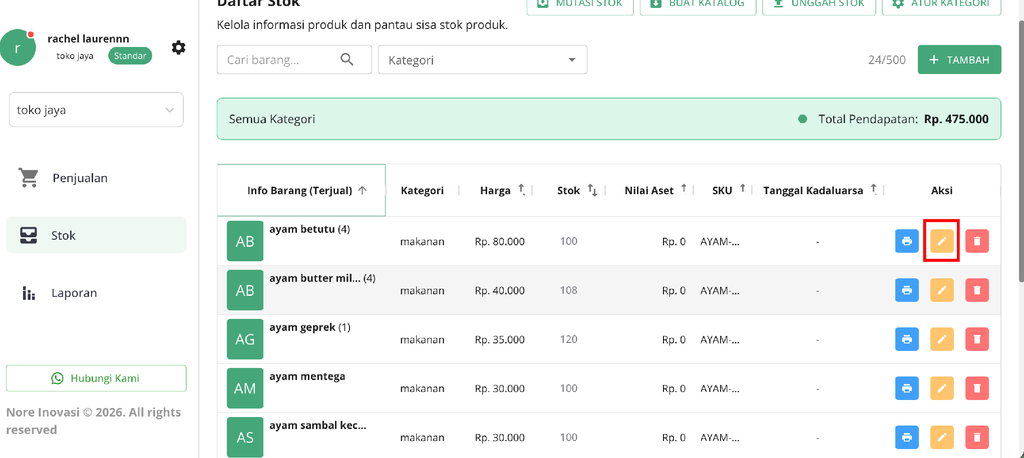
- Ubah Data Barang
Jendela Ubah Barang akan terbuka, lalu ubah data yang diinginkan (Nama Barang, Harga, Deskripsi, Gambar, Kategori, Stok, dan lainnya), misalnya mengubah harga dari Rp 70.000 menjadi Rp 80.000.

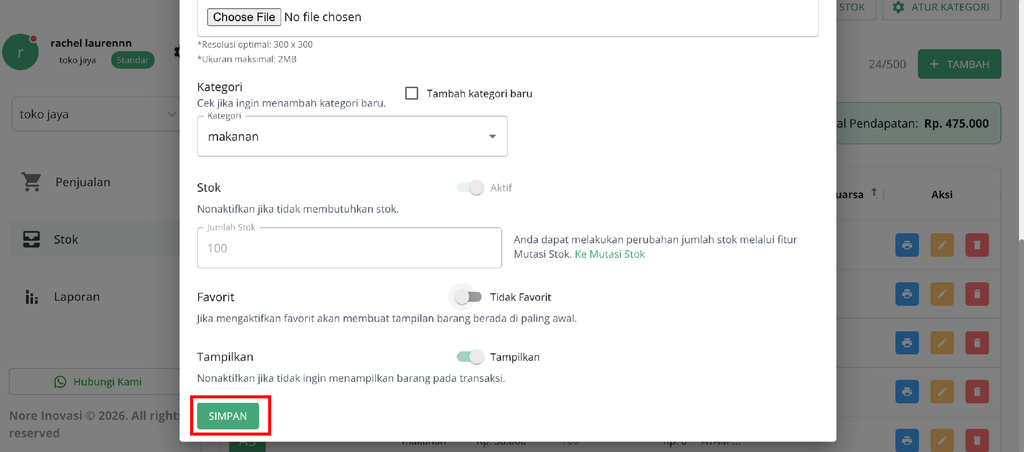
- Klik Simpan
Klik tombol hijau SIMPAN di bagian bawah form.
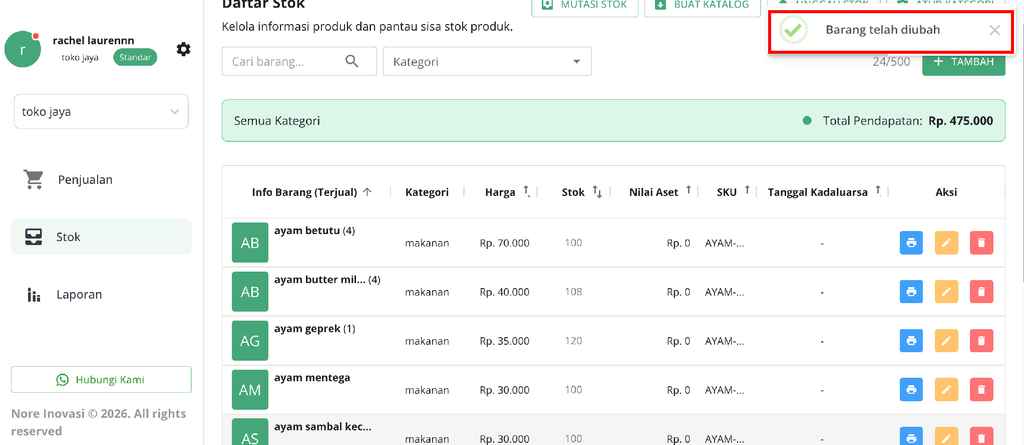
- Konfirmasi Berhasil
Muncul notifikasi “Barang telah diubah”, dan data di tabel Daftar Stok otomatis ter-update sesuai perubahan.
- Hapus Barang
Klik ikon merah (tempat sampah) di kolom Aksi pada baris barang yang ingin dihapus.
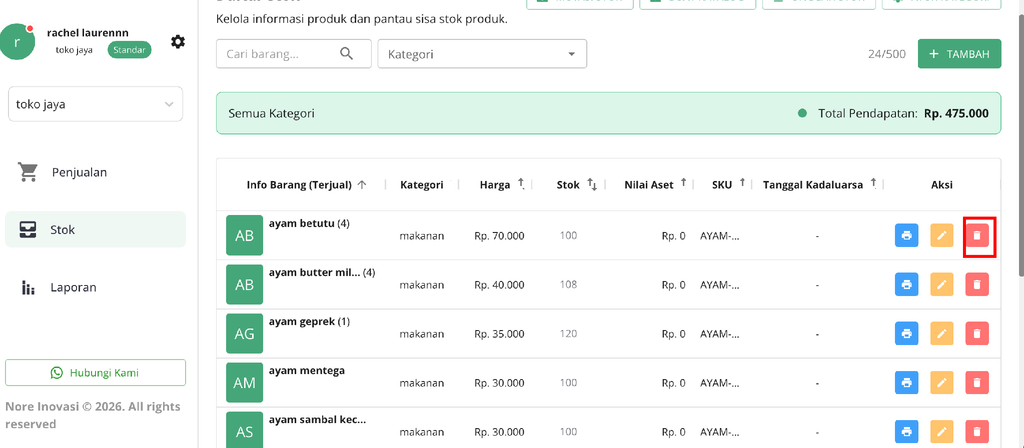
- Konfirmasi Hapus
Muncul jendela Hapus Barang dengan peringatan bahwa barang akan dihapus secara permanen. Klik HAPUS untuk melanjutkan, atau TIDAK untuk membatalkan.

- Konfirmasi Barang Berhasil Dihapus
Setelah klik HAPUS pada pop-up konfirmasi, muncul notifikasi hijau “[nama barang] berhasil dihapus!”, misalnya “chocolate berhasil dihapus!”, dan barang tersebut otomatis hilang dari tabel Daftar Stok.