- Buka Menu Penjualan
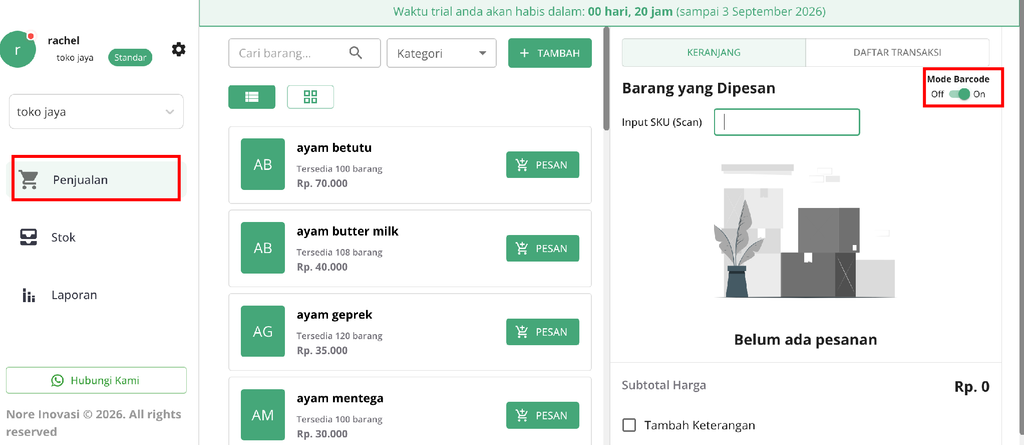
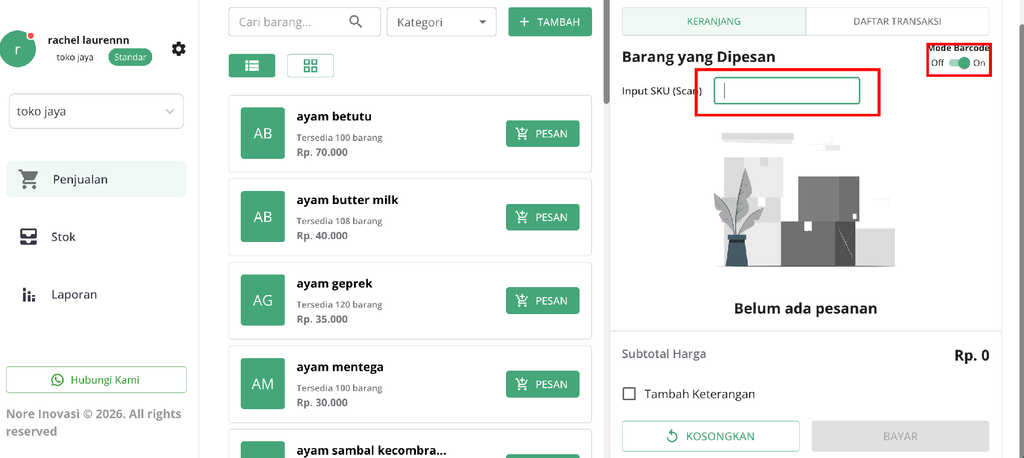
Buka menu Penjualan untuk memulai transaksi, lalu di panel kanan aktifkan toggle Mode Barcode dari Off ke On.
- Pahami Mode Barcode
Mode Barcode ini untuk kamu yang pakai alat barcode scanner fisik, seperti yang biasa dipakai di kasir supermarket atau minimarket. Tinggal scan barcode pada kemasan produk, dan barang otomatis masuk ke keranjang tanpa perlu dicari atau diketik manual.
Contoh: Pelanggan beli ayam betutu, kasir tinggal scan barcode di label kemasannya, barang langsung masuk ke keranjang pesanan.
- Barang Tidak Muncul Saat di Scan
Kalau barang yang di-scan belum tercantum di Stok (belum pernah ditambahkan ke daftar barang), sistem tidak akan menemukan kode SKU-nya, sehingga barang tersebut tidak akan muncul atau masuk ke keranjang. Pastikan barang sudah ditambahkan lebih dulu lewat menu Stok sebelum bisa di-scan saat transaksi.

- Cek Stok Kalau Barang Habis
Kalau SKU yang di-scan stoknya sudah kosong, muncul notifikasi “Barang telah habis” di pojok kanan atas layar, dan barang tersebut tidak akan masuk ke daftar Barang yang Dipesan.

- Tidak Punya Alat Barcode Scanner
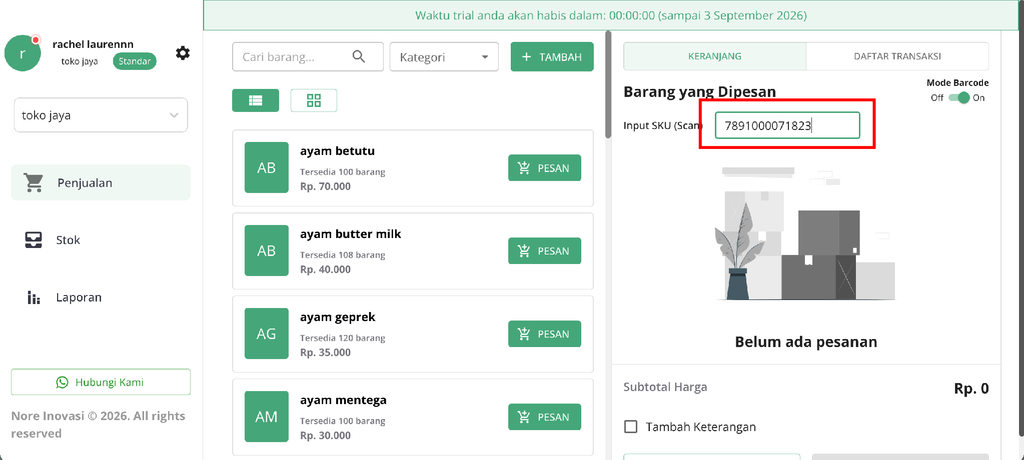
Kalau kamu tidak punya alat barcode scanner fisik, kamu tetap bisa melakukan transaksi seperti biasa,kamu juga bisa mengetik kode SKU secara manual di kolom Input SKU (Scan) kalau Mode Barcode tetap diaktifkan, tanpa perlu alat scanner fisik.
- Cari Kode SKU Barang
Kalau belum hafal kode SKU produknya, cek lewat menu Stok, klik ikon kuning (edit/pensil) pada barang yang dimaksud.

- Lihat Atau Salin Kode SKU
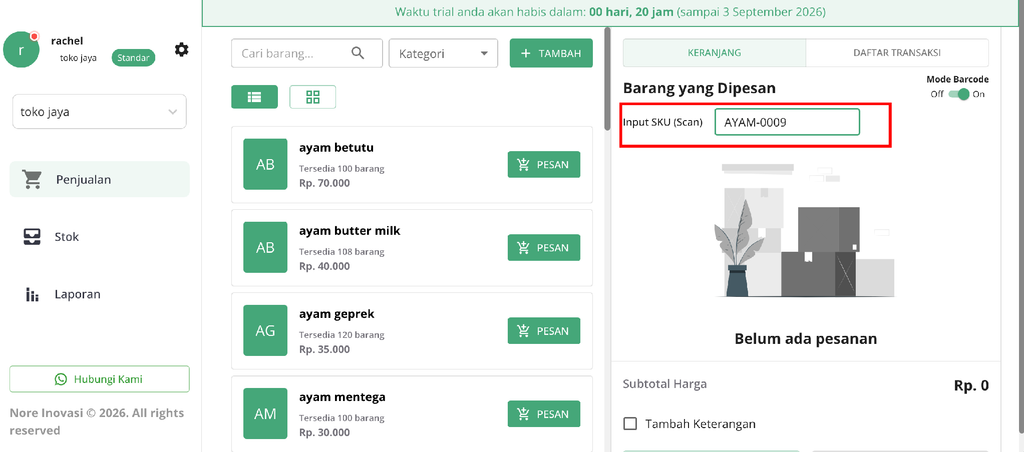
Lihat atau salin kode di kolom SKU, misalnya “AYAM-0009” untuk ayam betutu.

- Scan atau Input SKU
Kembali ke menu Penjualan, ketik atau scan kode SKU tersebut di kolom Input SKU (Scan) lalu enter.
- Barang Masuk Otomatis
Barang akan otomatis masuk ke keranjang “Barang yang Dipesan” begitu kode SKU-nya cocok.

- Atur Jumlah Barang (Opsional)
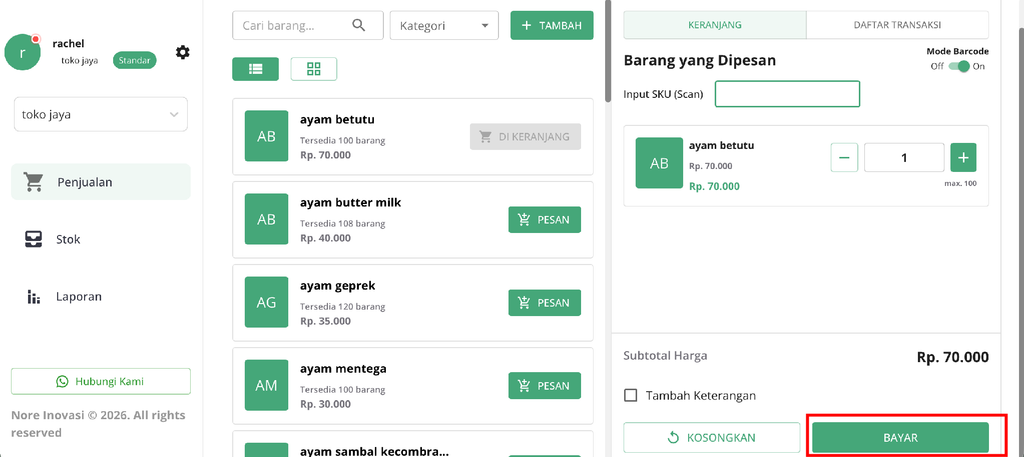
Sesuaikan jumlah barang dengan tombol + atau – di samping nama barang kalau ingin menambah atau mengurangi kuantitas pesanan.

- Klik Bayar
Setelah barang di keranjang sesuai, klik tombol hijau BAYAR di bagian bawah.