Waktunya proses transaksi pelanggan? Di UKM Lokal, dari milih barang sampai cetak struk semuanya bisa dilakukan dari satu halaman aja. Ini dia langkah-langkahnya.
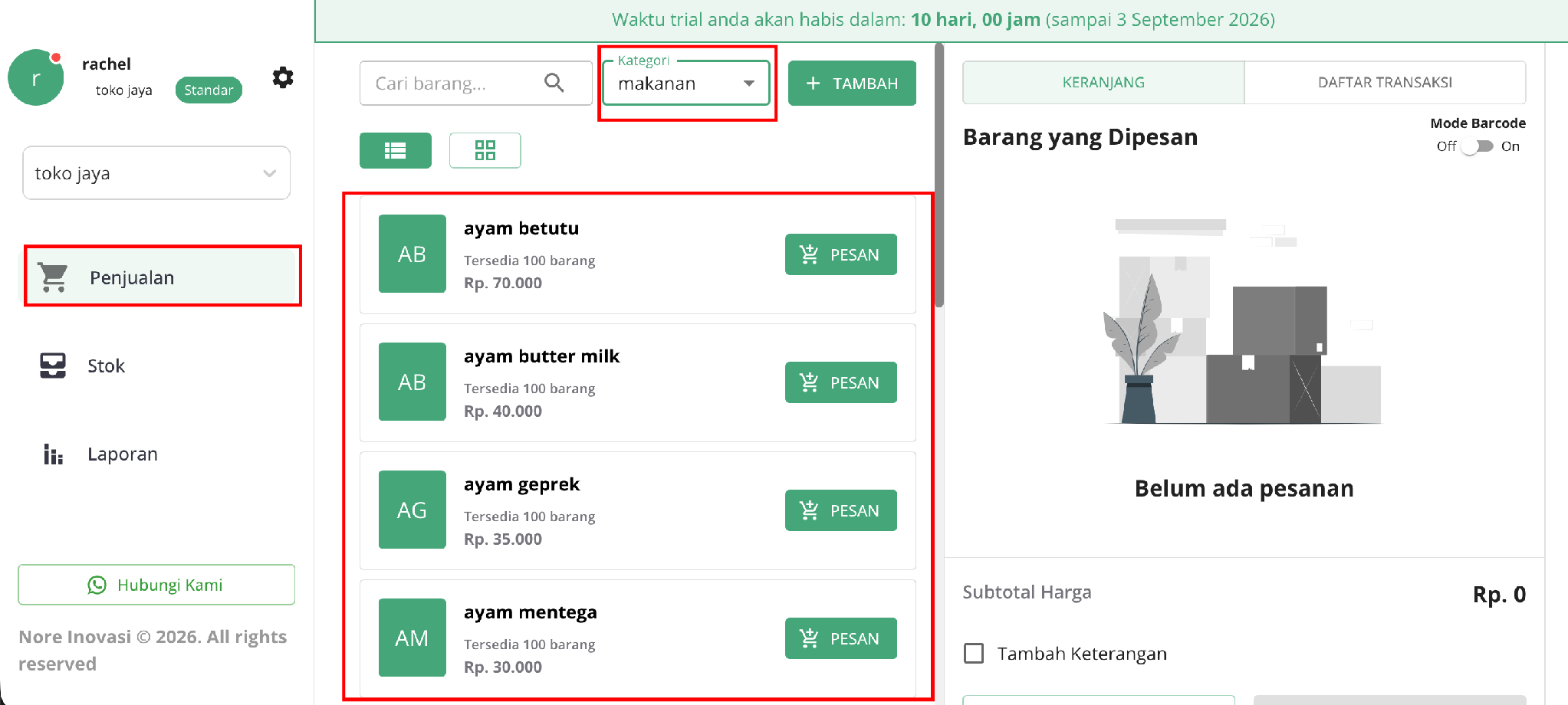
- Buka Halaman Penjualan
Masuk ke akun kamu, lalu klik menu Penjualan di sidebar kiri. Di sini kamu akan lihat daftar semua barang yang sudah terdaftar, lengkap dengan stok dan harganya masing-masing. Kalau barangnya banyak, tinggal manfaatkan kolom pencarian atau filter kategori di atas biar lebih cepat nemuinnya.
2. Pilih Barang yang Dipesan
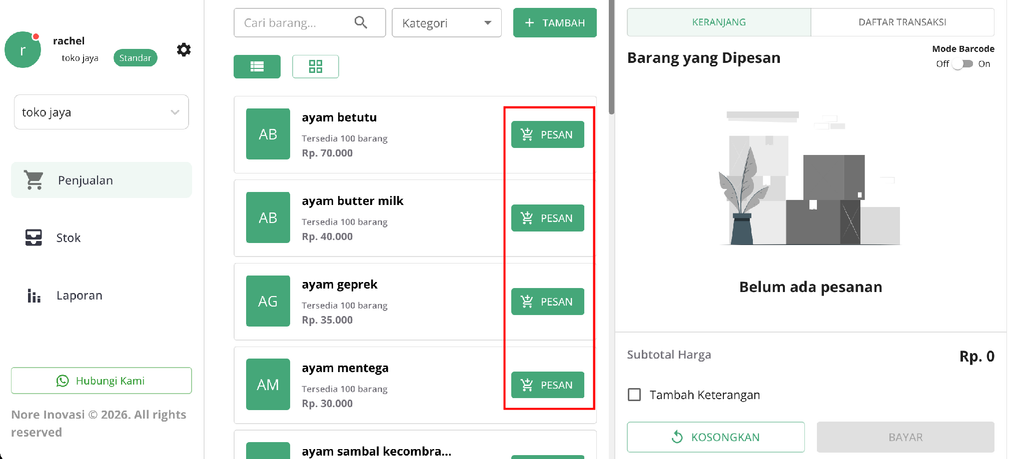
Klik tombol PESAN pada barang yang mau ditambahkan ke pesanan.
3. Barang Masuk ke Keranjang
Barang otomatis masuk ke keranjang di sebelah kanan dengan status “Barang yang Dipesan”, dan subtotal harga langsung ter-update.
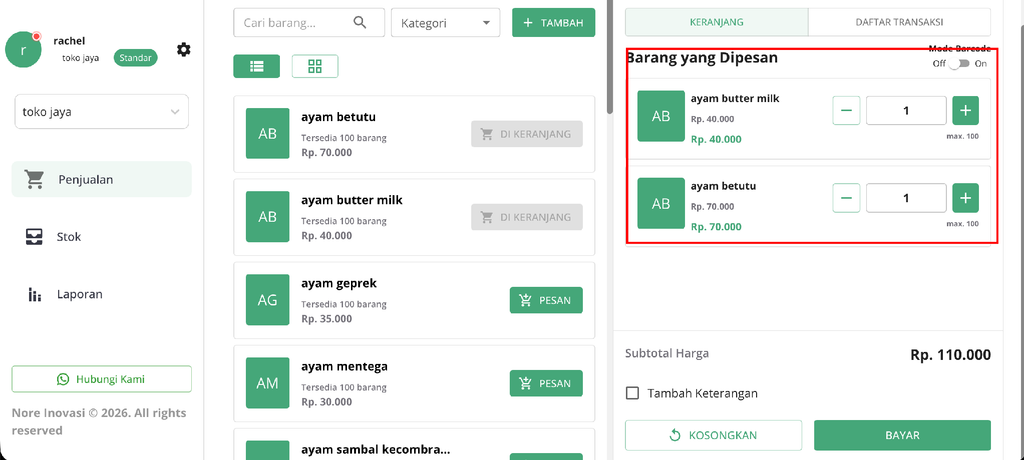
4. Pilih Beberapa Barang Sekaligus
Kamu bisa pilih beberapa barang sekaligus, dan tombolnya akan berubah jadi “DI KERANJANG” buat nandain barang yang sudah dipilih.
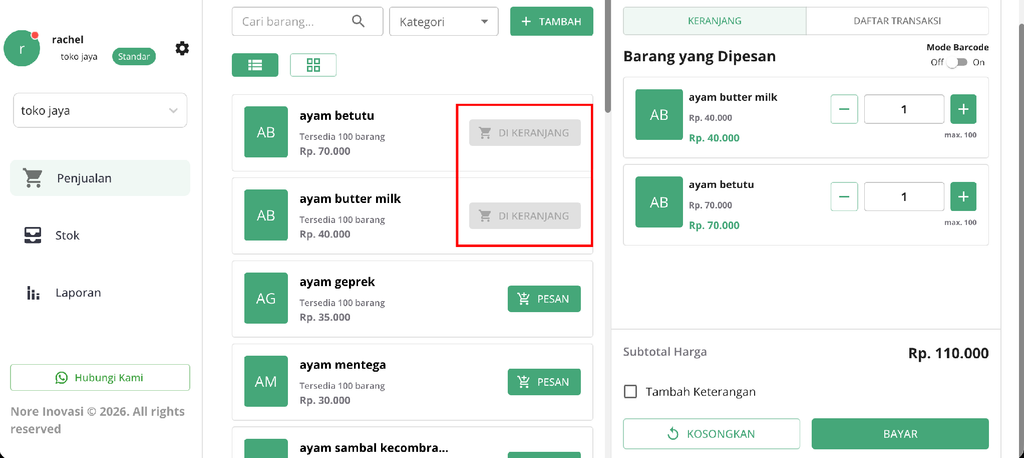
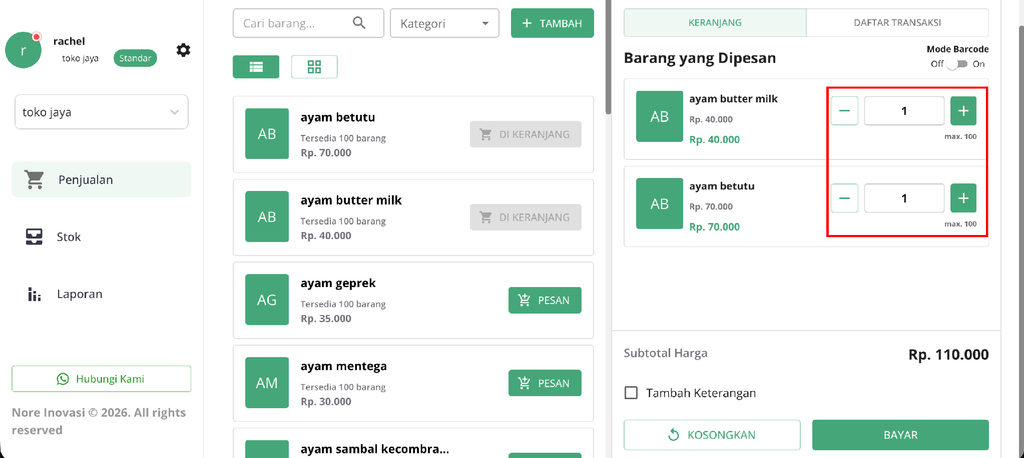
5. Ubah Jumlah Pesanan
Kalau mau ubah jumlah pesanan, gunakan tombol + dan – di samping kolom jumlah pada tiap barang di keranjang.
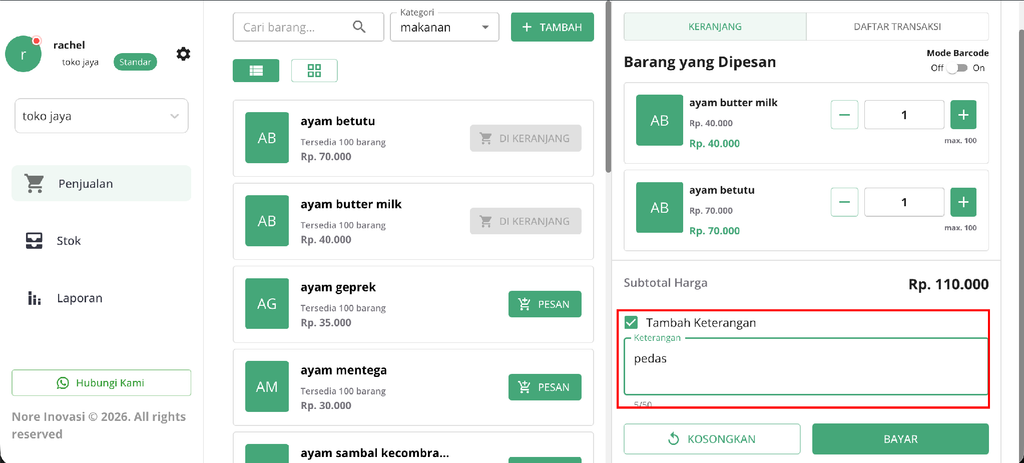
6. Tambah Keterangan Kalau Perlu
Ada kolom Tambah Keterangan di bawah subtotal harga, bisa dicentang kalau kamu mau kasih catatan khusus buat pesanan itu, misalnya permintaan pelanggan atau nomor meja. Ini sifatnya opsional, jadi boleh dilewati kalau nggak perlu.
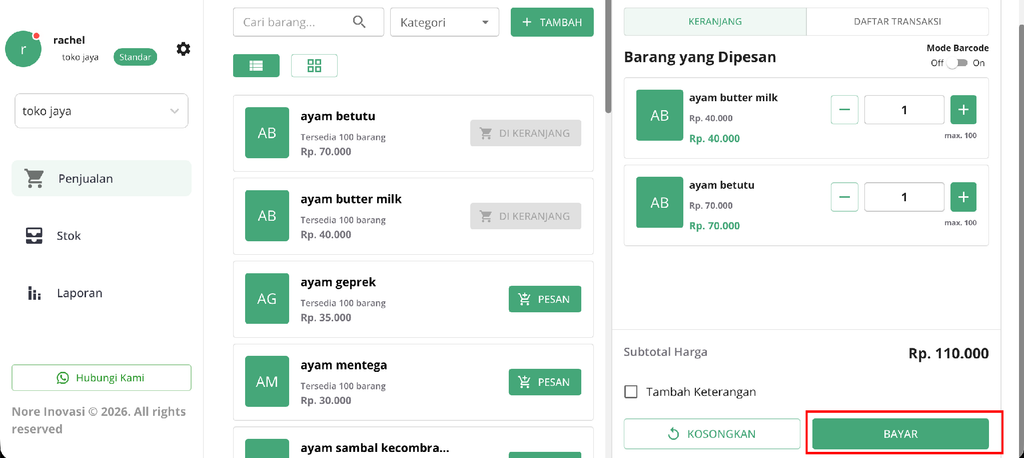
7. Klik Bayar
Setelah semua barang dan jumlahnya sesuai, klik tombol hijau BAYAR di bagian bawah.
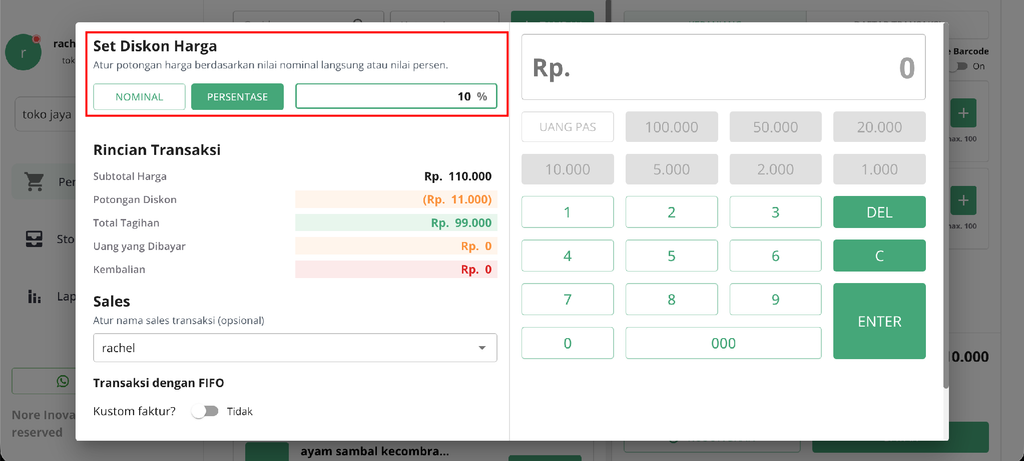
8. Set Diskon Harga (Opsional)
Akan muncul jendela Set Diskon Harga kalau kamu mau kasih potongan, baik dalam bentuk nominal maupun persentase.
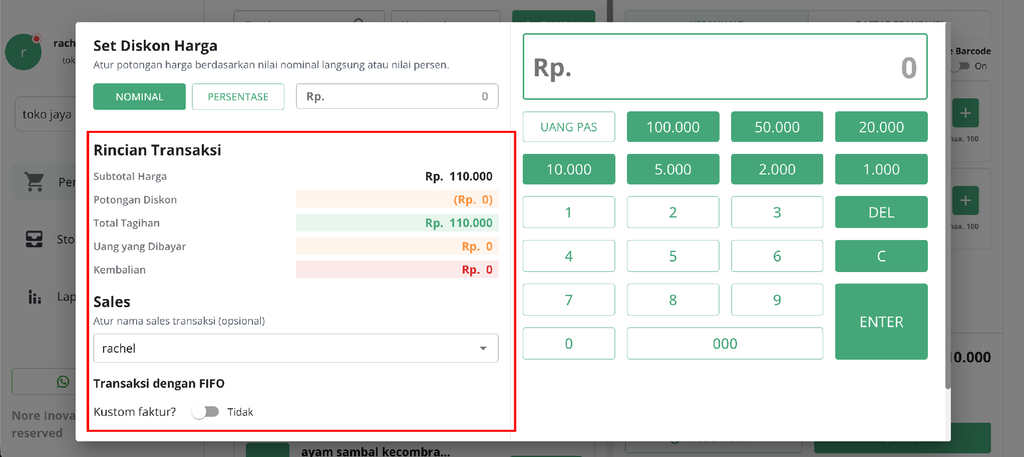
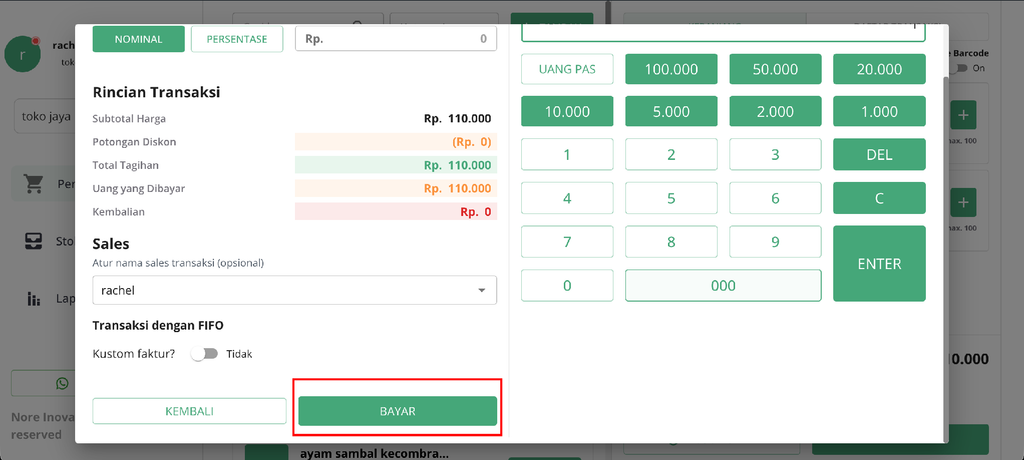
9. Cek Rincian Transaksi
Di jendela ini bisa dilihat apakah sudah sesuai dengan subtotal harganya,uang yang dibayar hingga kembaliannya.
9a. Subtotal Harga Total harga seluruh barang yang dipesan sebelum dikurangi diskon.
9b. Potongan Diskon Jumlah potongan harga yang didapat dari diskon nominal atau persentase yang sudah diatur sebelumnya.
9c. Total Tagihan Jumlah akhir yang harus dibayar setelah subtotal dikurangi potongan diskon.
9d. Uang yang Dibayar Jumlah uang yang dimasukkan atau dipilih lewat kalkulator sebagai pembayaran dari pelanggan.
9e. Kembalian Selisih antara uang yang dibayar dan total tagihan yang harus dikembalikan ke pelanggan.
9f. Sales Kolom ini dipakai untuk mencatat nama sales yang menangani transaksi tersebut, sifatnya opsional.
9g. Transaksi dengan FIFO Fitur ini memastikan stok barang yang lebih dulu masuk akan lebih dulu keluar saat transaksi, supaya pencatatan stok dan perhitungan laba rugi akurat.
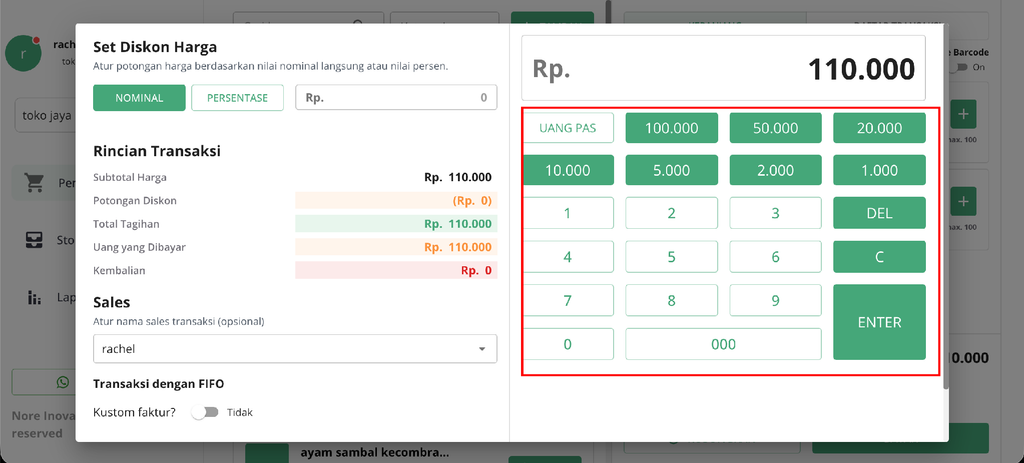
10. Masukkan Jumlah Uang Dibayar
Masukkan jumlah uang yang dibayar lewat kalkulator di sisi kanan, atau klik UANG PAS kalau uangnya pas sama total tagihan.
11. Konfirmasi Metode Pembayaran
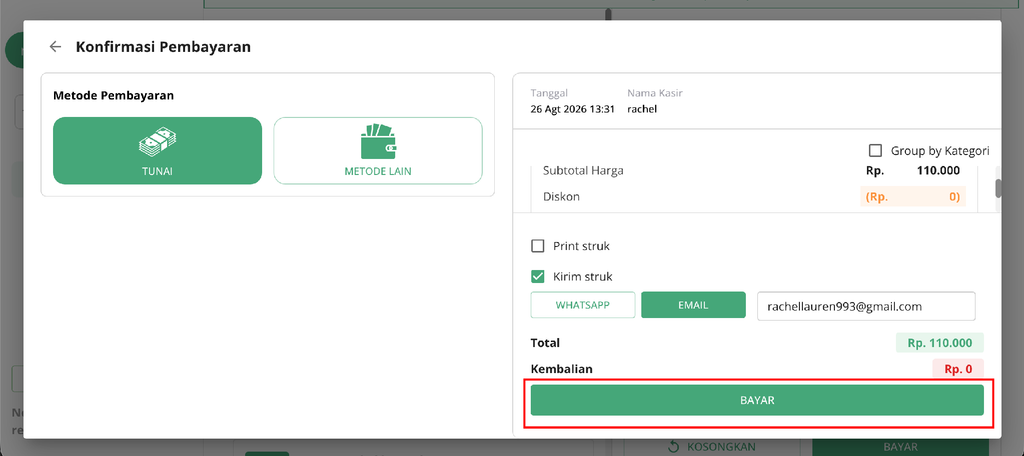
Klik BAYAR sekali lagi di jendela tersebut, kamu akan masuk ke halaman Konfirmasi Pembayaran.
12. Pilih Metode Pembayaran
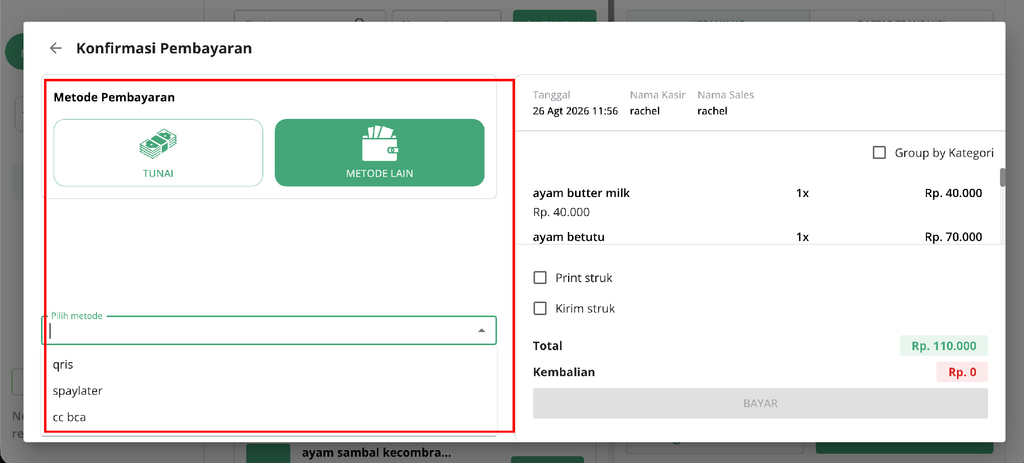
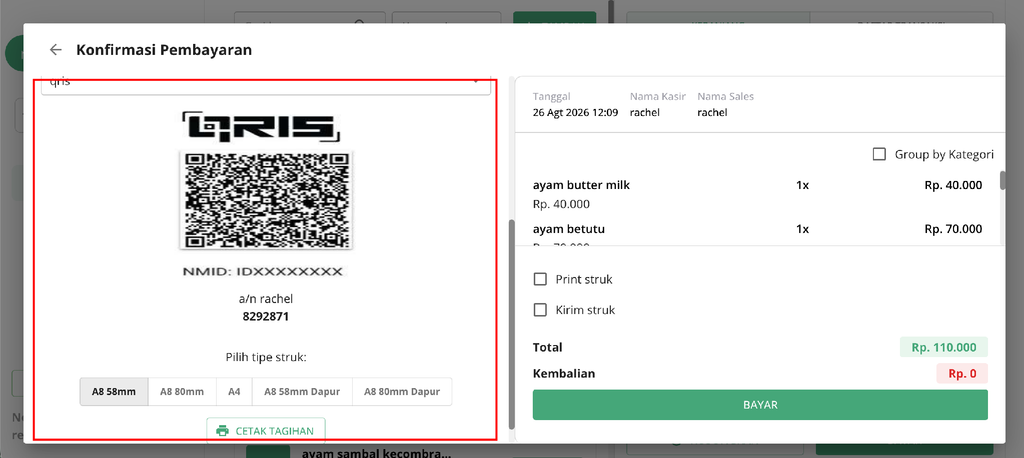
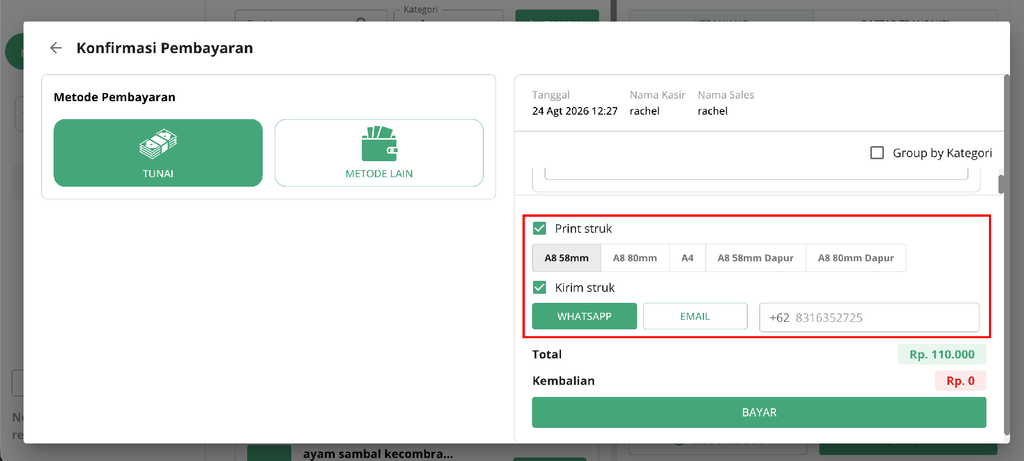
Di halaman ini, pilih metode pembayarannya, mau TUNAI atau METODE LAIN. Jika pakai metode lain disesuiakan dengan pelanggan ingin memakai metode pembayaran apa,lalu bisa mencetak struk sesuai ukuran dan klik CETAK TAGIHAN untuk diberikan kepada pelanggan,apakah sudah sesuai atau belum sebelum pembayaran.

13. Cek Rincian Pesanan
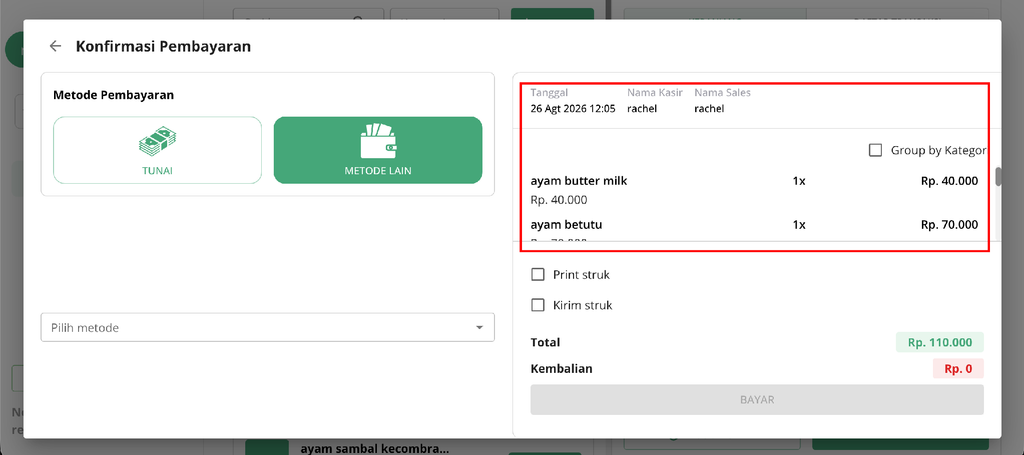
Rincian pesanan juga ditampilkan lengkap di sisi kanan, mulai dari nama barang, jumlah, sampai harga masing-masing.
14. Cetak atau Kirim Struk
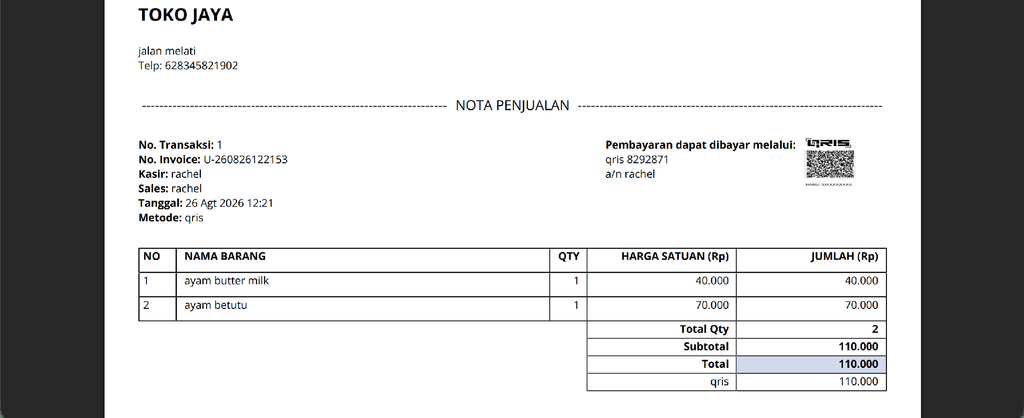
Kalau butuh bukti transaksi, centang Print struk dan pilih ukuran kertas yang sesuai dengan printer kamu, ada pilihan A8 58mm, A8 80mm, A4, dan lainnya. Kalau lebih suka kirim struk digital ke pelanggan, centang Kirim struk lalu pilih mau lewat WHATSAPP atau EMAIL, tinggal masukkan nomor atau alamat emailnya.
Tampilan struk A8 58mm

Tampilan struk A8 80mm

Tampilan struk A4
Tampilan struk A8 58mm dapur

Tampilan struk A8 80mm dapur

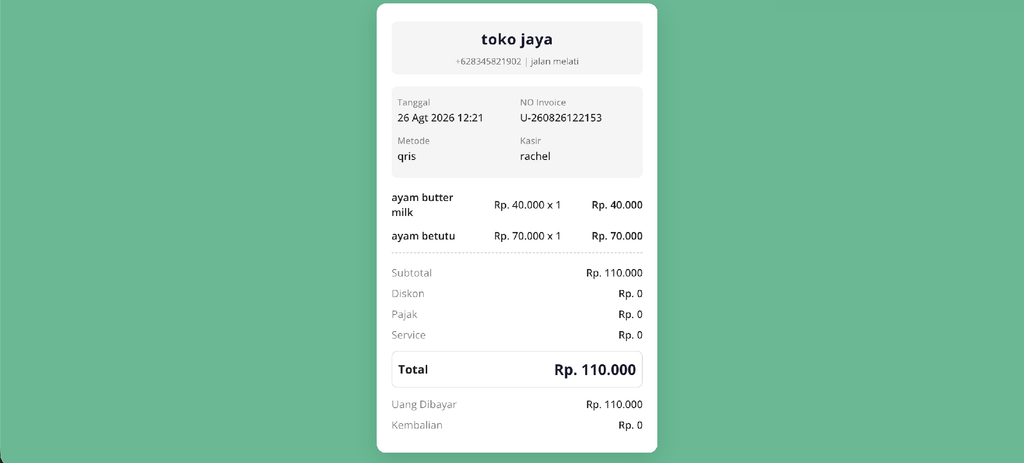
Tampilan struk yang dikirim di whatsapp
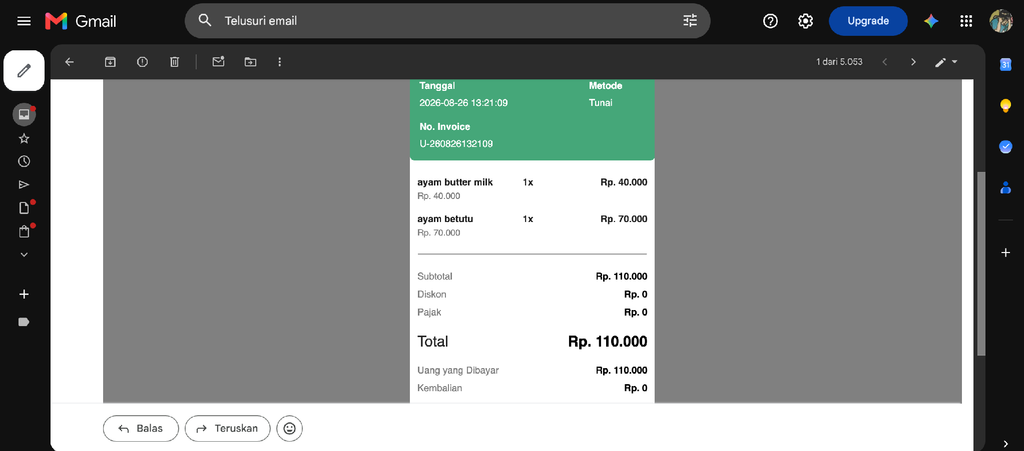
Tampilan struk yang dikirim di email
15. Transaksi Selesai
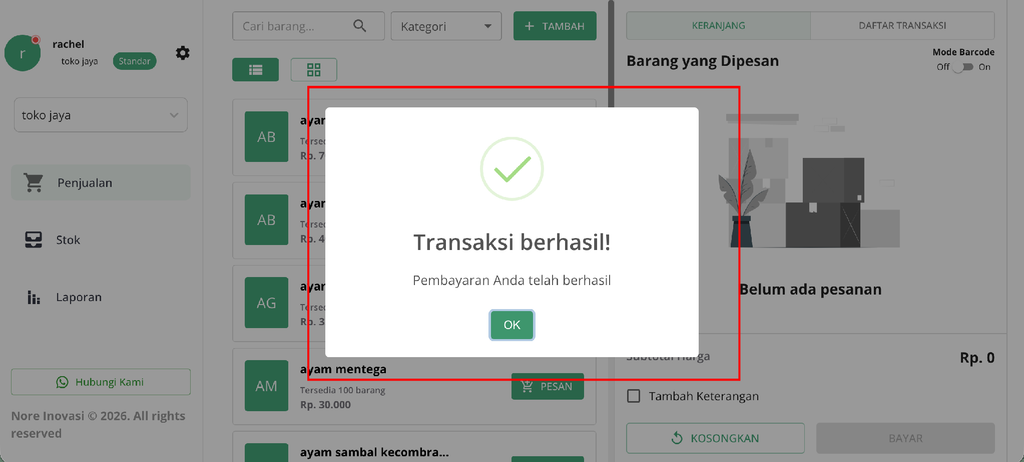
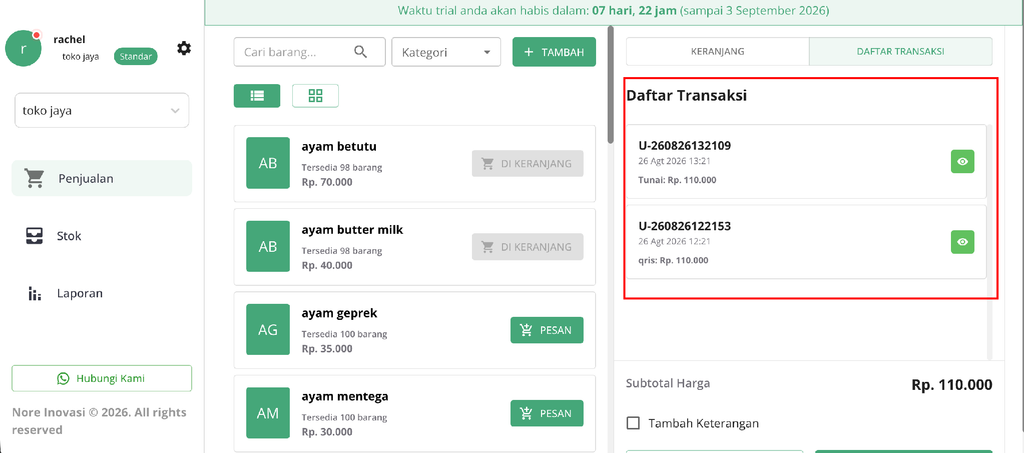
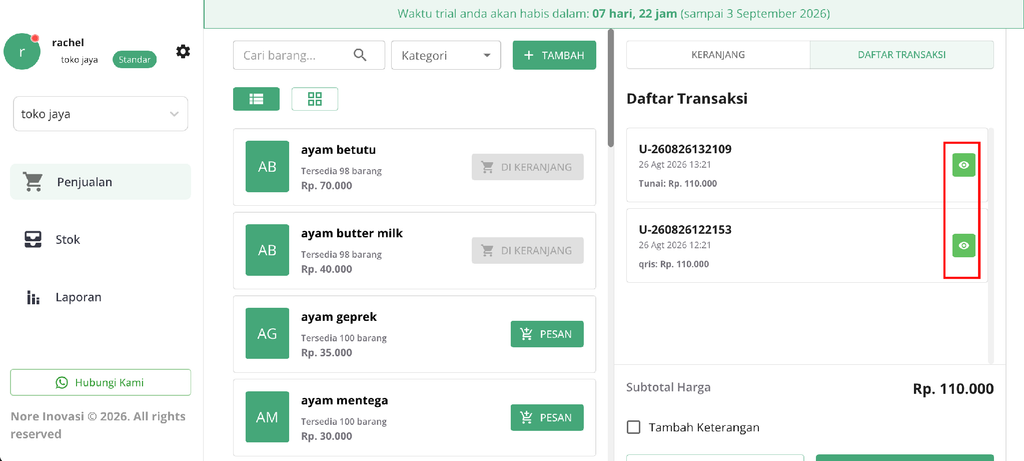
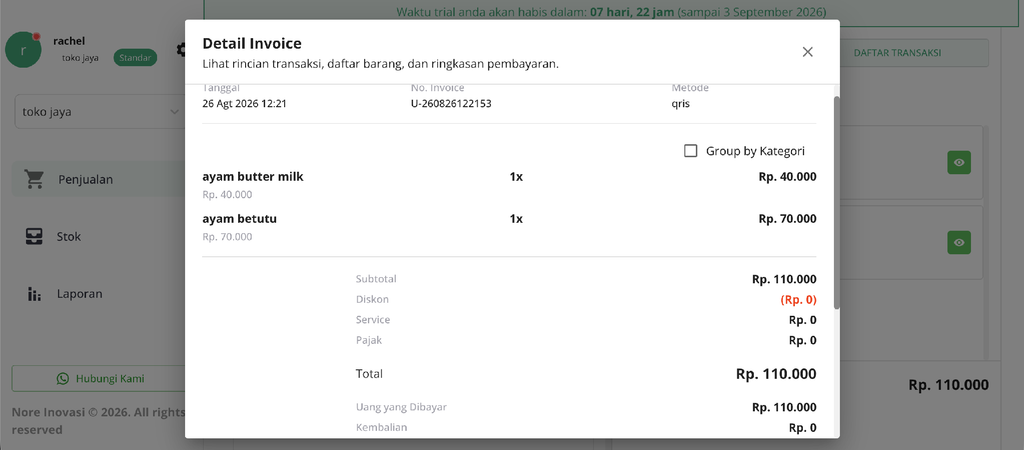
Setelah klik BAYAR untuk yang terakhir kalinya maka akan muncul bahwa transaksi telah berhasil, transaksi otomatis tersimpan dan langsung muncul di tab DAFTAR TRANSAKSI. Di sana kamu bisa lihat nomor transaksi, tanggal dan jam, serta metode pembayaran yang dipakai. Klik ikon mata kalau mau lihat detail transaksinya lagi.