Punya banyak barang yang mau dimasukin sekaligus, daripada input satu-satu lewat tombol Tambah? Di UKM Lokal ada fitur Unggah Stok yang bisa nambahin banyak barang langsung dari file, jadi lebih hemat waktu. Ini caranya.
- Buka Halaman Stok
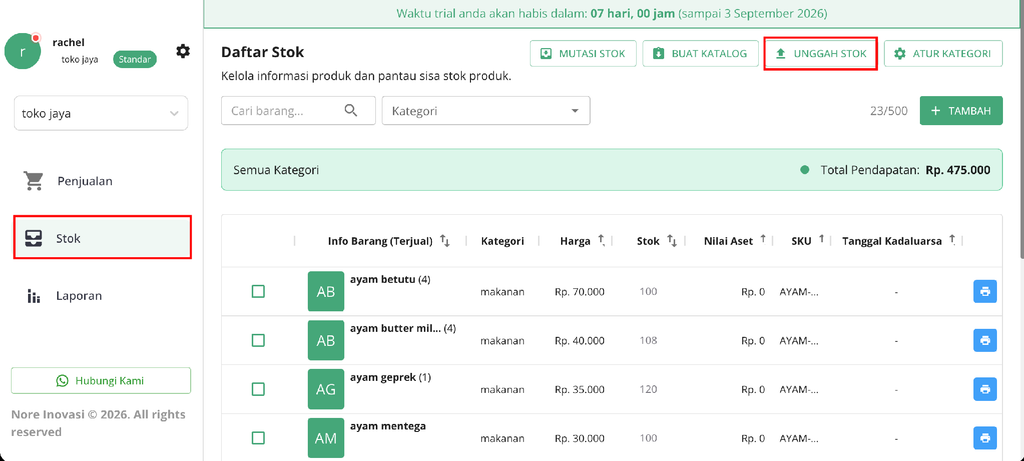
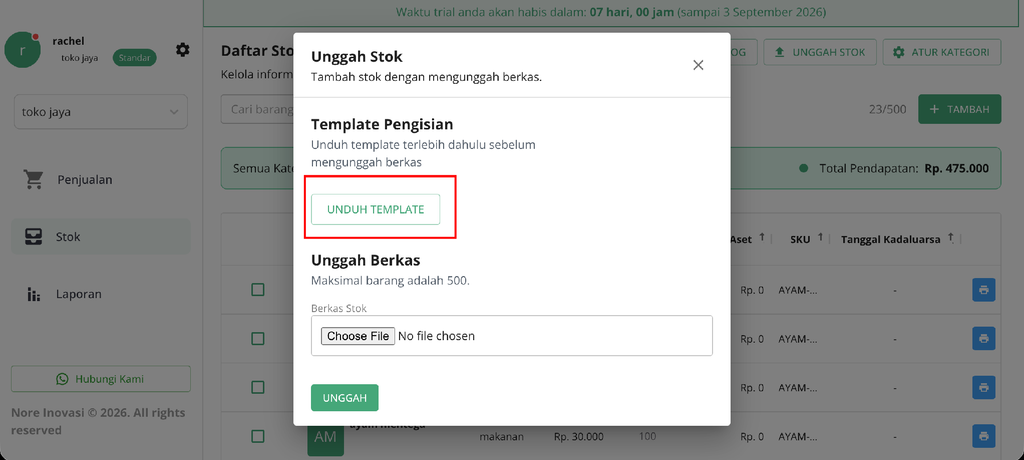
Masuk ke akun kamu, lalu klik menu Stok di sidebar kiri. Di halaman “Daftar Stok”, kamu akan lihat tombol UNGGAH STOK di bagian atas, sejajar dengan tombol Mutasi Stok, Buat Katalog, dan Atur Kategori.
- Unduh Template Dulu
Klik tombol UNGGAH STOK, nanti muncul jendela “Unggah Stok”. Sebelum unggah data, kamu wajib unduh template pengisiannya dulu dengan klik tombol UNDUH TEMPLATE. Template ini penting supaya format data yang kamu isi sesuai dengan yang dibaca sistem.
- Isi Template dengan Data Barang
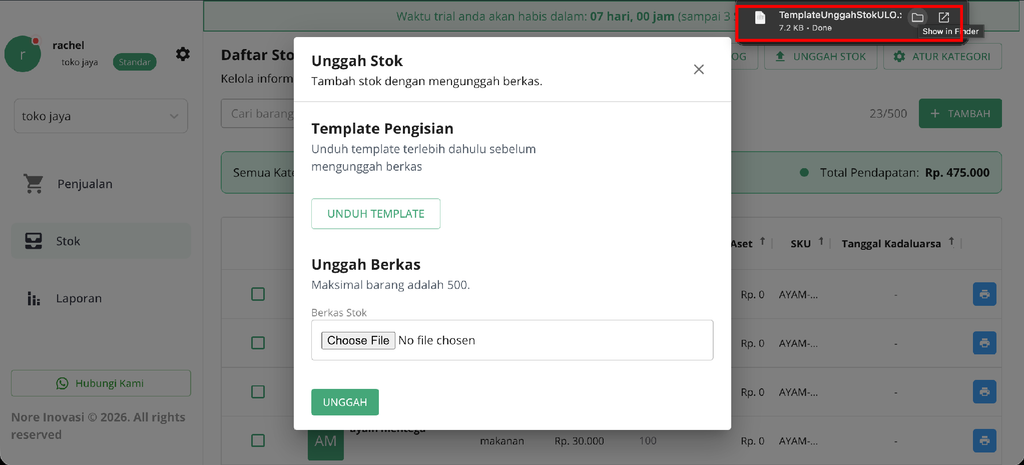
Setelah template terunduh, buka filenya dan isi data barang sesuai kolom yang sudah disediakan, misalnya nama barang, kategori, harga, jumlah stok, dan seterusnya. Perhatikan juga batas maksimal barang yang bisa diunggah sekaligus, di halaman ini disebutkan maksimal 500 barang per unggahan.
- Pengisian Templatenya
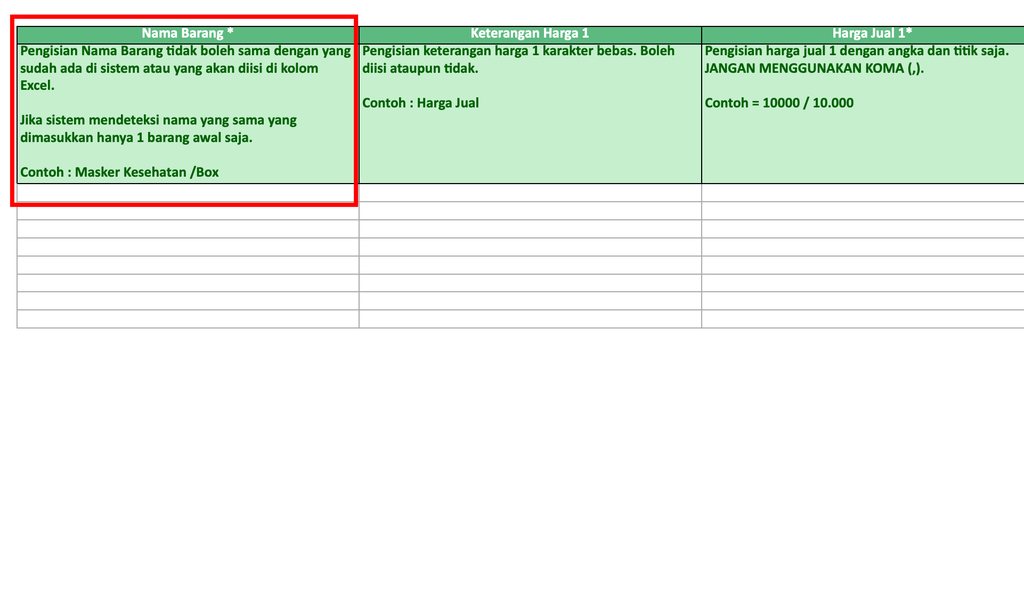
4a. Isi Nama Barang
Isi kolom Nama Barang dengan nama yang belum pernah dipakai di sistem atau di baris lain pada file Excel ini, misalnya “Masker Kesehatan /Box”. Kolom ini wajib diisi.
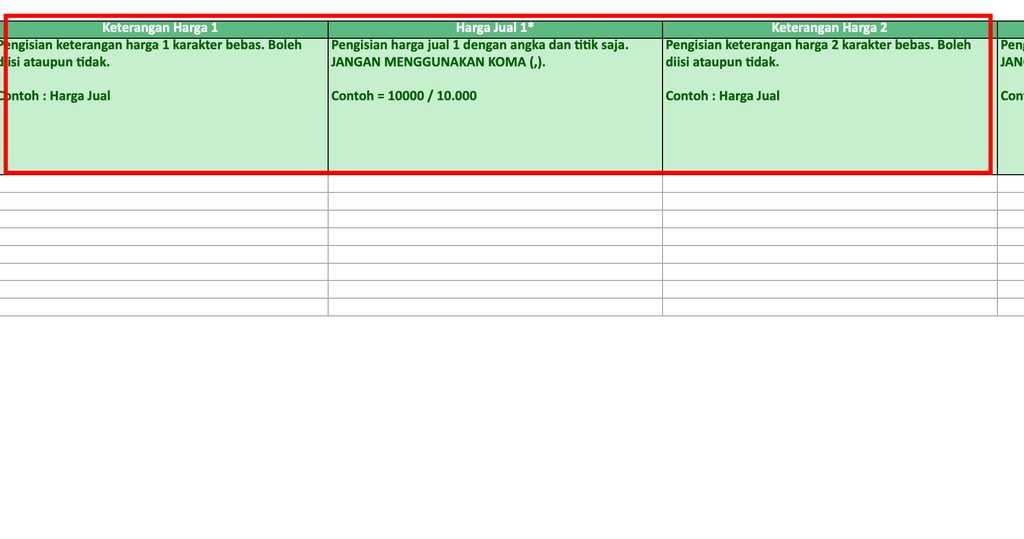
4b. Isi Keterangan Harga dan Jual
Isi minimal Harga Jual 1 (wajib) dengan angka dan titik saja tanpa koma, misalnya 10000 atau 10.000. Kolom Keterangan Harga 1 bebas diisi, misalnya “Harga Jual”. Kalau barang punya beberapa varian harga, lanjutkan mengisi pasangan Keterangan Harga dan Harga Jual 2 sampai 5 (opsional, boleh dikosongkan).
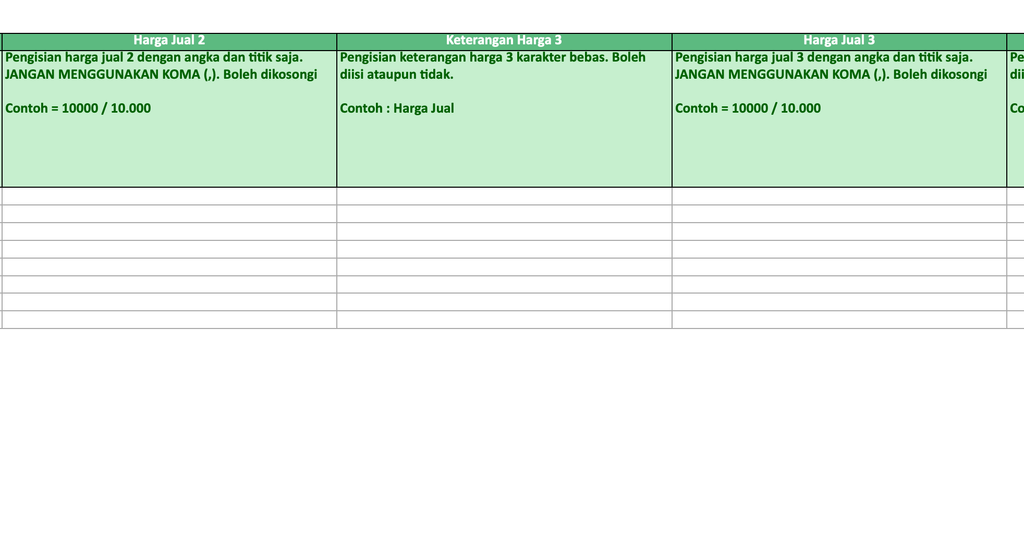
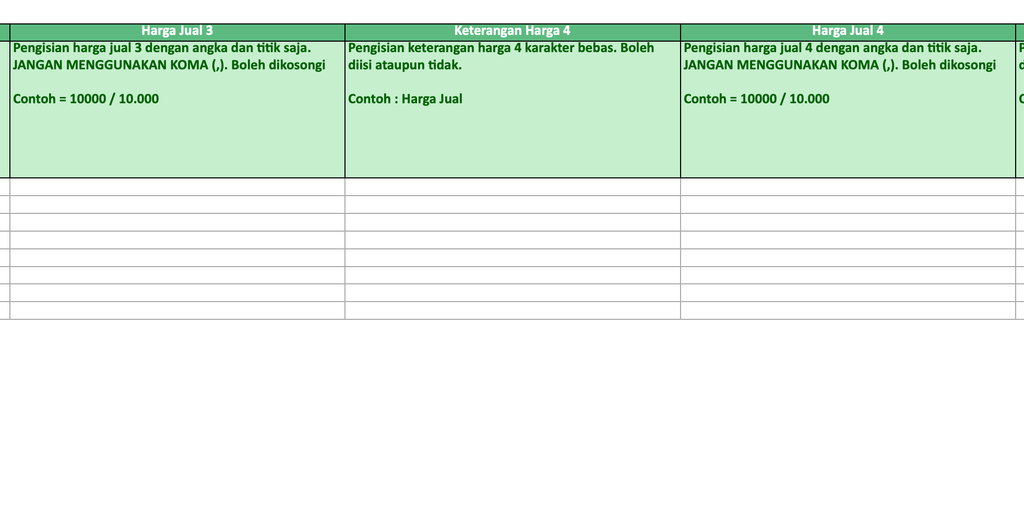
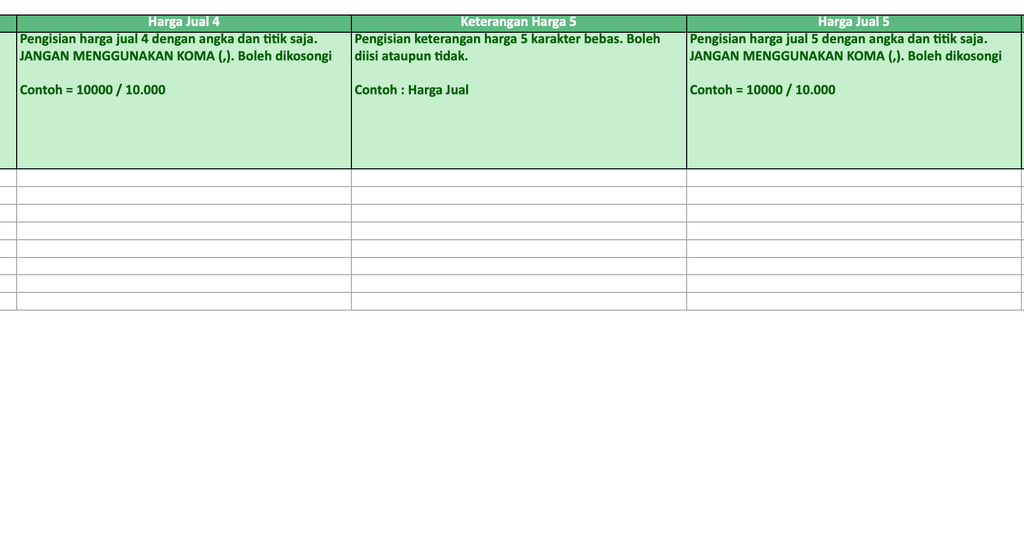
4c. Isi Harga Beli
Isi kolom Harga Beli dengan angka dan titik saja tanpa koma, misalnya 2000 atau 2.000. Kolom ini boleh dikosongkan.
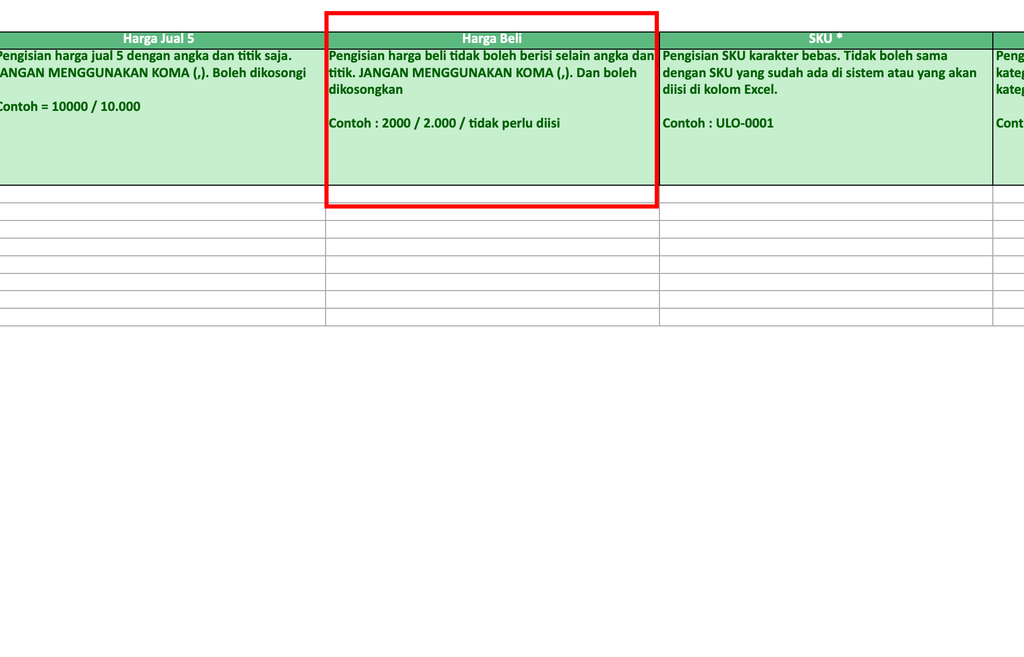
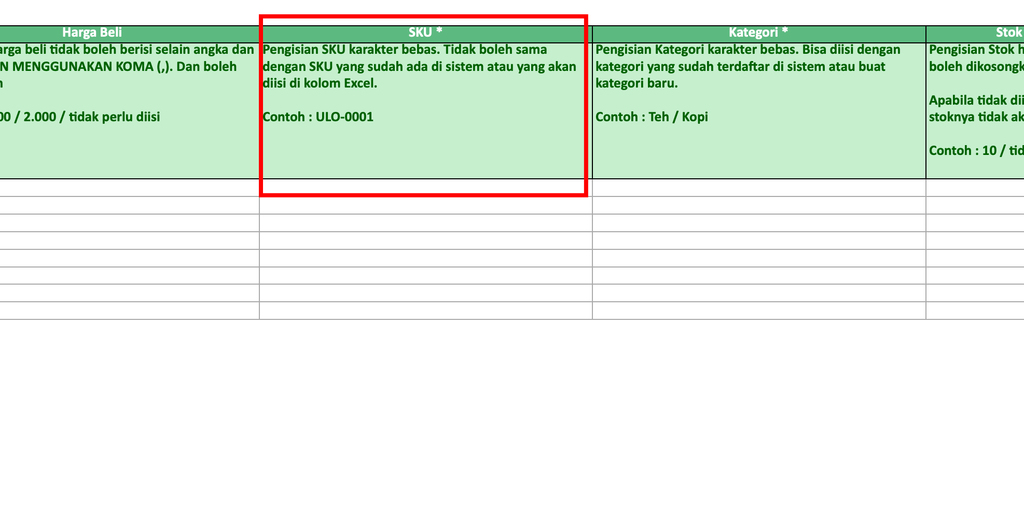
4d. Isi SKU
Isi kolom SKU* dengan kode bebas yang belum pernah dipakai di sistem atau di baris lain pada file, misalnya “ULO-0001”. Kolom ini wajib diisi.
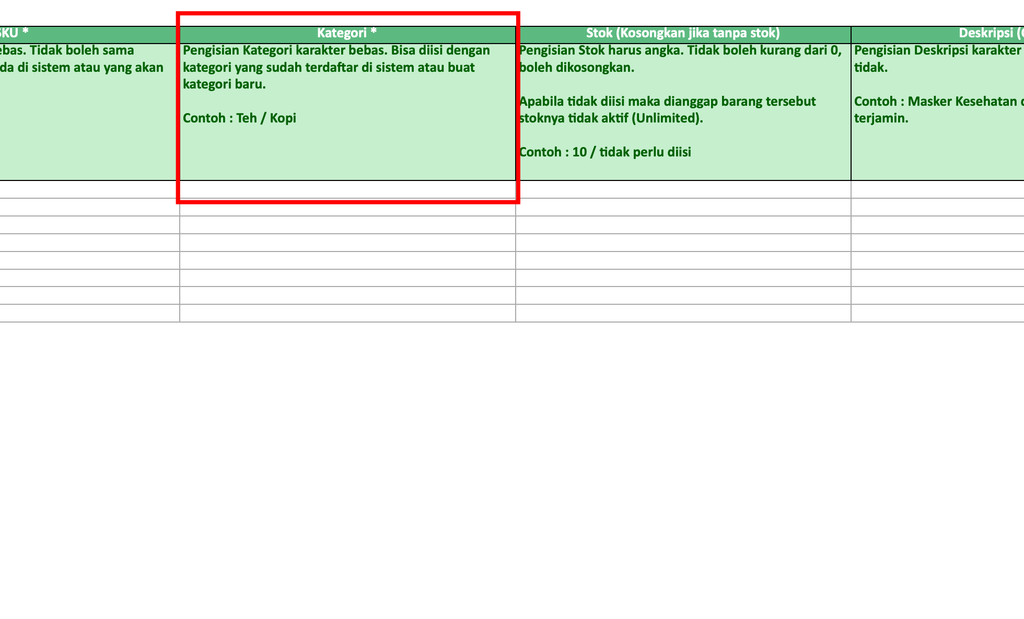
4e. Isi Kategori
Isi kolom Kategori* dengan nama kategori yang sudah terdaftar di sistem, atau ketik nama baru untuk membuat kategori otomatis, misalnya “Teh” atau “Kopi”. Kolom ini wajib diisi.
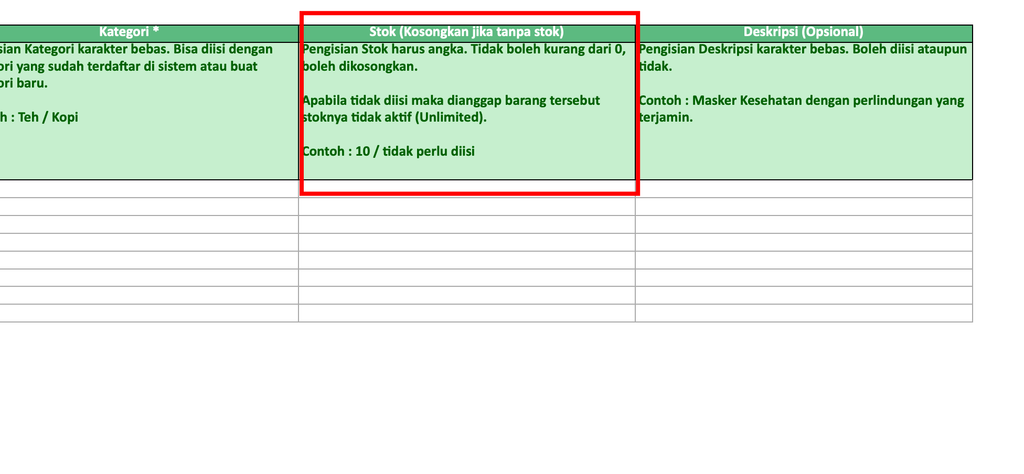
4f. Isi Stok
Isi kolom Stok dengan angka (tidak boleh kurang dari 0), misalnya 10. Kalau dikosongkan, barang akan dianggap stoknya tidak aktif (unlimited).
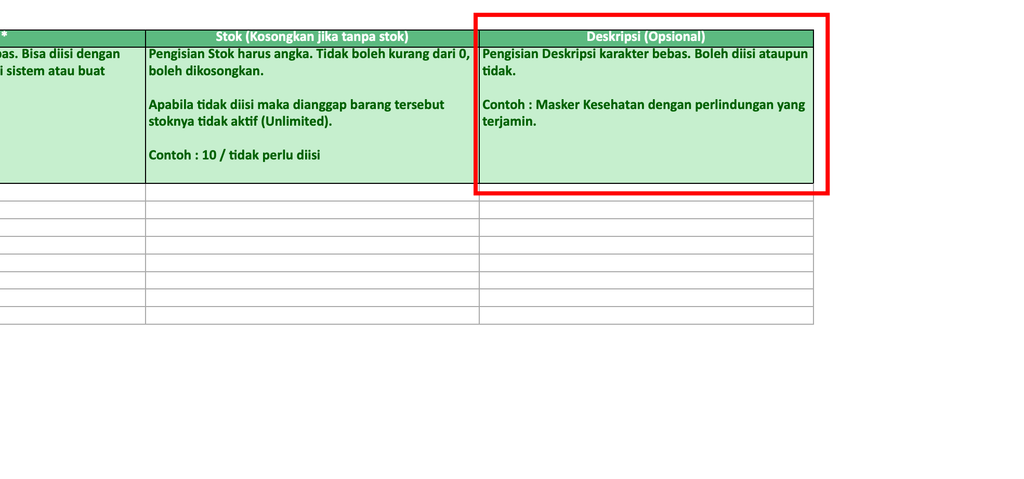
4g. Isi Deskripsi (opsional)
Isi kolom Deskripsi dengan keterangan tambahan tentang produk, misalnya “Masker Kesehatan dengan perlindungan yang terjamin.” Kolom ini opsional.
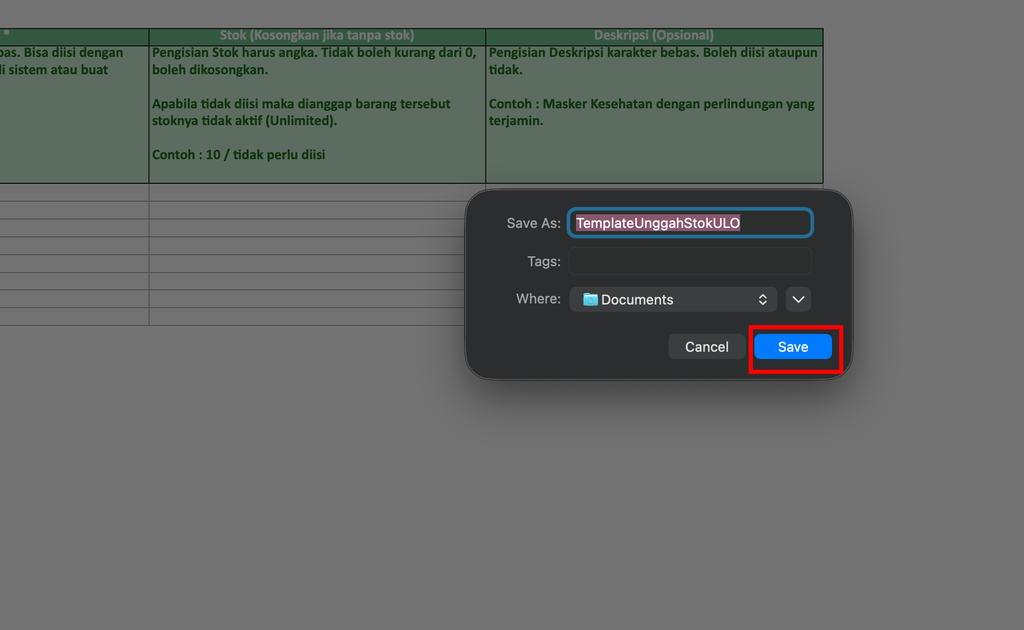
4h. Simpan
Setelah semua baris terisi sesuai kebutuhan, simpan file Excel-nya.
- Pilih Berkas yang Sudah Diisi
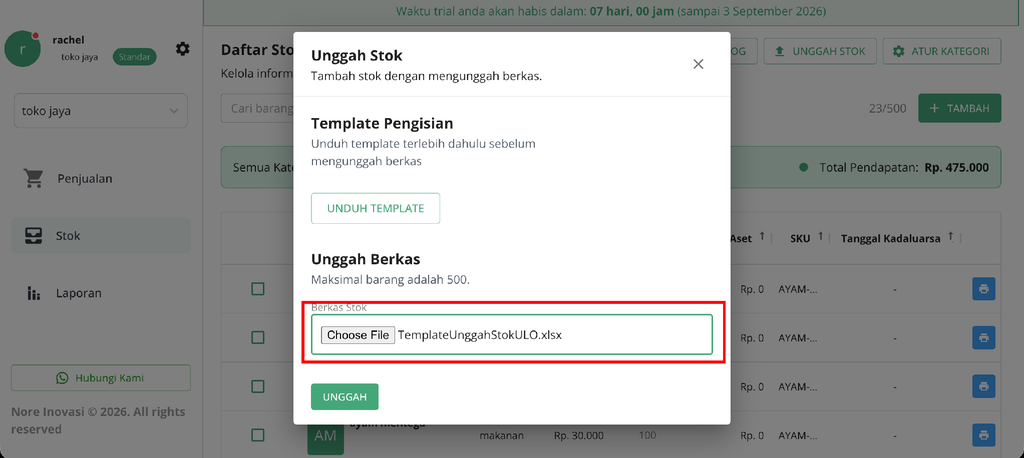
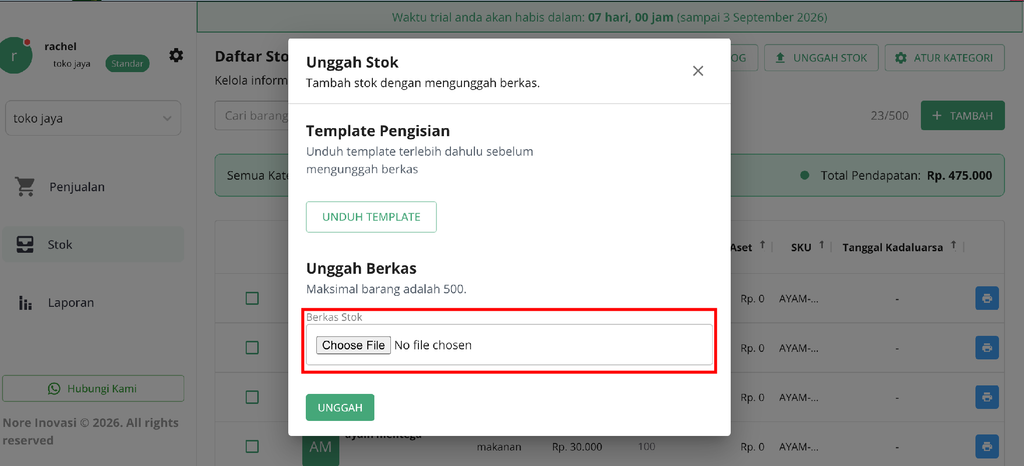
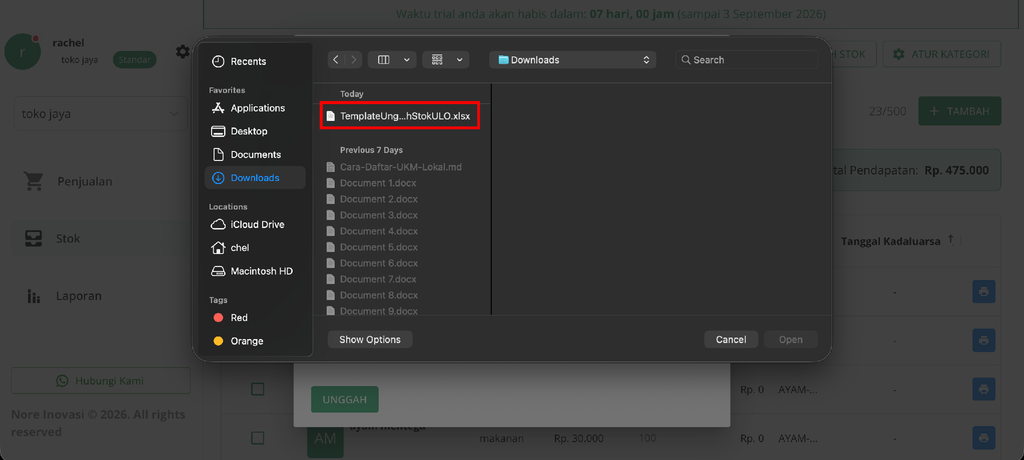
Balik lagi ke halaman Unggah Stok, klik tombol Choose File di bagian Berkas Stok, lalu cari dan pilih file template yang sudah kamu isi tadi.
- Klik Unggah
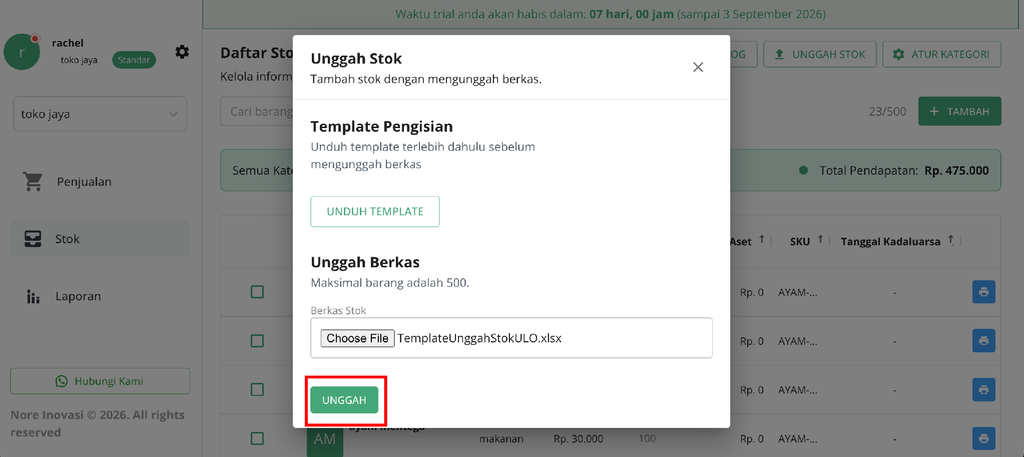
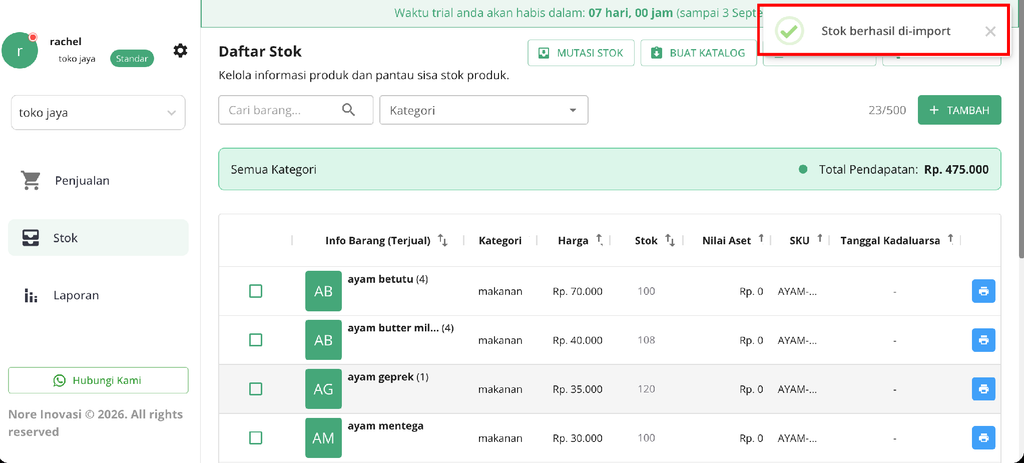
Setelah file terpilih dan nama filenya muncul di kolom Berkas Stok, klik tombol hijau UNGGAH untuk memproses data. Sistem akan otomatis menambahkan semua barang dari file tersebut ke daftar stok kamu.