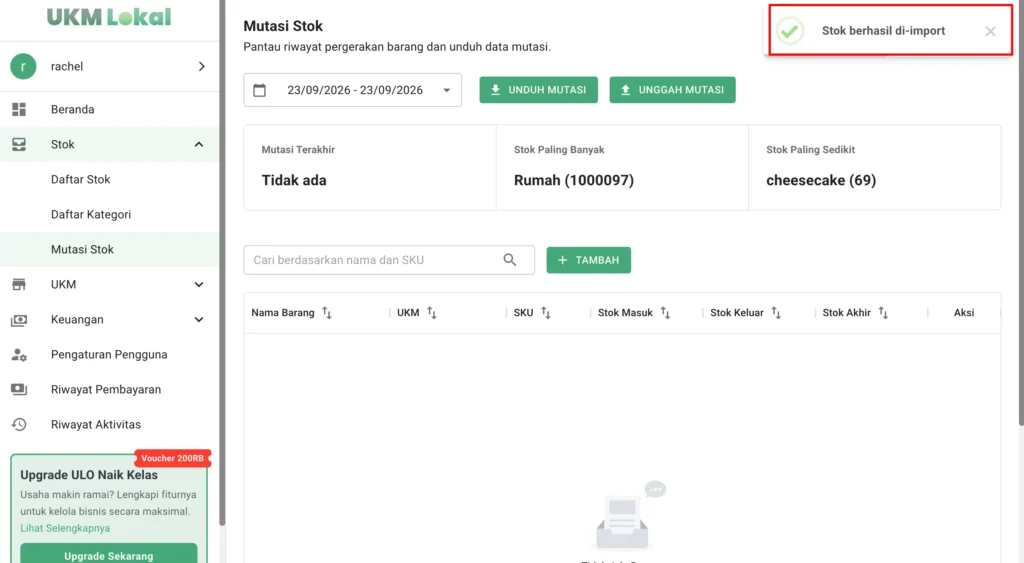
1. Buka Halaman Mutasi Stok
Klik menu Stok di sidebar kiri, lalu pilih Mutasi Stok.
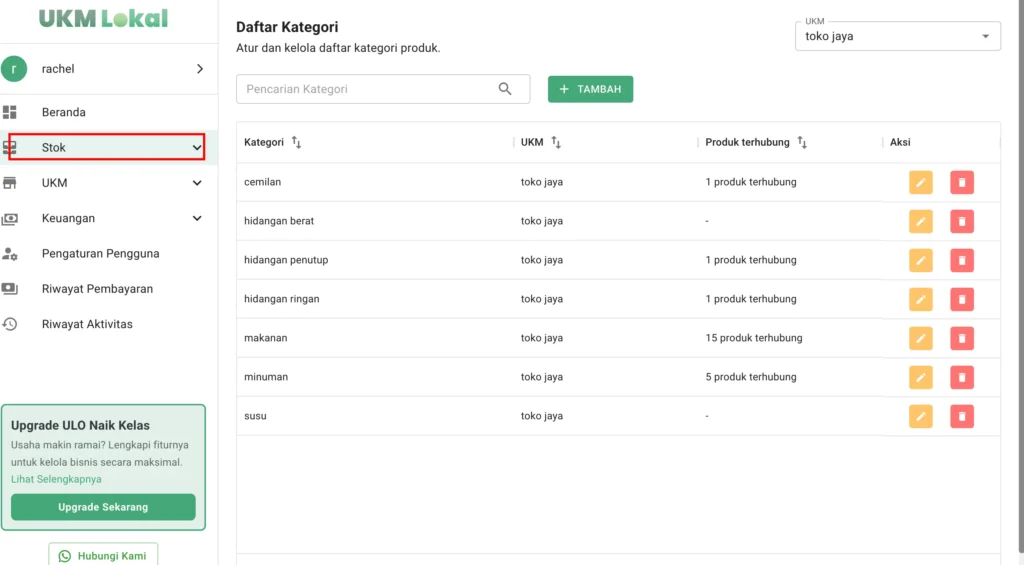
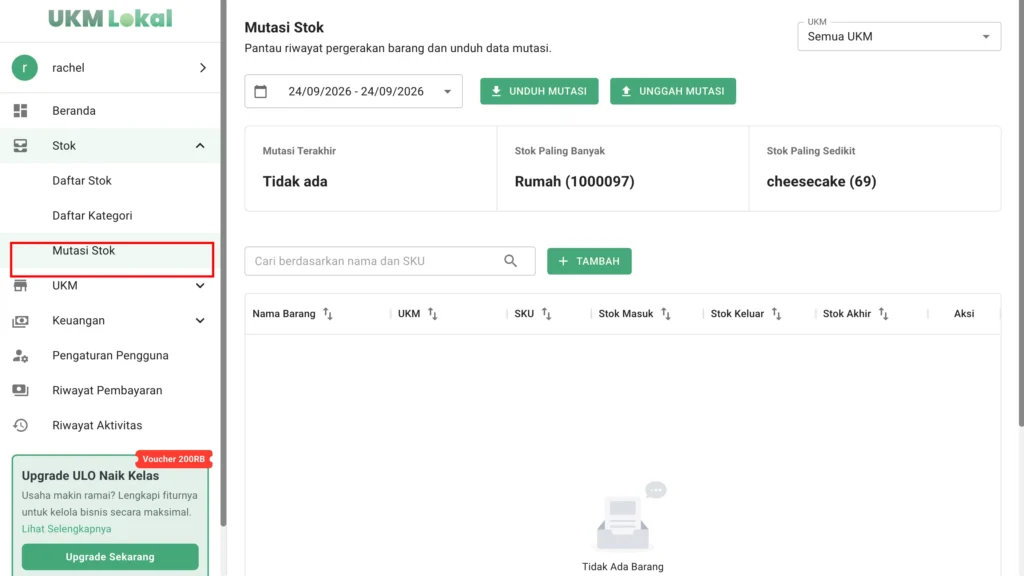
2. Klik Unggah Mutasi
Klik tombol UNGGAH MUTASI buat membuka jendela Unggah Mutasi.
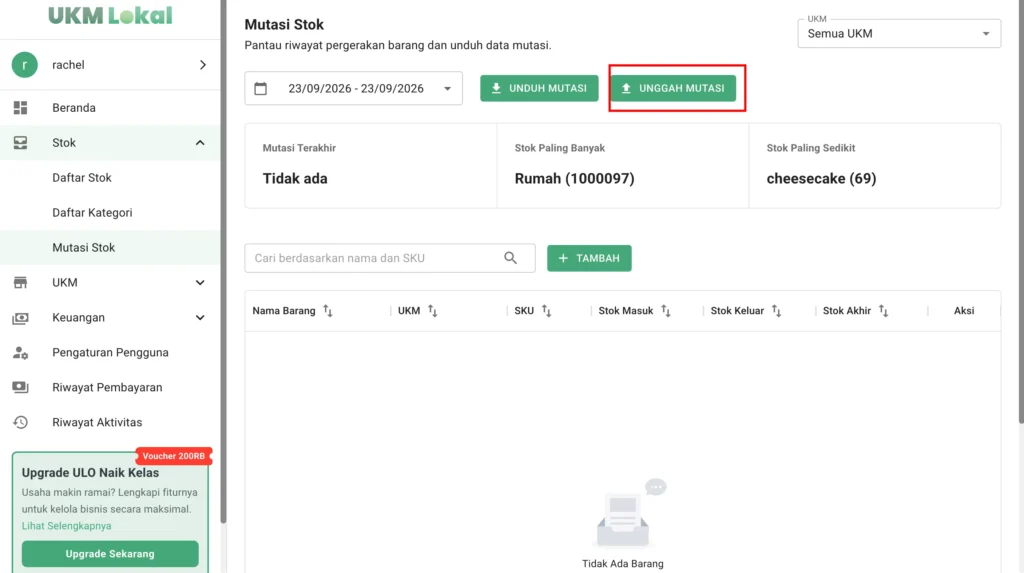
3. Pilih UKM Tujuan
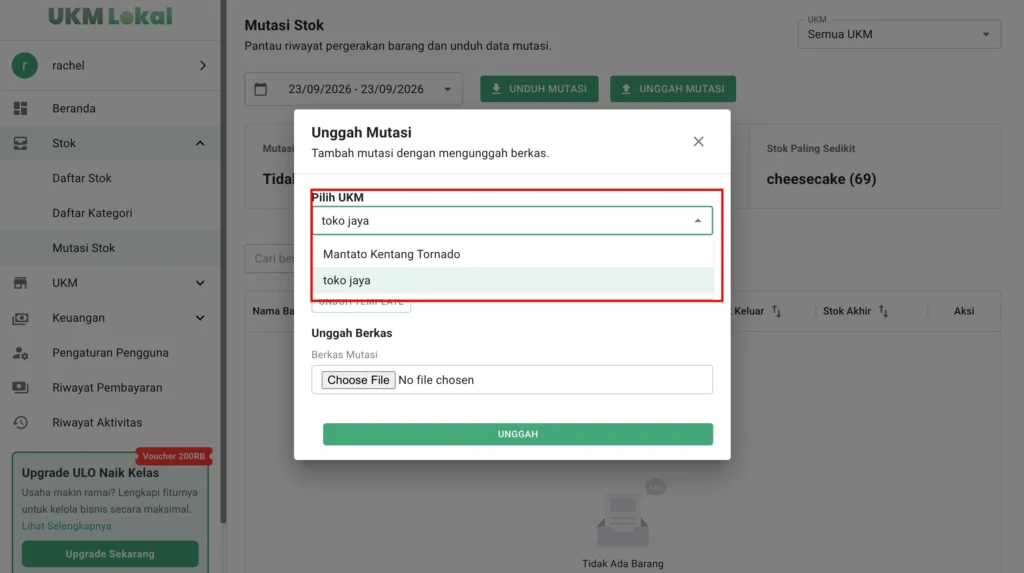
Pilih UKM di kolom Pilih UKM
4. Klik Unduh Template
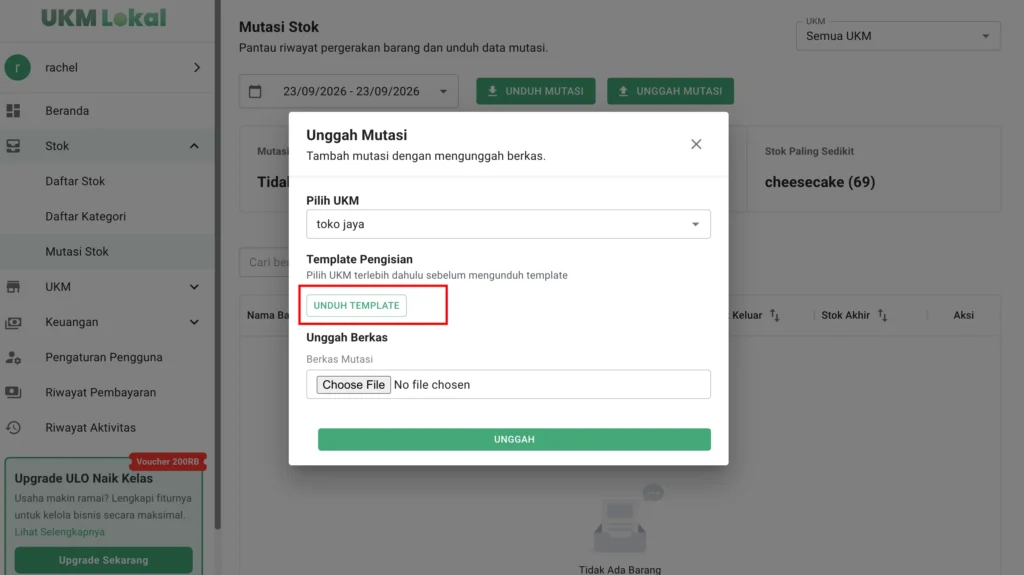
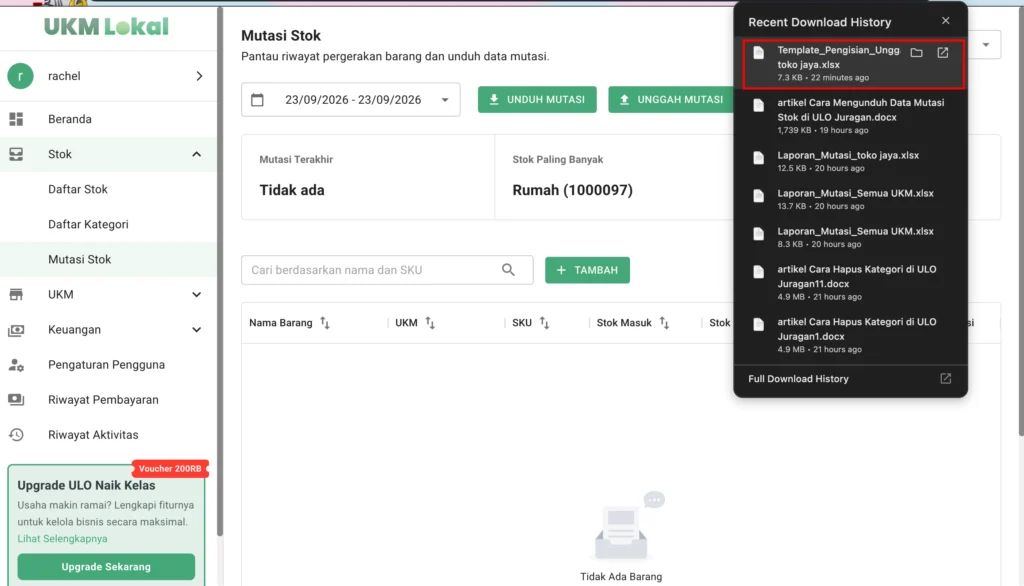
Di jendela Unggah Mutasi, setelah UKM dipilih, klik tombol UNDUH TEMPLATE. Setelah terunduh isi datanya sesuai template.
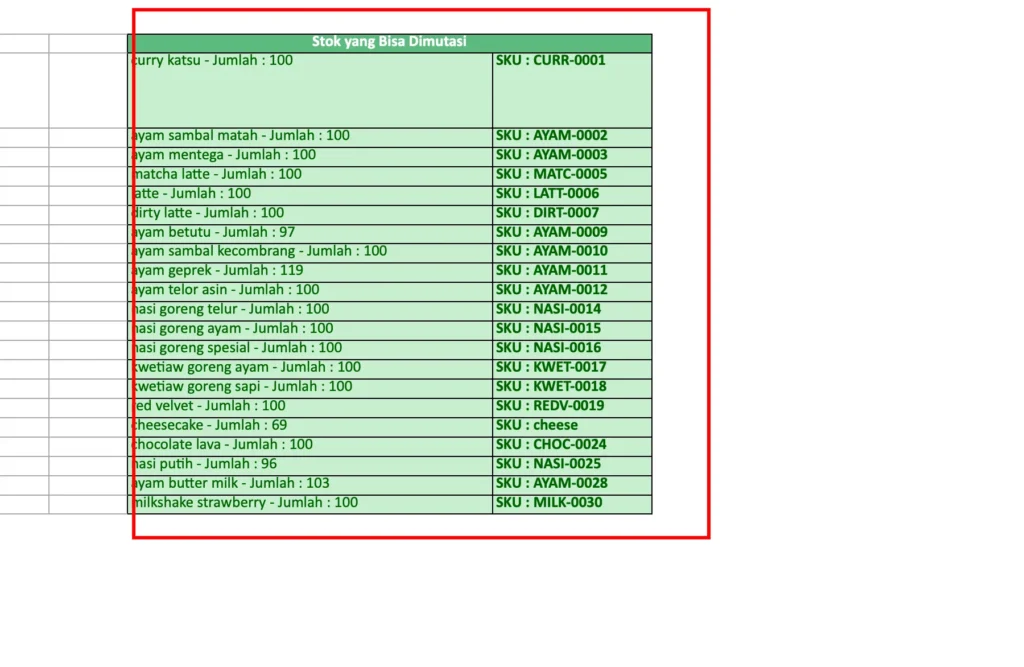
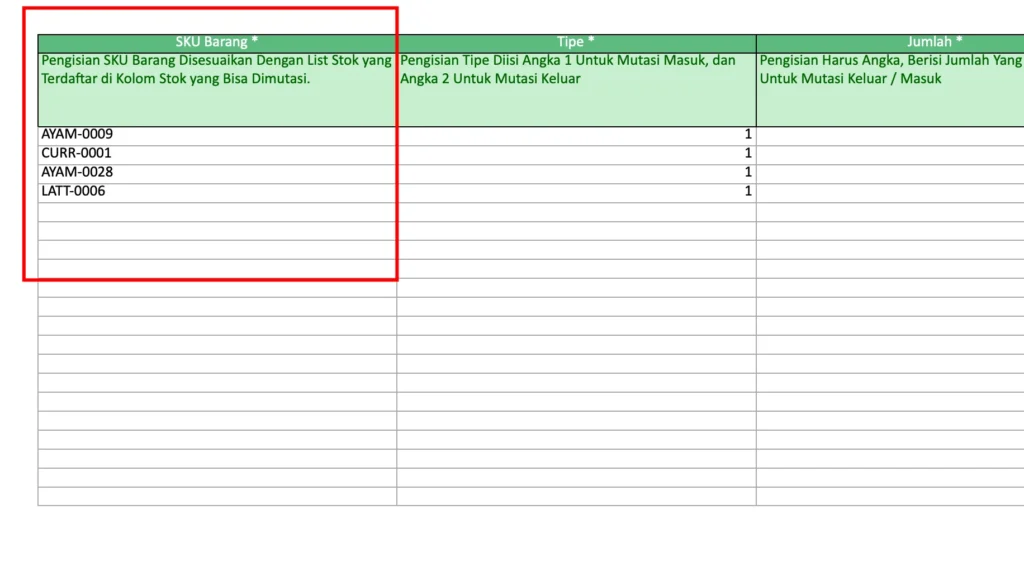
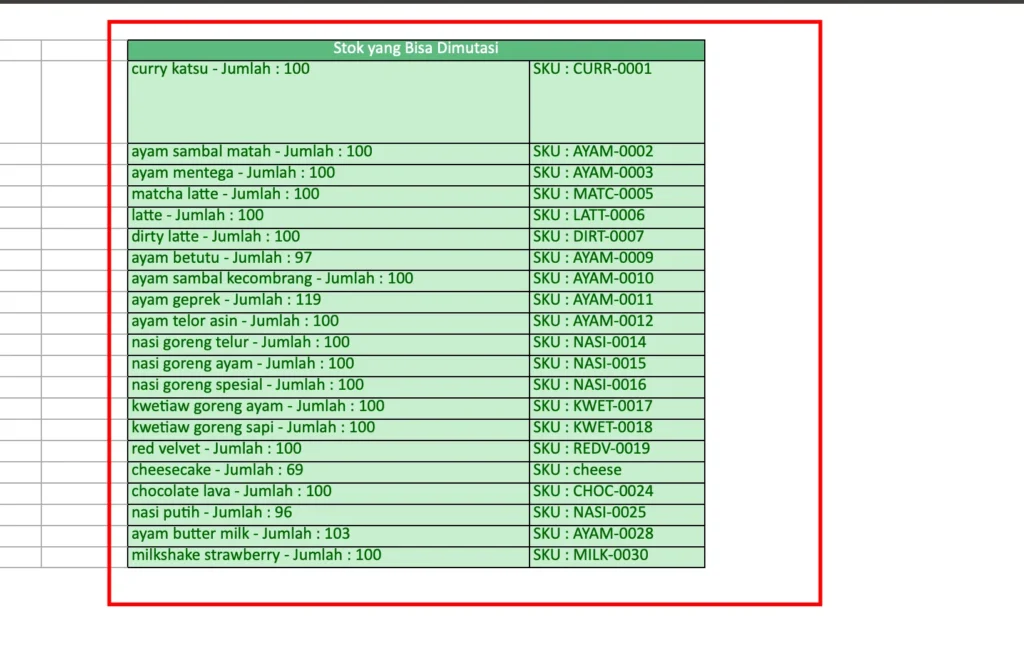
4a. Kolom sku : Isi dengan SKU barang yang mau dimutasi. Pengisiannya harus disesuaikan dengan daftar yang tertera di kolom Stok yang Bisa Dimutasi di sebelah kanan template, misalnya SKU CURR-0001 untuk curry katsu atau AYAM-0002 untuk ayam sambal matah.
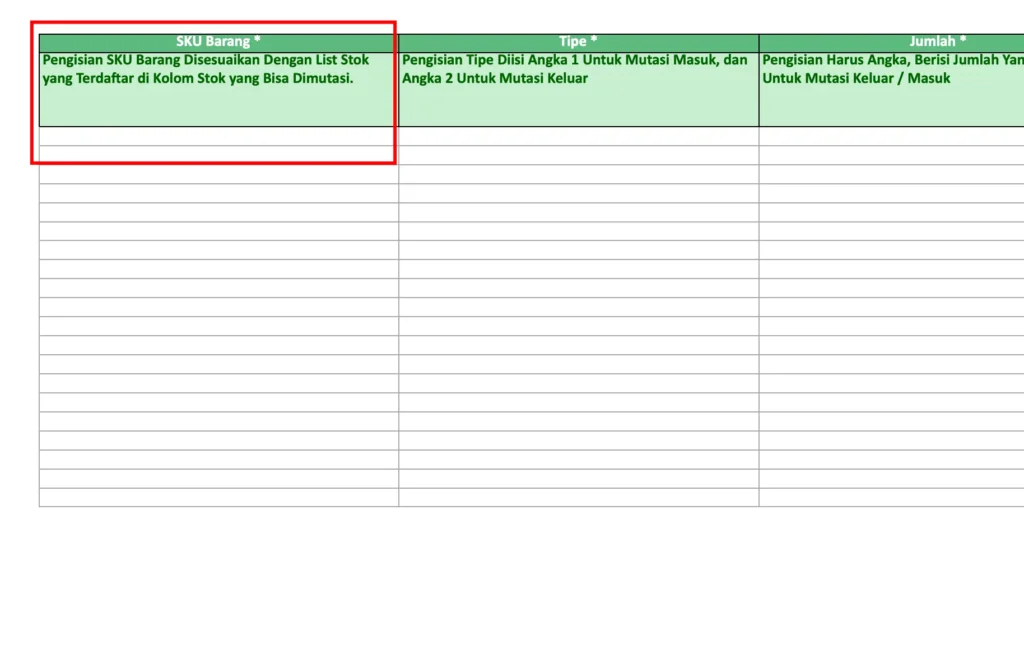
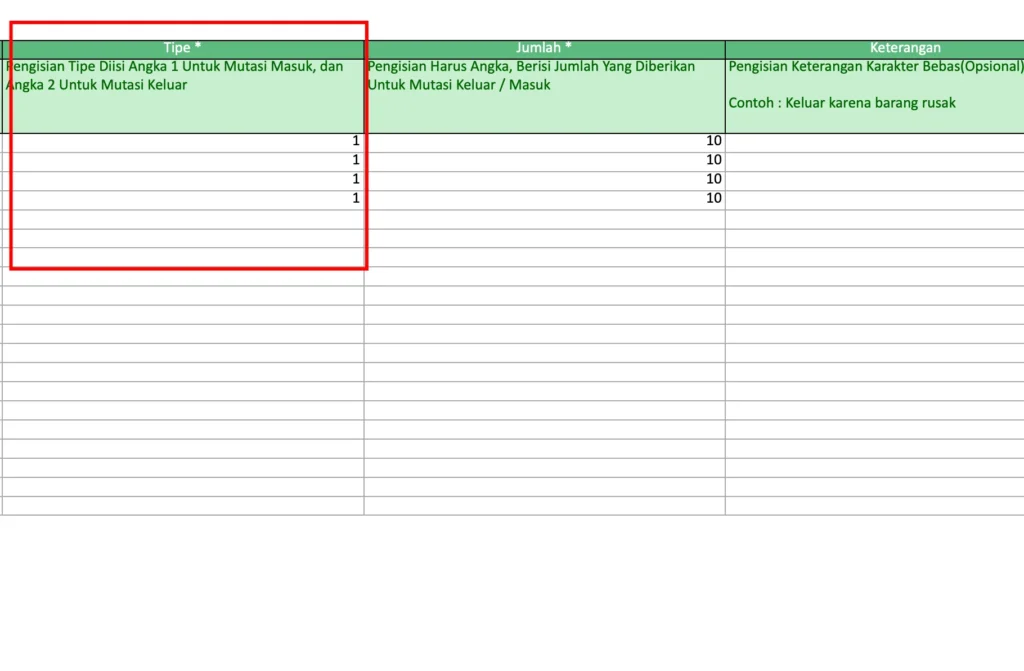
4b. Kolom tipe : Isi dengan angka 1 kalau mutasinya untuk stok masuk, atau angka 2 kalau mutasinya untuk stok keluar.
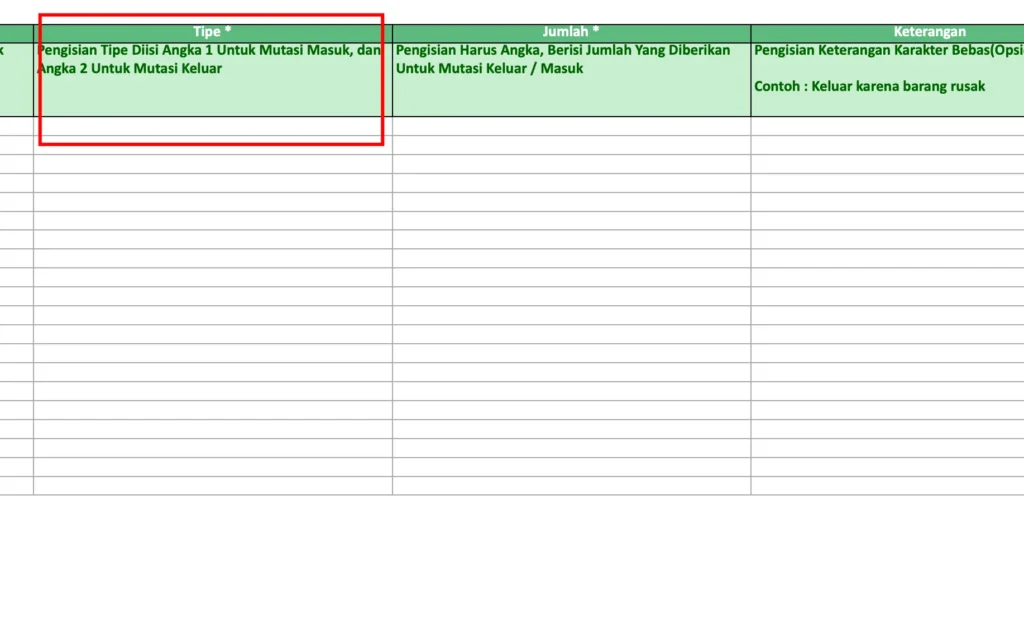
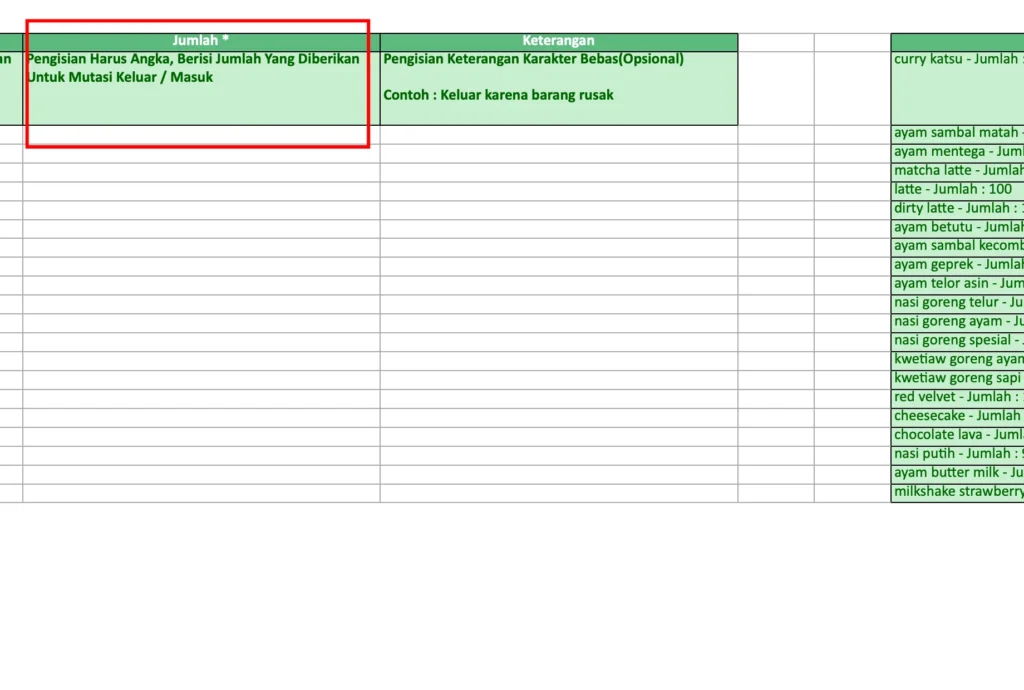
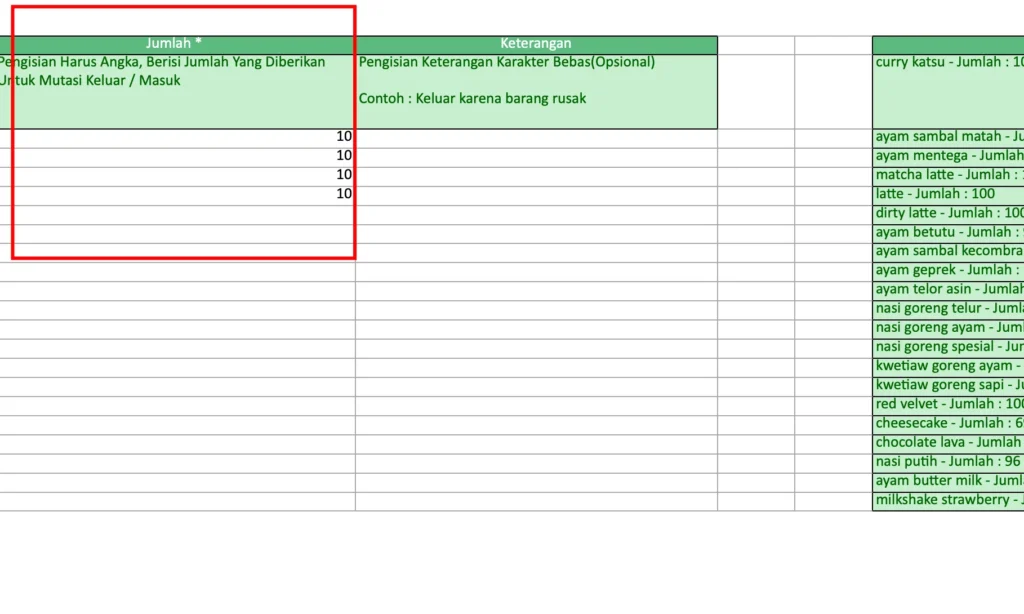
4c. Kolom jumlah : Isi dengan angka yang menunjukkan jumlah barang yang dimutasi, baik untuk mutasi masuk maupun keluar.
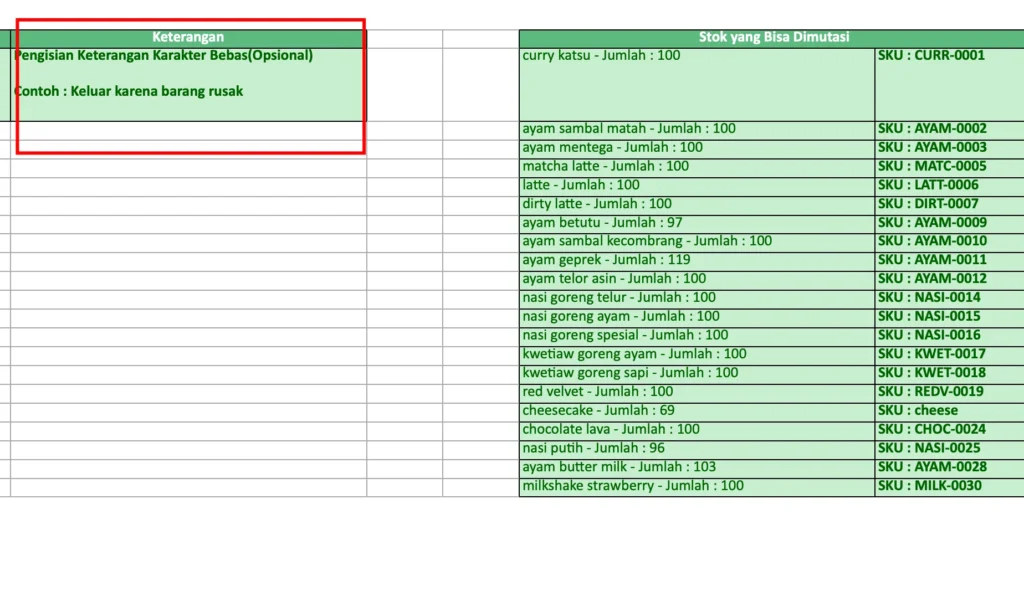
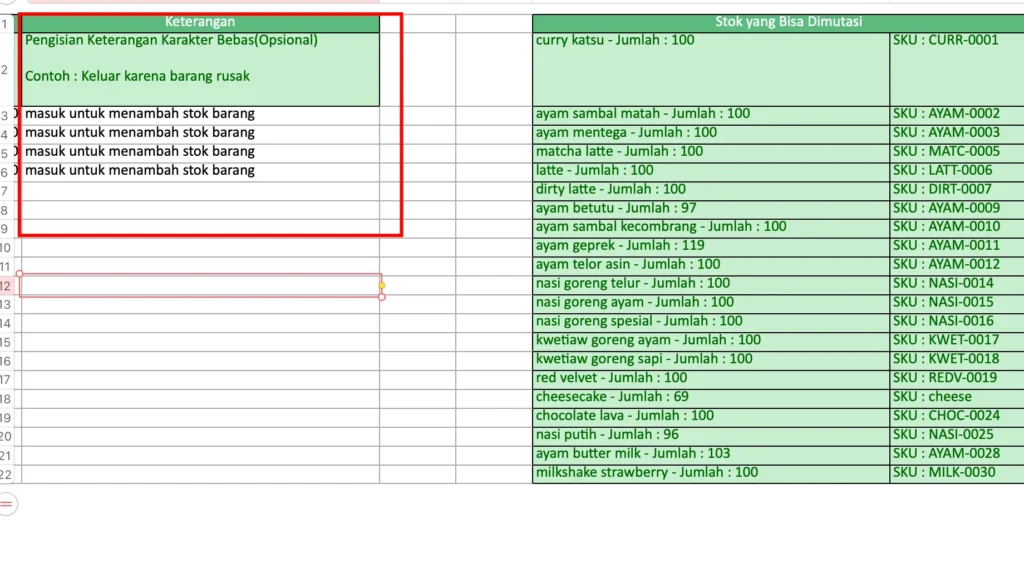
4d. Kolom keterangan : Kolom ini sifatnya opsional dan bisa diisi bebas, misalnya “Keluar karena barang rusak” buat menjelaskan alasan di balik mutasi tersebut.
4e. Kolom stok yang bisa dimutasi : Di bagian kanan template, ada kolom Stok yang Bisa Dimutasi yang menampilkan daftar semua barang beserta jumlah stok saat ini dan SKU masing-masing. Gunakan daftar ini sebagai acuan saat isi kolom SKU Barang, biar nggak salah ketik SKU.
5. Isi Template
Isi template sesuai dengan ketentuan yang sudah ada, perhatikan SKU Barang harus sesuai yang sudah terdaftar.
6. Klik Choose File
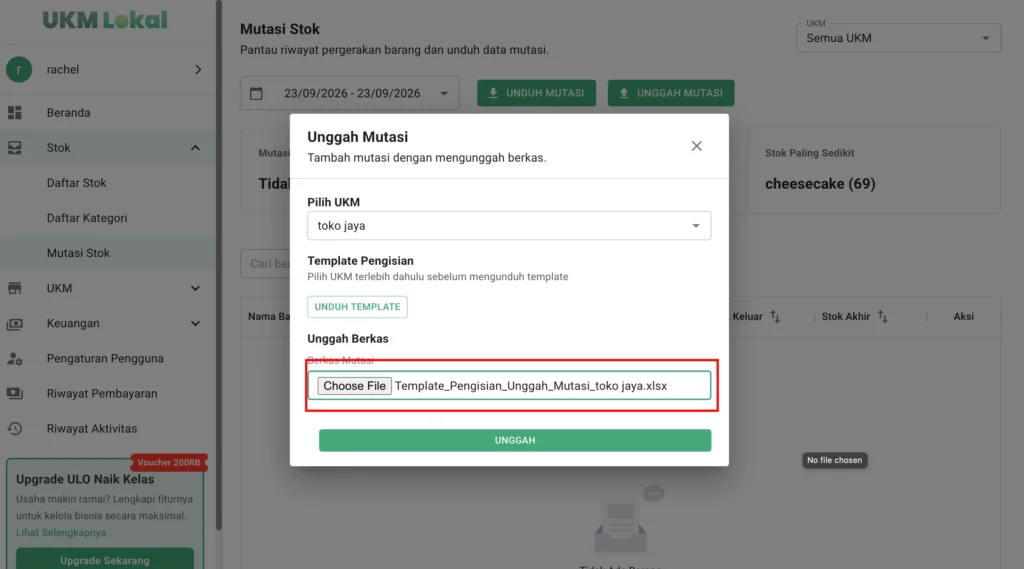
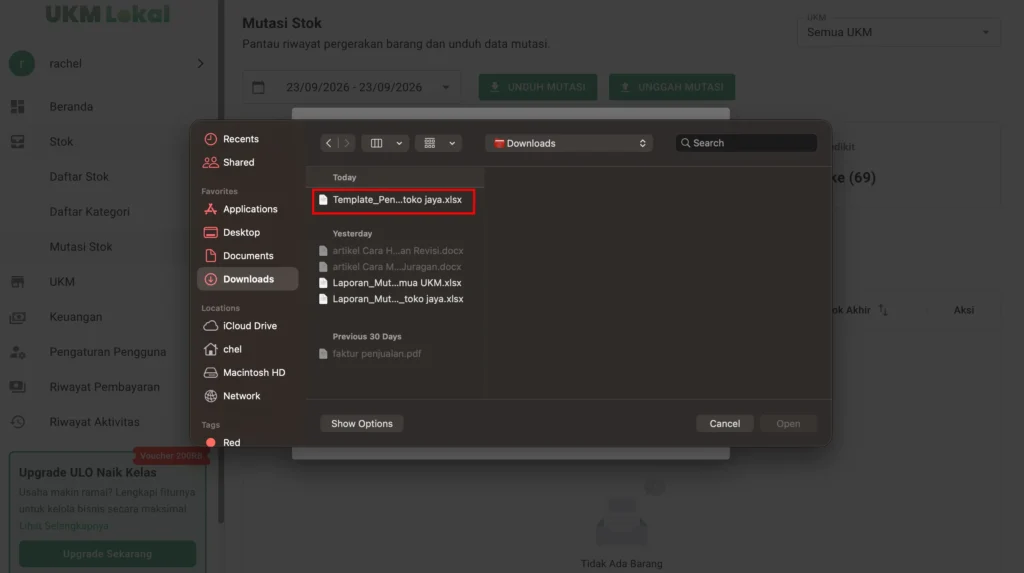
Klik Choose File, pilih file yang sudah diisi.
7. Klik Unggah
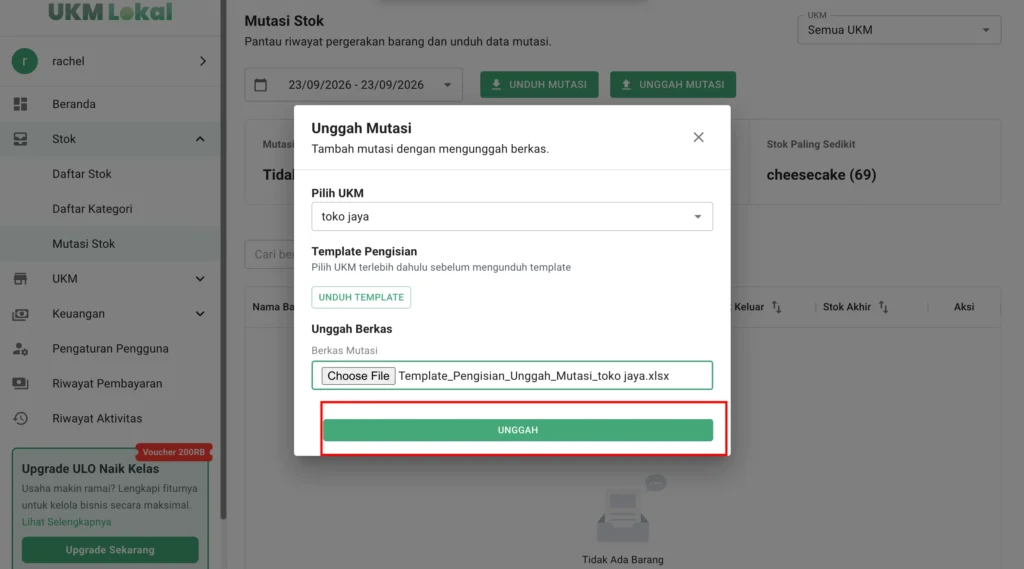
Setelah file template terpilih di jendela Unggah Mutasi, klik tombol hijau UNGGAH.
8. Cek Notifikasi Berhasil
Muncul notifikasi hijau “Stok berhasil di-import” di pojok kanan atas, menandakan data mutasi dari file yang diunggah sudah berhasil diproses sistem.