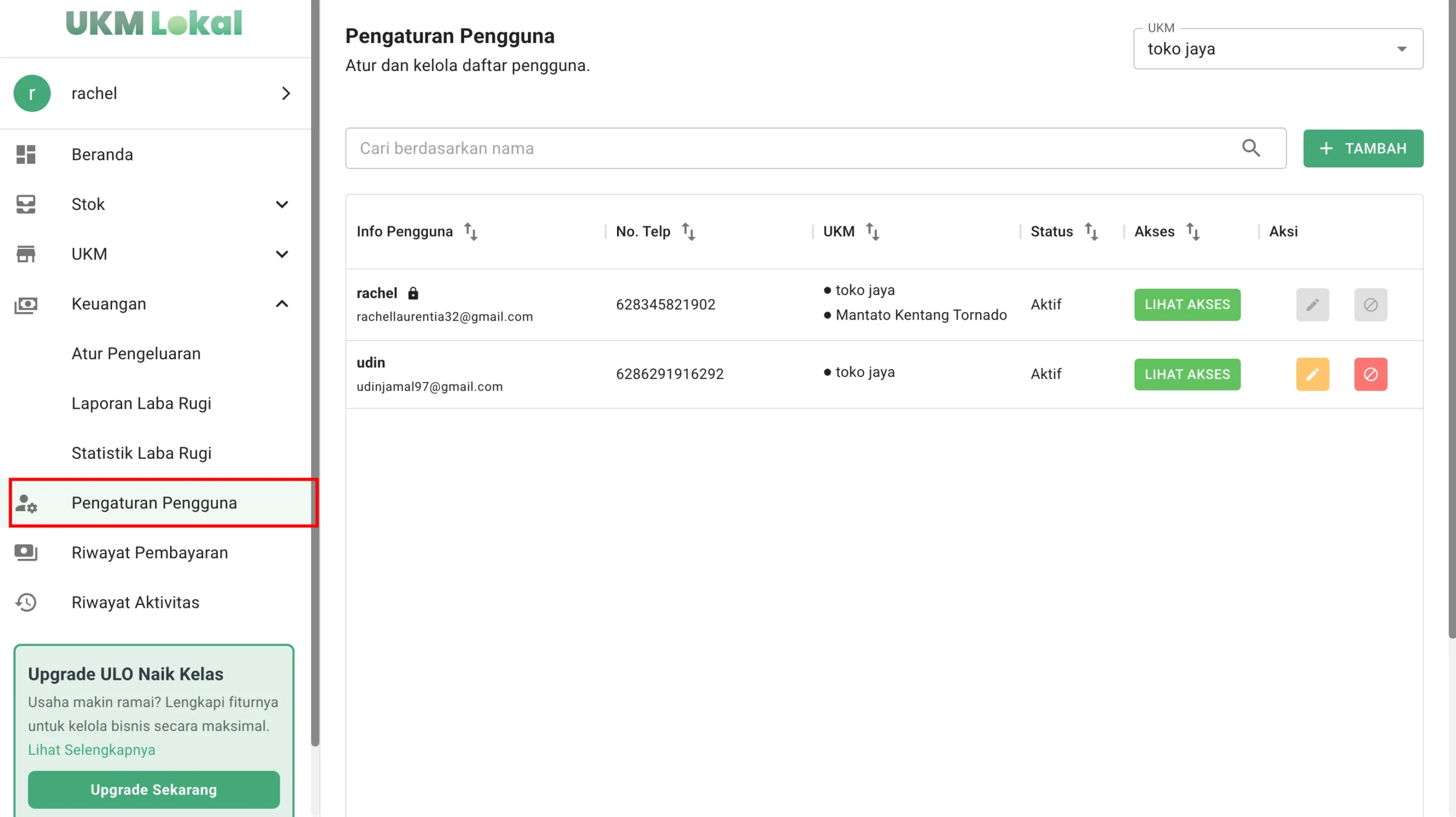
1. Buka Halaman Pengaturan Pengguna
Klik menu Pengaturan Pengguna di sidebar kiri.
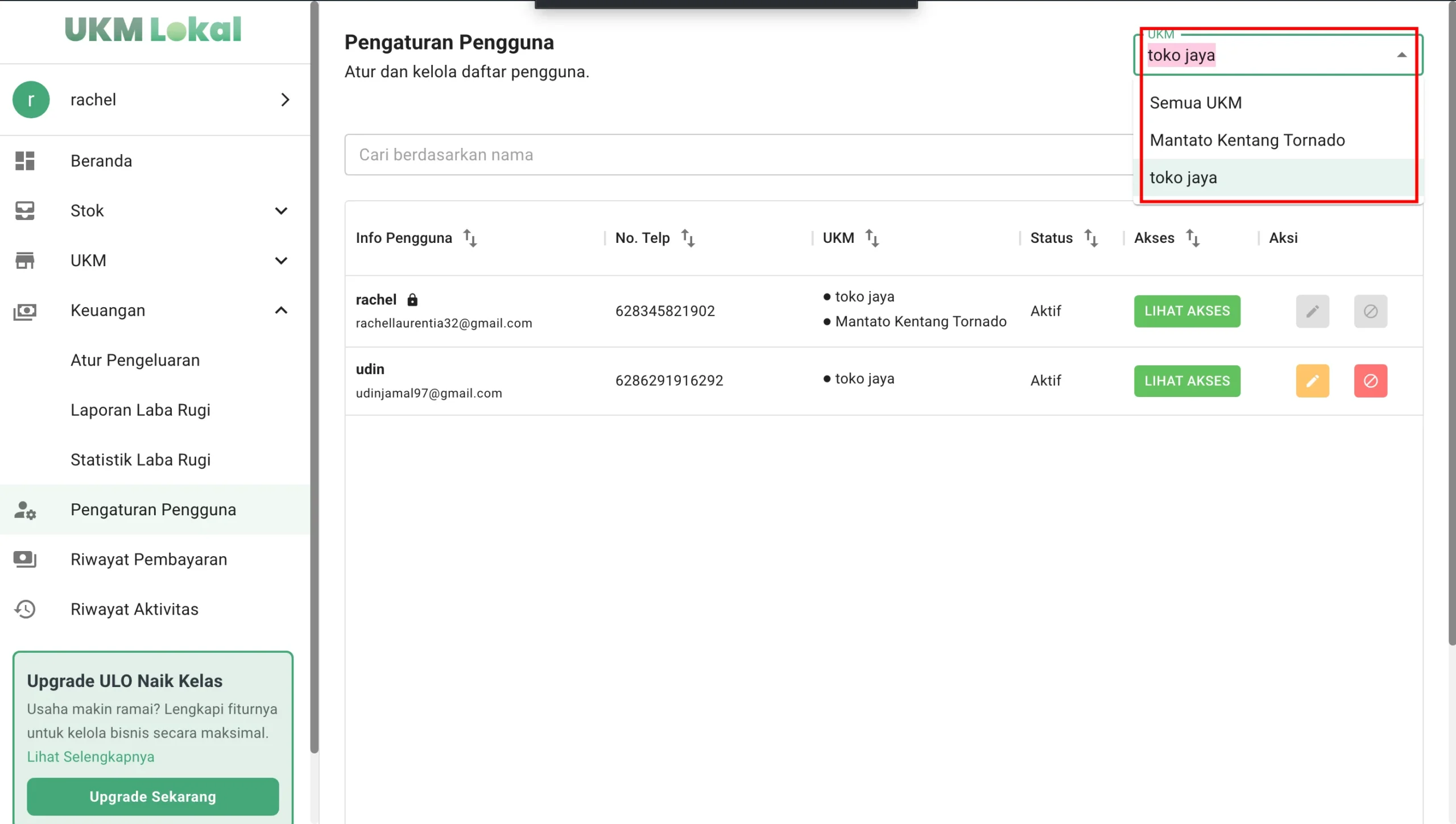
2. Pilih UKM
Klik dropdown UKM di pojok kanan atas, lalu pilih toko yang penggunanya mau dilihat.
3. Klik Ikon Edit
Klik ikon pensil oranye pada baris pengguna yang ingin diubah. Jendela Ubah Pengguna akan muncul.
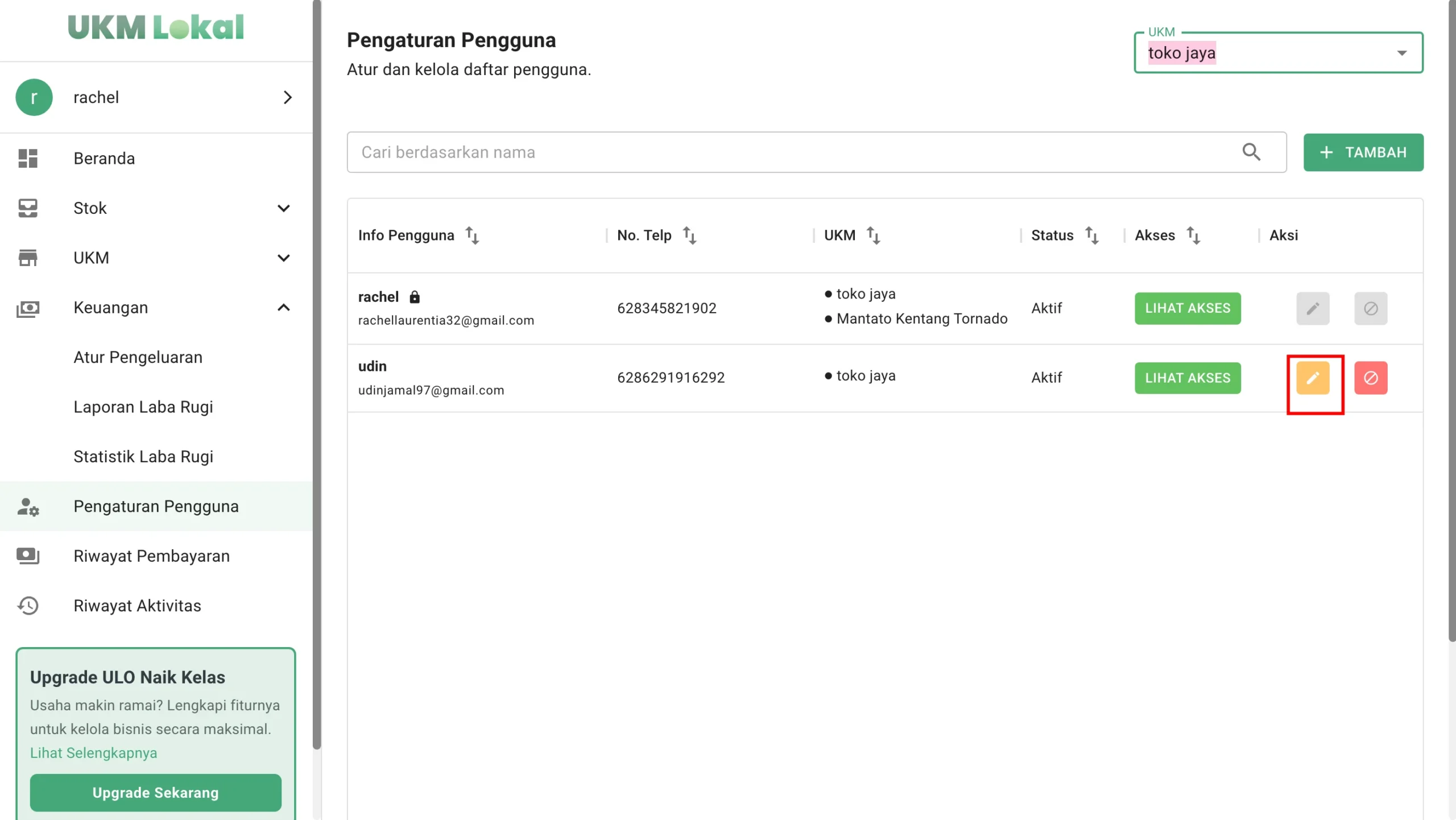
4. Ubah Nama Lengkap
Ketik nama baru di kolom Nama Lengkap.
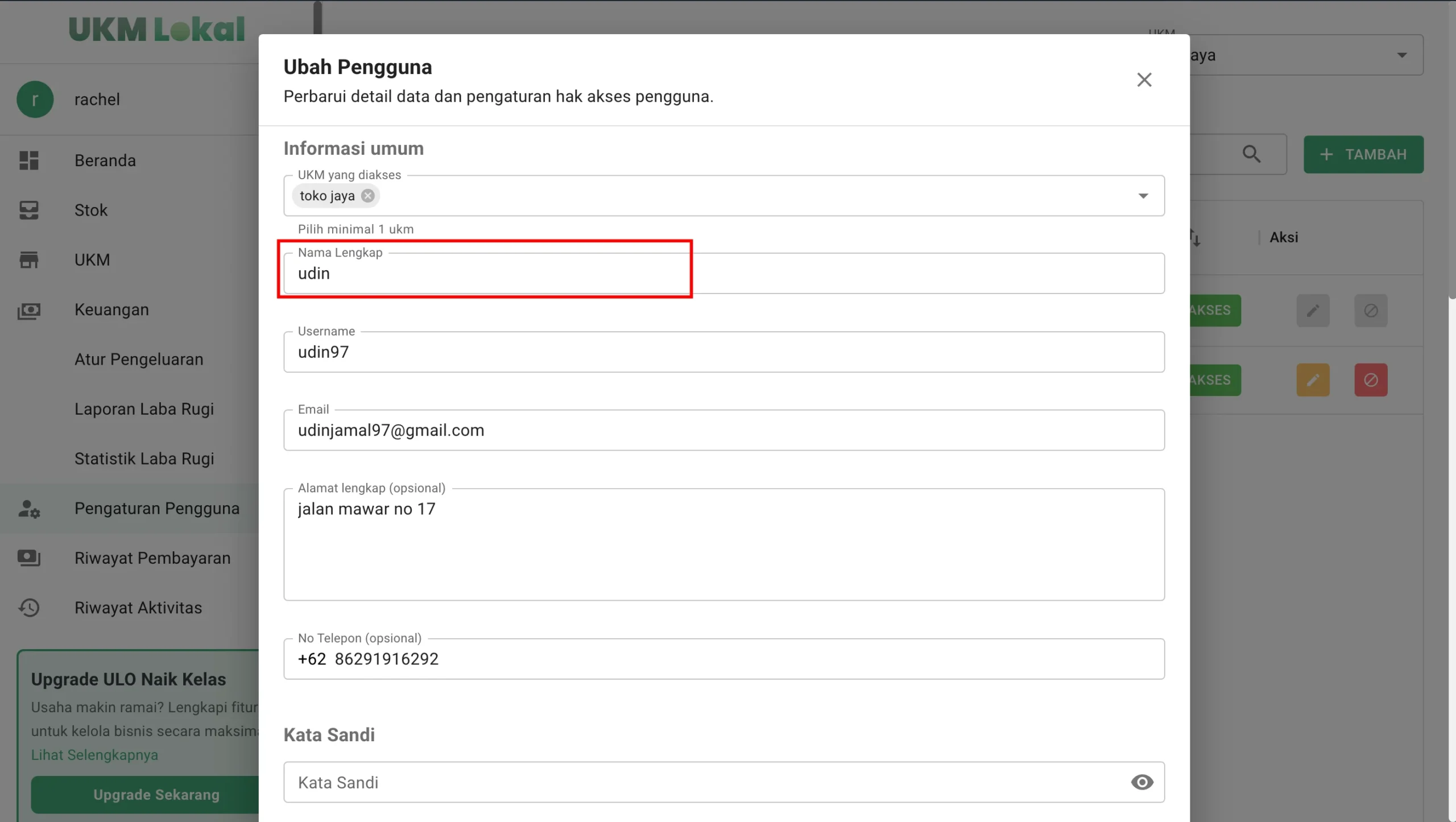
5. Ubah Username
Ketik username baru di kolom Username.
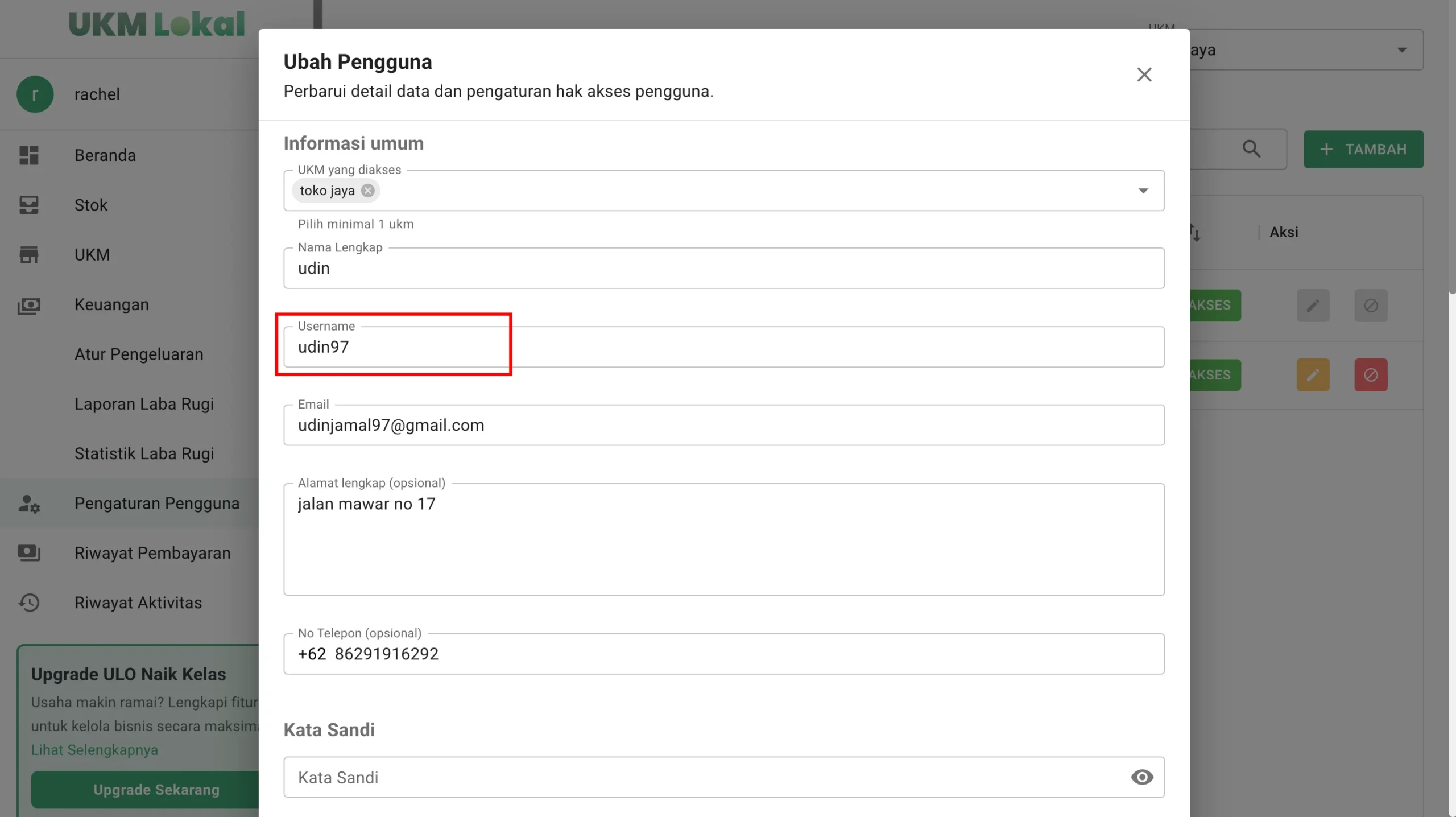
6. Ubah Email
Ketik email baru di kolom Email.
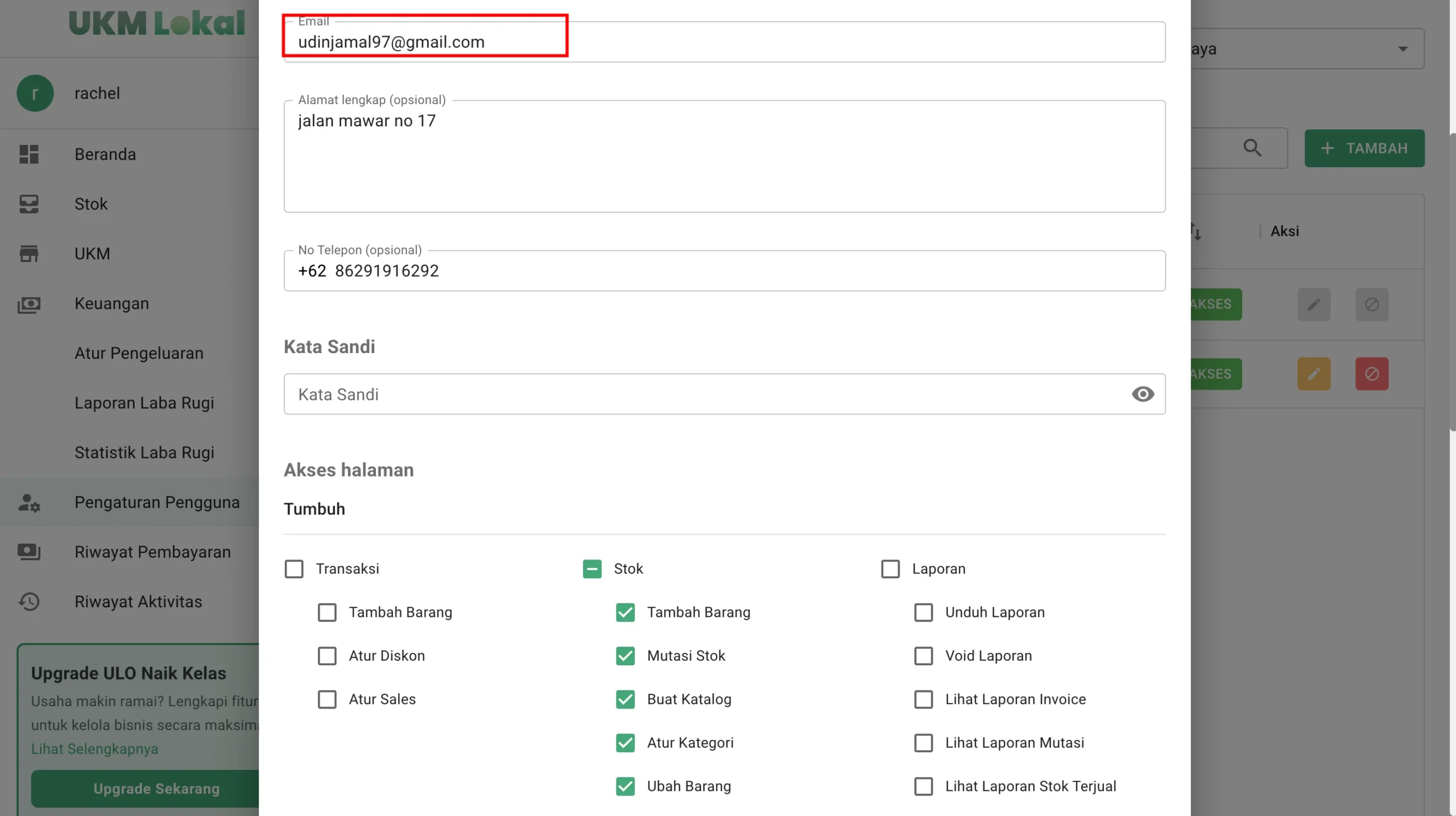
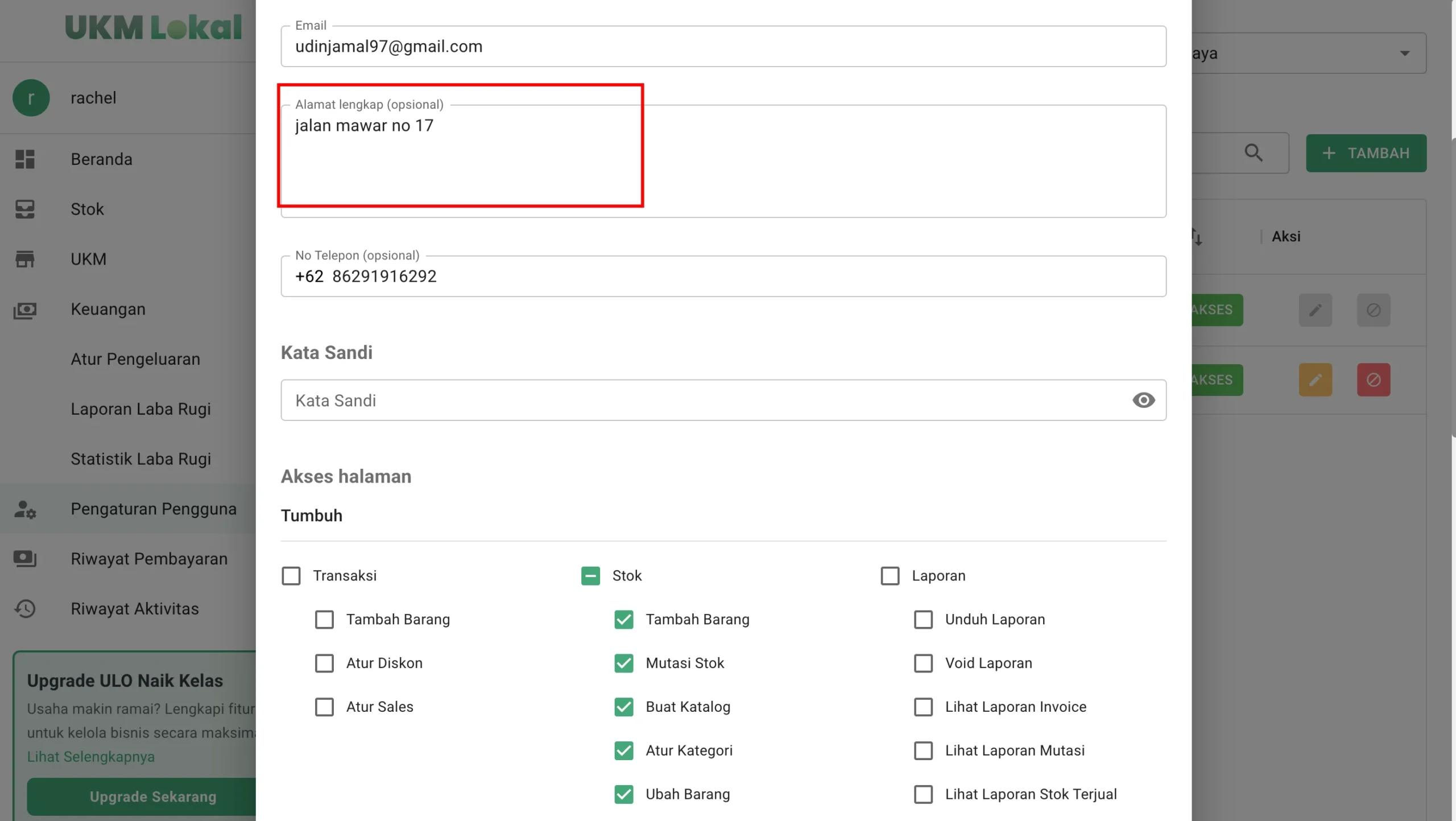
7. Isi Alamat Lengkap (Opsional)
Ketik alamat pengguna di kolom Alamat lengkap, atau kosongkan jika tidak perlu.
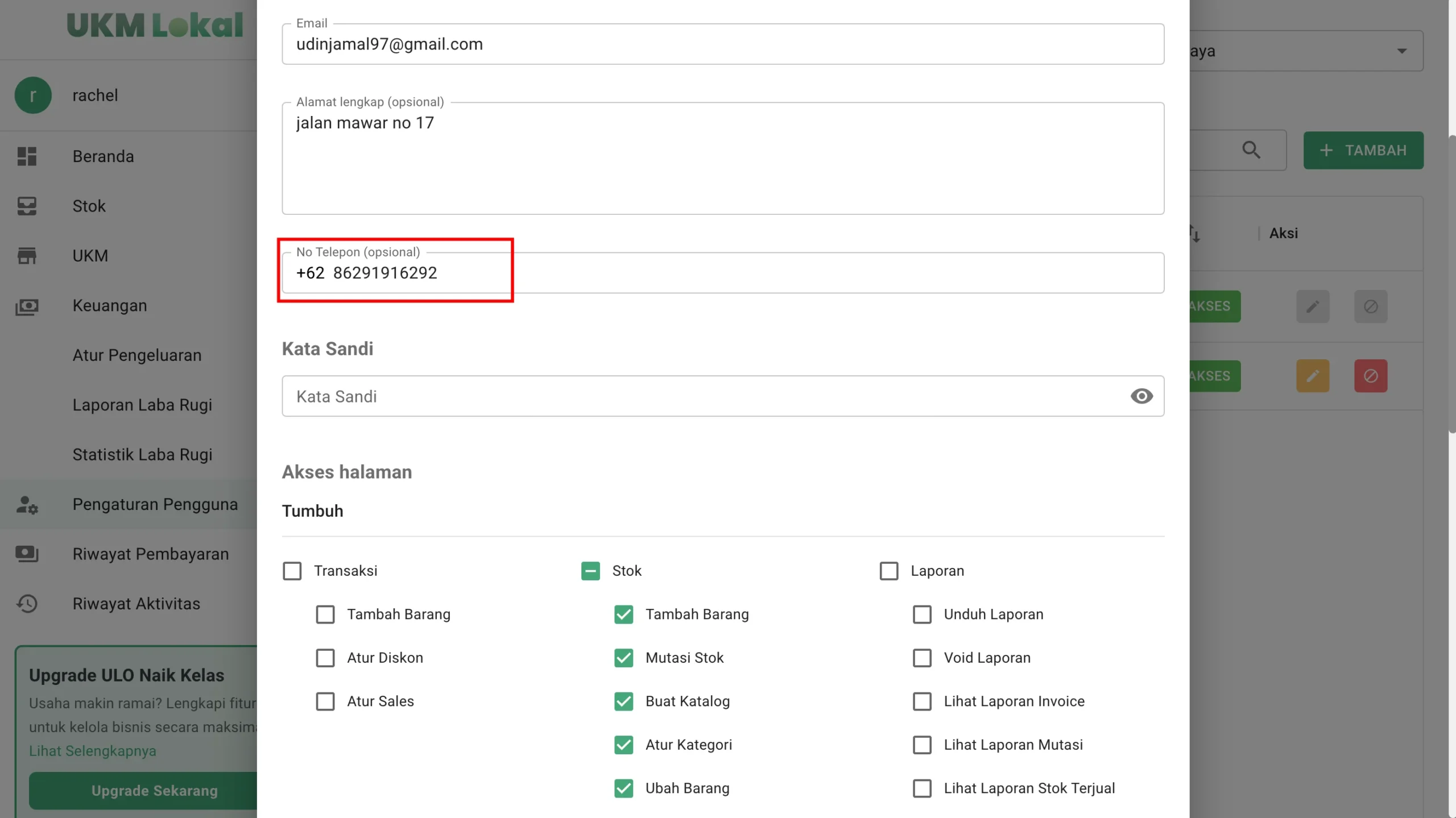
8. Isi No Telepon (Opsional)
Ketik nomor telepon pengguna dengan kode negara +62, atau kosongkan jika tidak perlu.
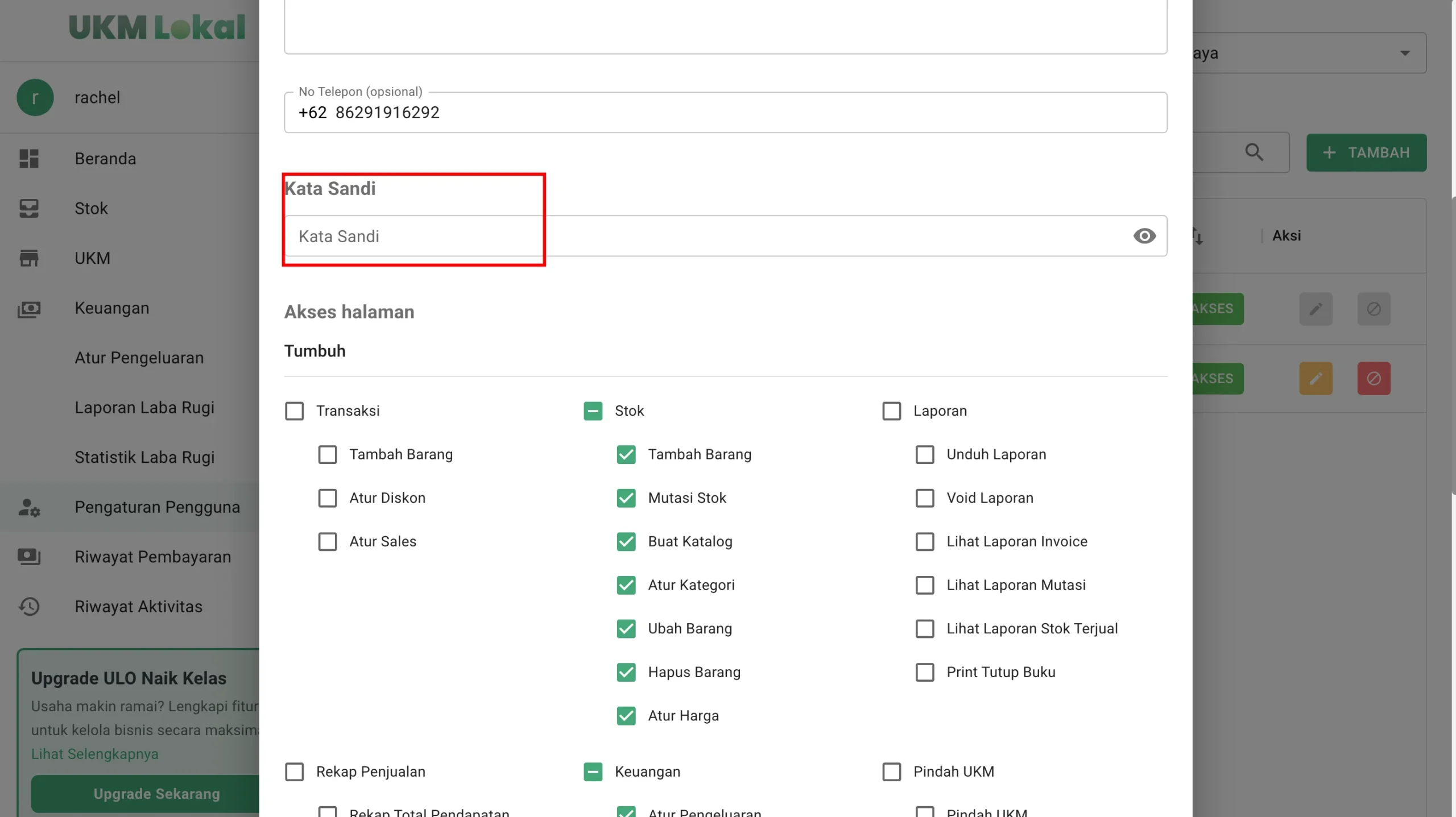
9. Isi Kata Sandi (Opsional)
Ketik kata sandi baru di kolom Kata Sandi kalau ingin menggantinya. Klik ikon mata untuk melihat tulisannya.
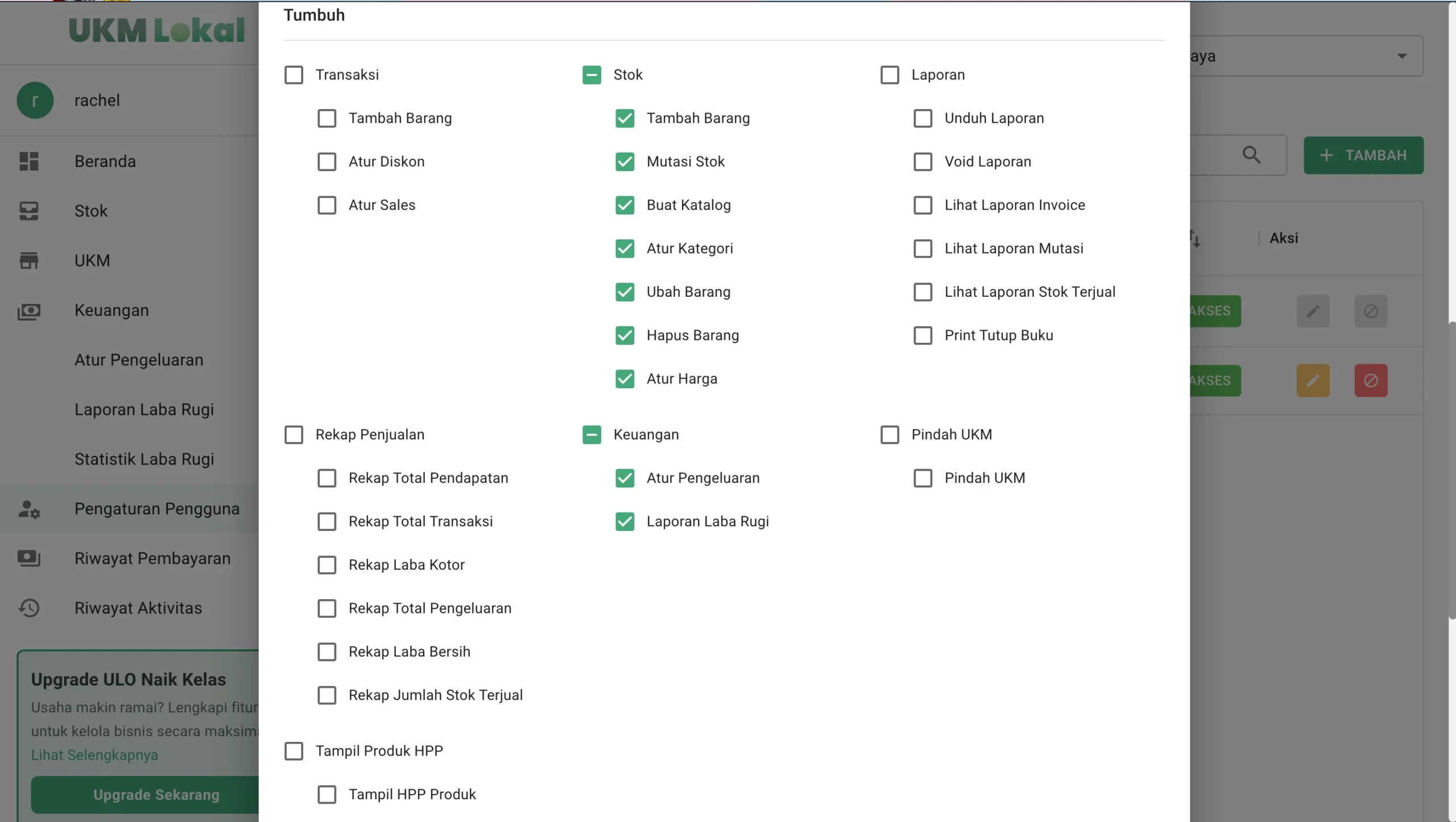
10. Atur Akses Halaman Tumbuh
Di bagian Akses halaman, centang menu yang boleh dibuka pengguna di Tumbuh: Transaksi, Stok, Laporan, Rekap Penjualan, Keuangan, Pindah UKM, dan Tampil Produk HPP. Hilangkan centang untuk menutup akses. Tiap menu punya fitur turunan yang bisa dipilih satu per satu.
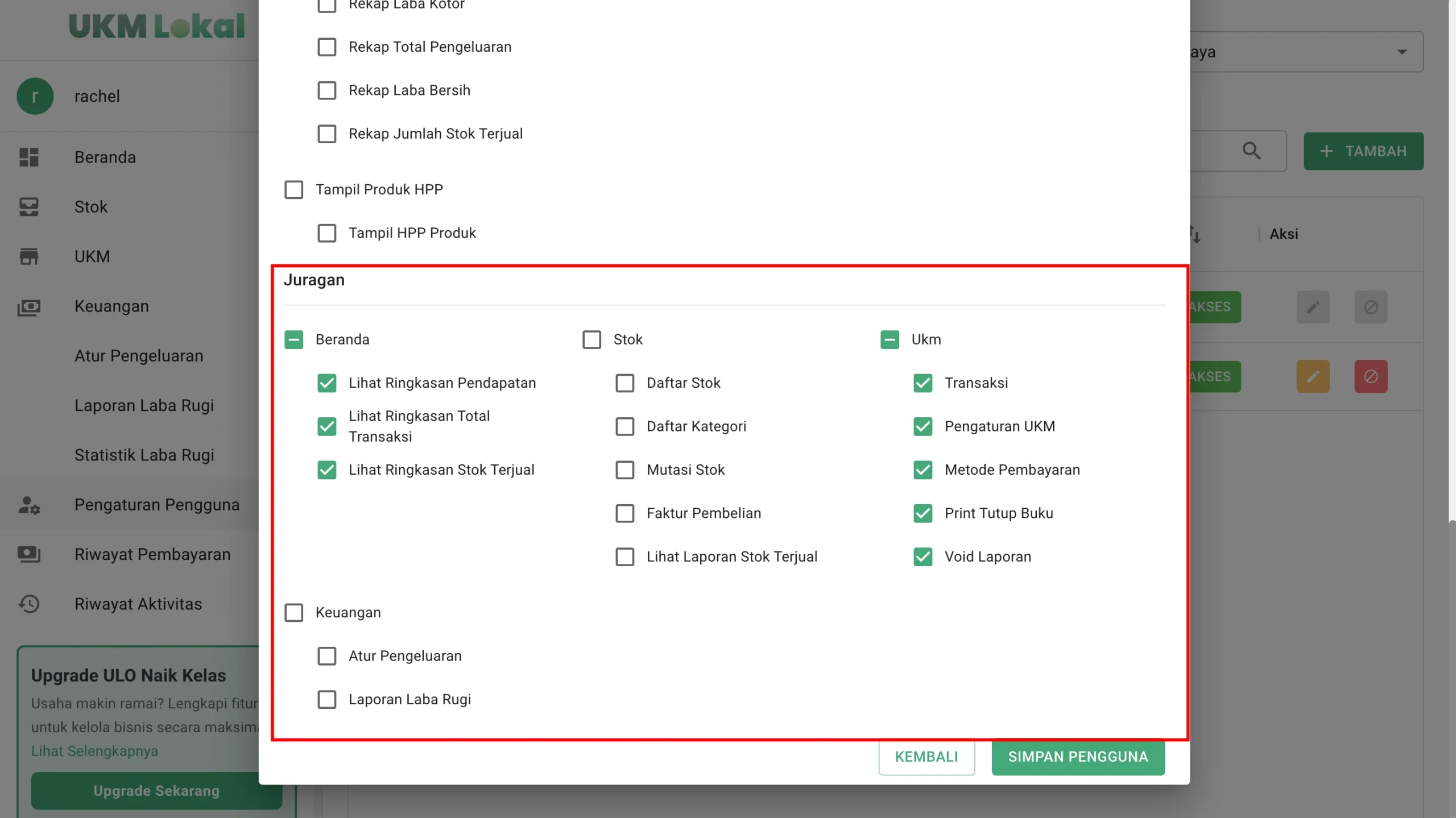
11. Atur Akses Halaman Juragan
Gulir ke bawah, lalu atur akses menu di Juragan: Beranda, Stok, Ukm, dan Keuangan dengan cara yang sama.
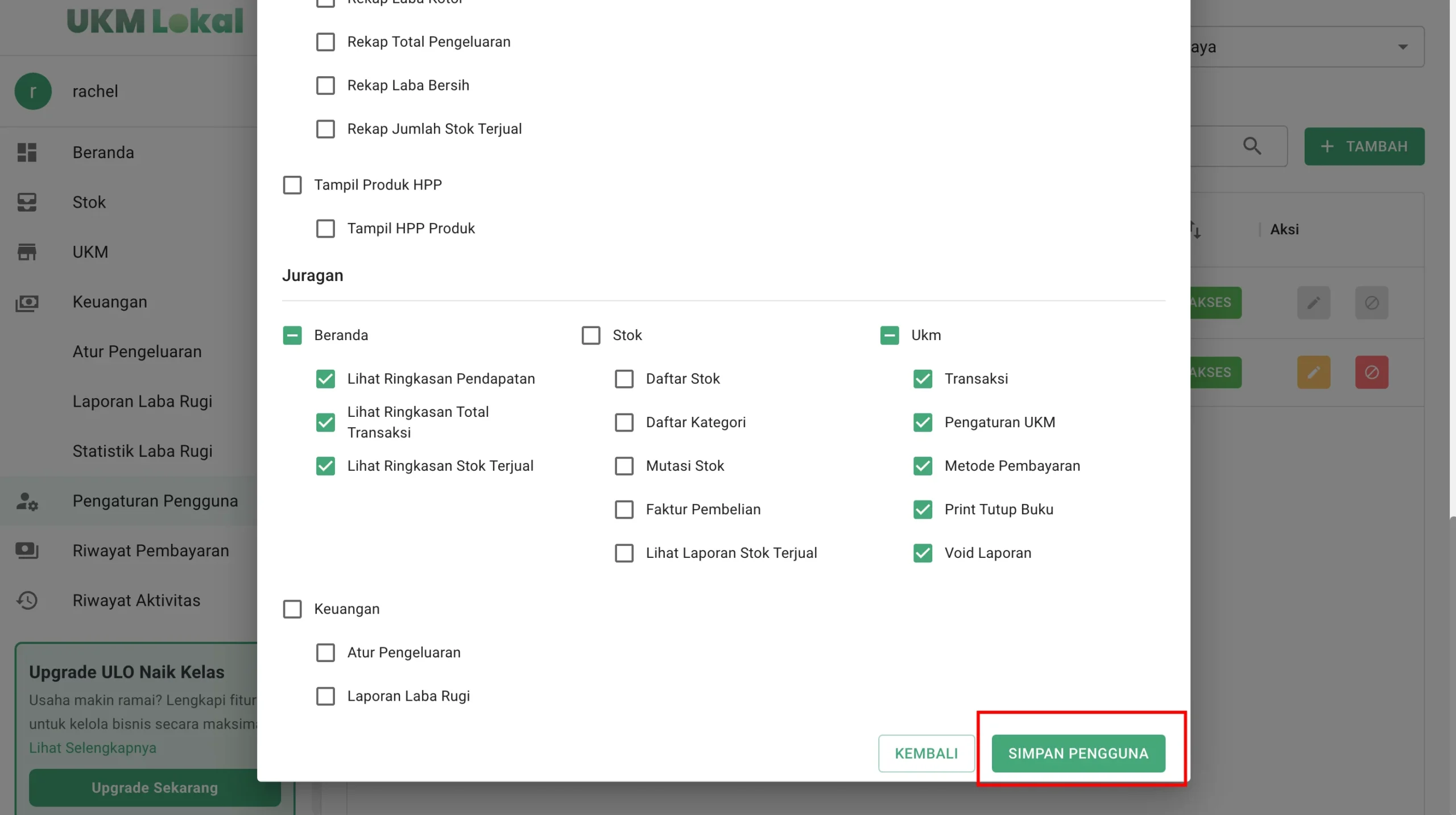
12. Klik Simpan Pengguna
Klik tombol hijau SIMPAN PENGGUNA. Klik KEMBALI kalau ingin membatalkan.
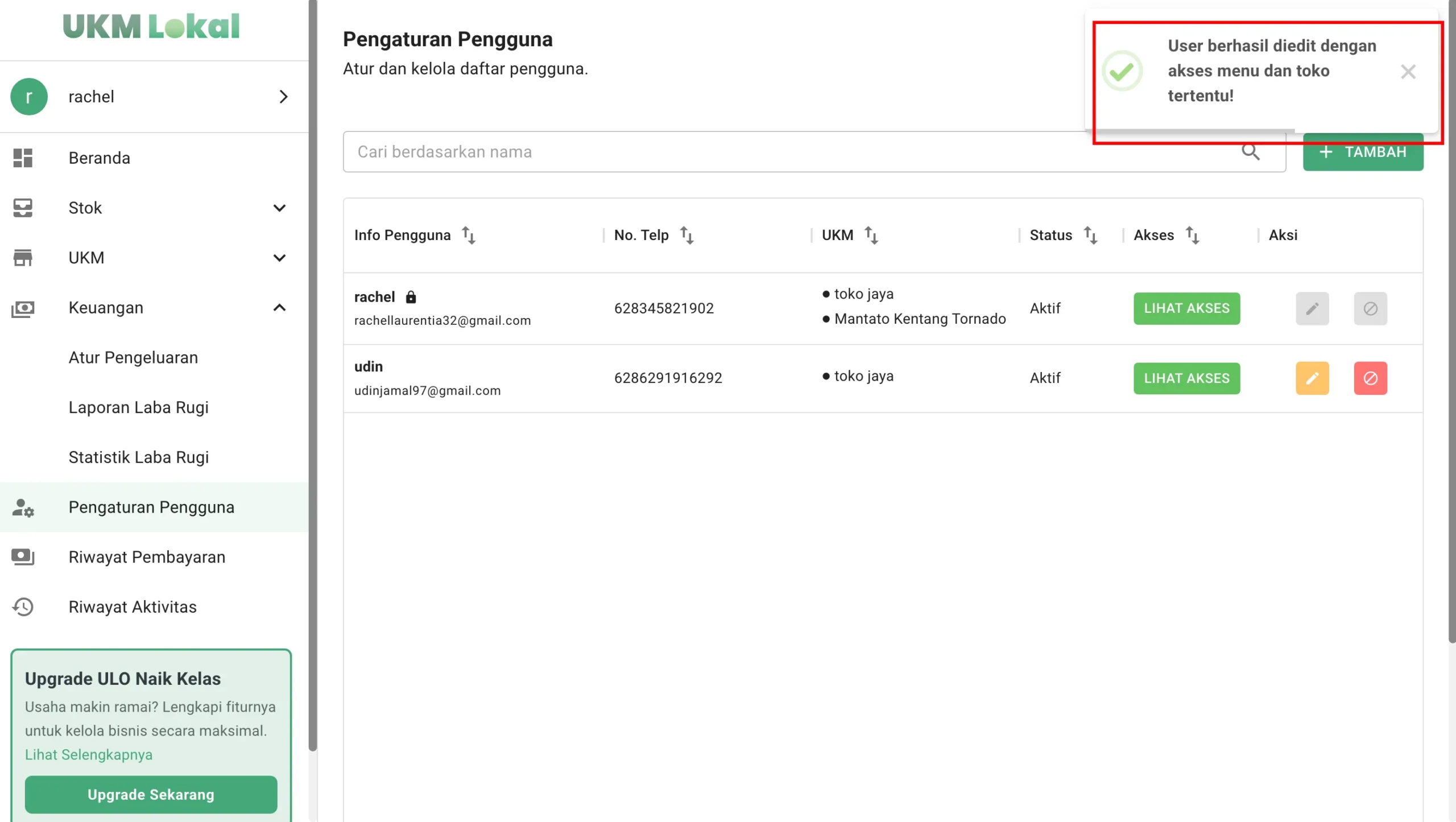
13. Cek Notifikasi Berhasil
Muncul notifikasi hijau “User berhasil diedit dengan akses menu dan toko tertentu!” di pojok kanan atas, menandakan perubahan sudah tersimpan.