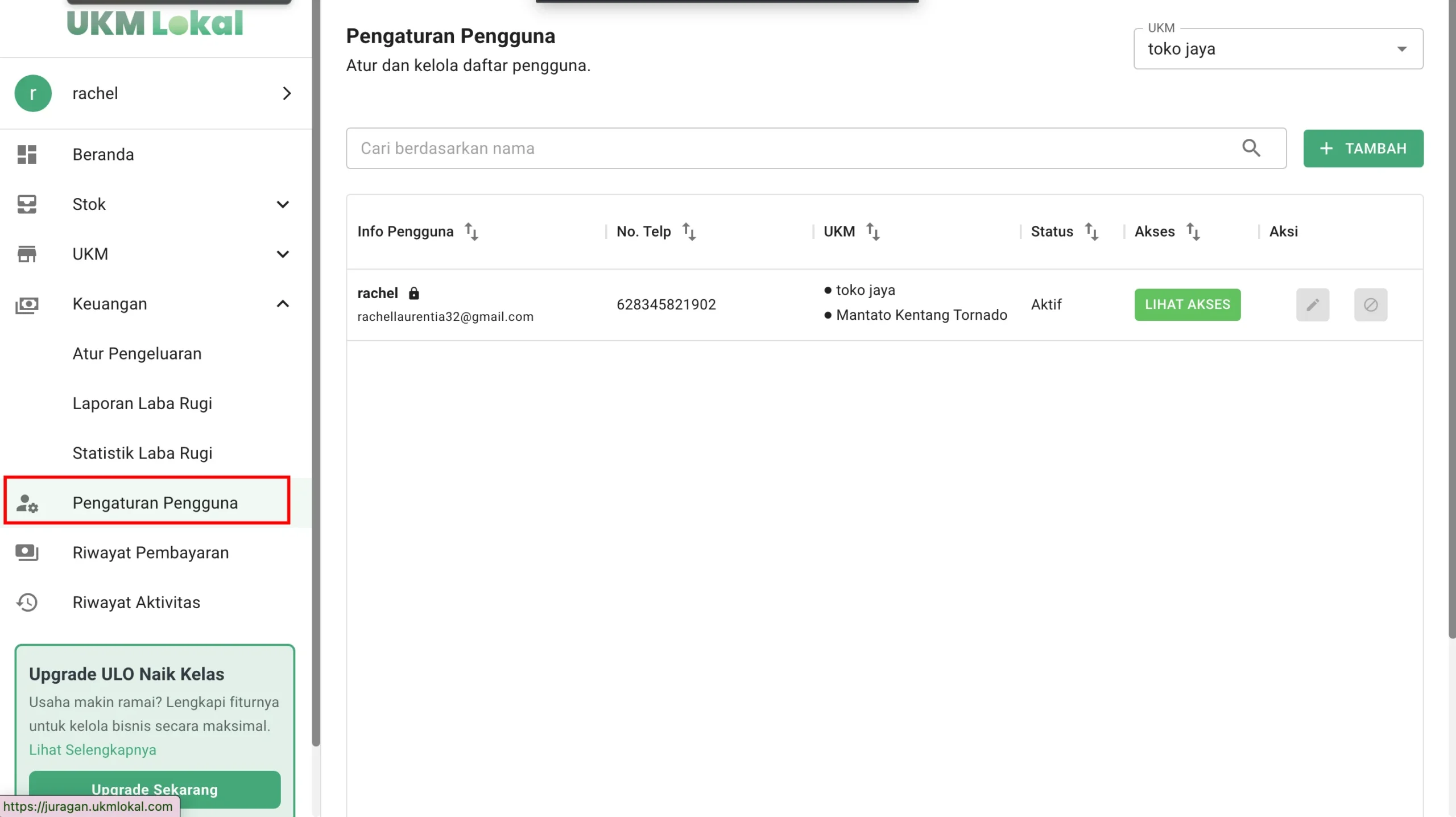
1. Buka Halaman Pengaturan Pengguna
Masuk ke akun ULO Juragan kamu, lalu klik menu Pengaturan Pengguna di sidebar kiri.
2. Klik Tambah
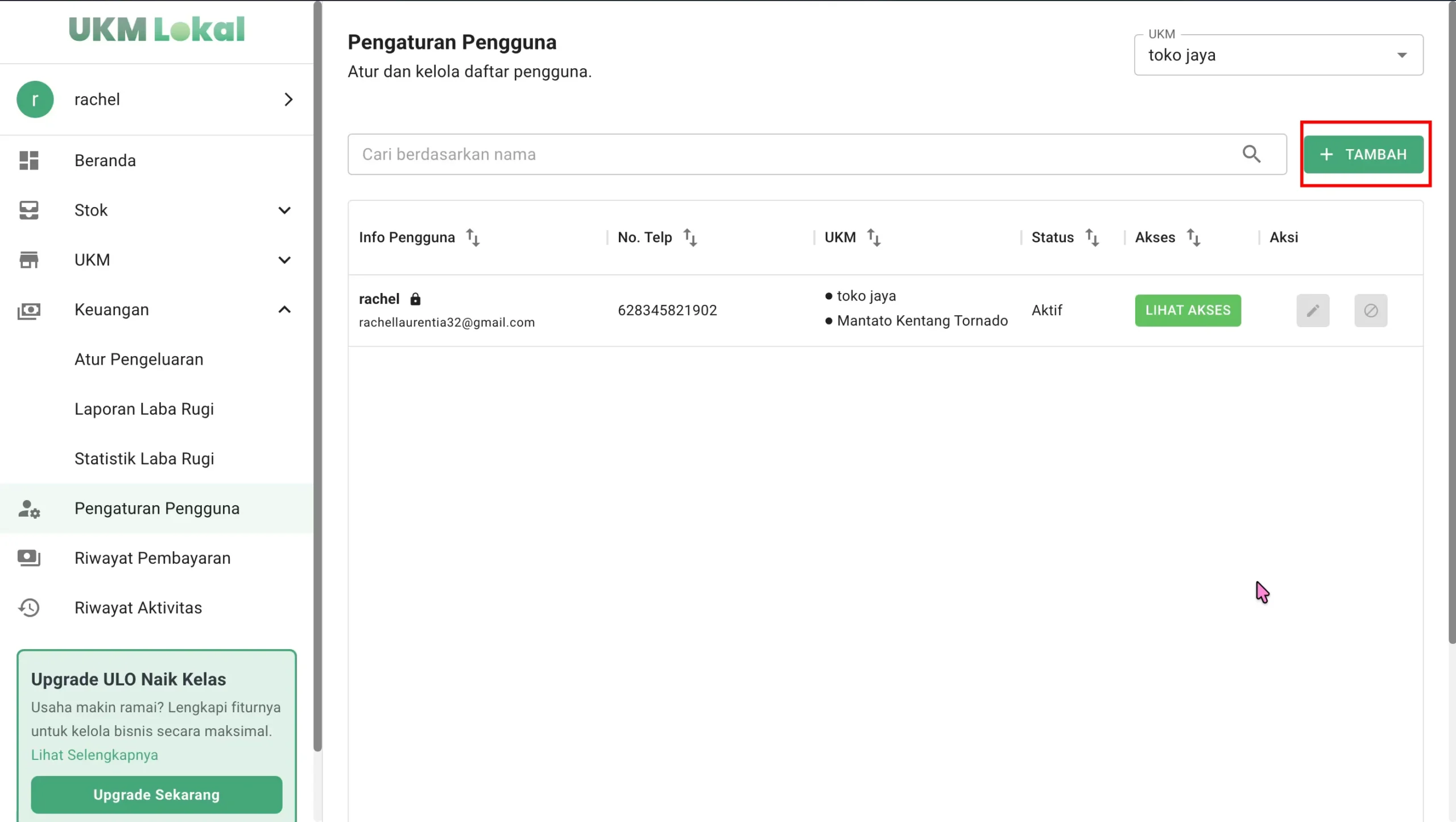
Klik tombol TAMBAH di pojok kanan atas tabel. Muncul jendela Tambah Pengguna.
3. Pilih UKM yang Diakses
Di bagian Informasi umum, klik kolom UKM yang diakses, lalu centang toko yang boleh diakses pengguna ini. Minimal pilih 1 UKM.

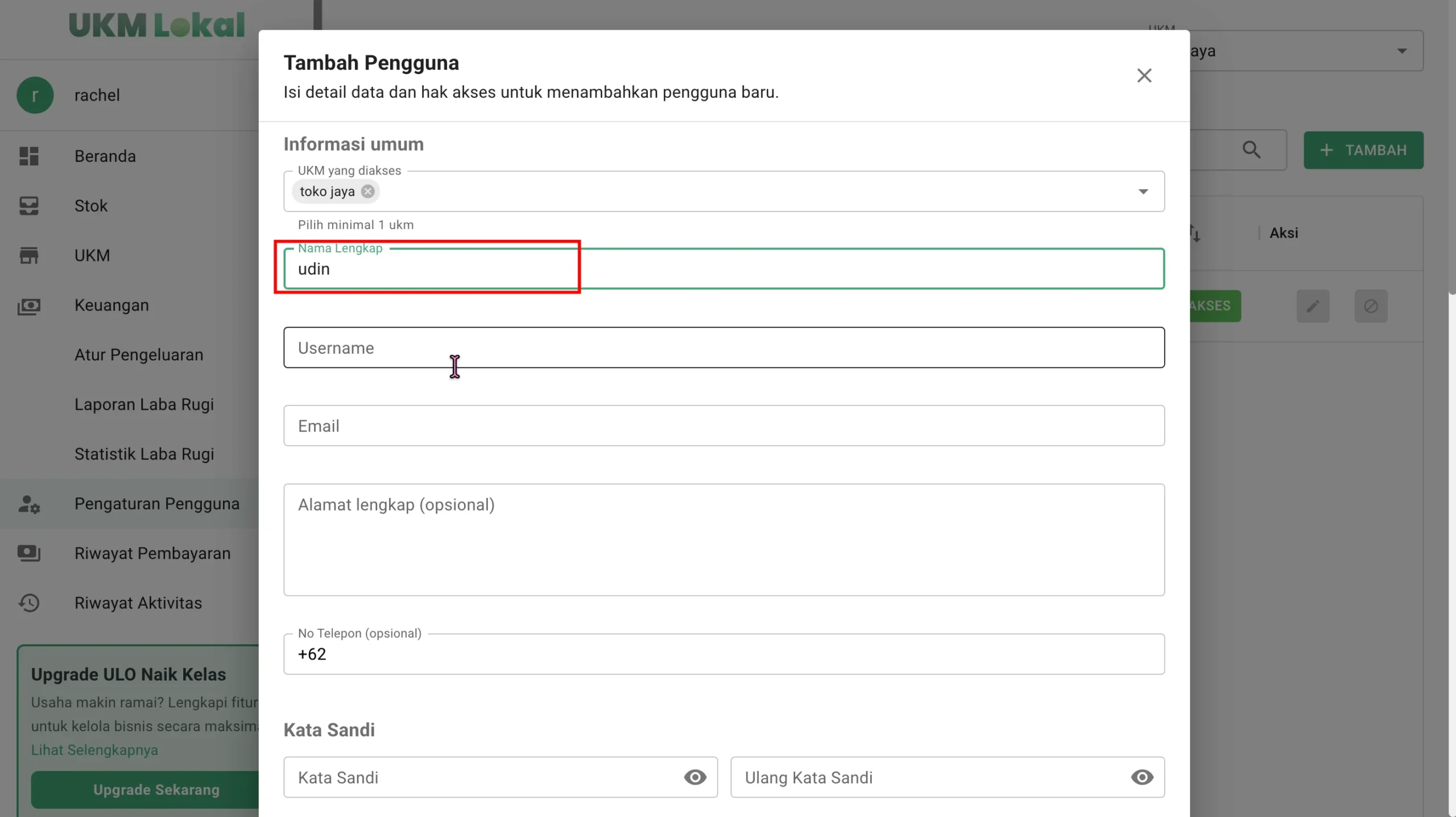
4. Isi Nama Lengkap
Isi kolom Nama Lengkap dengan nama pengguna baru.
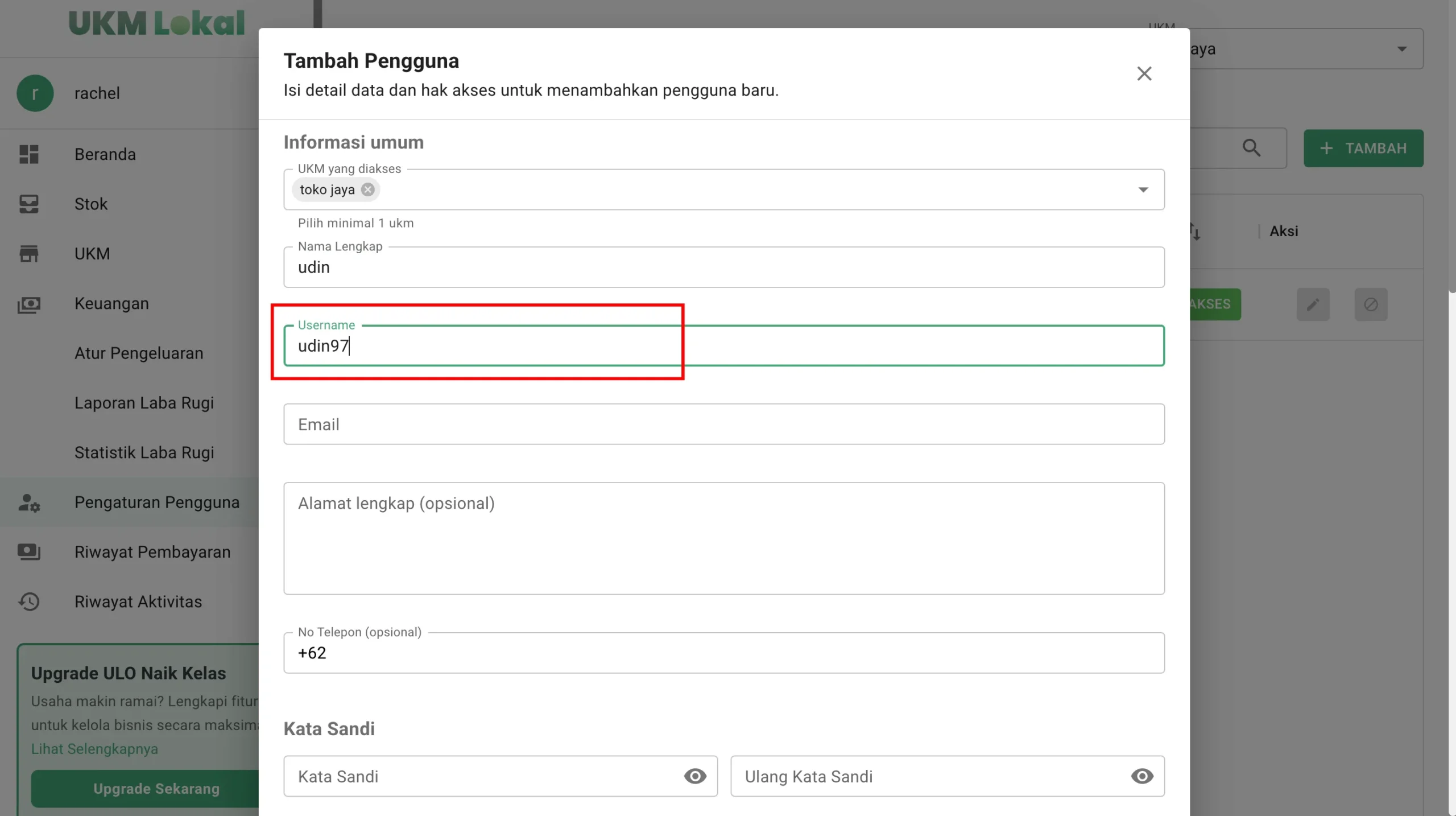
5. Isi Username
Isi kolom Username yang akan dipakai pengguna buat login.
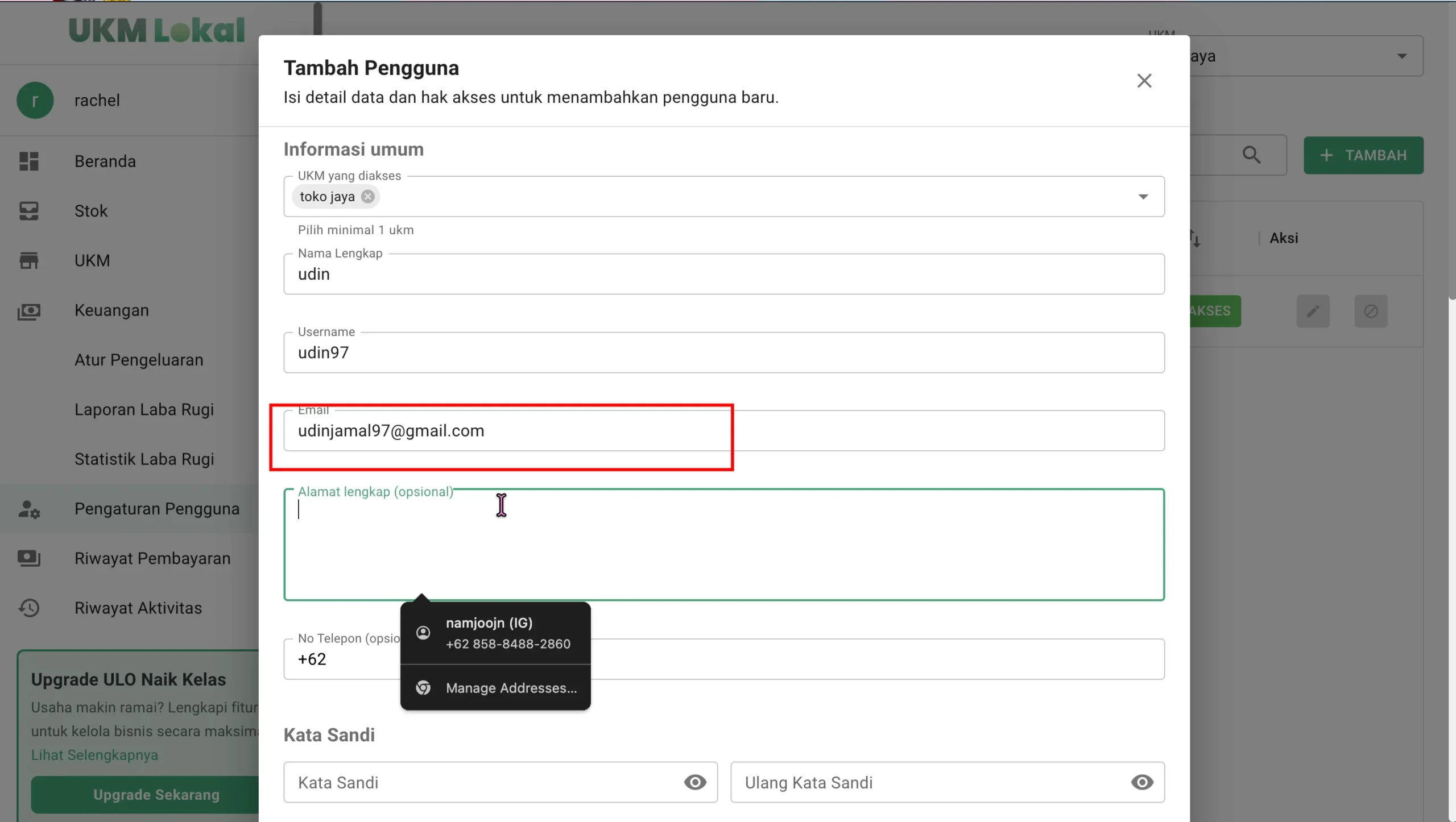
6. Isi Email
Isi kolom Email dengan alamat email pengguna.
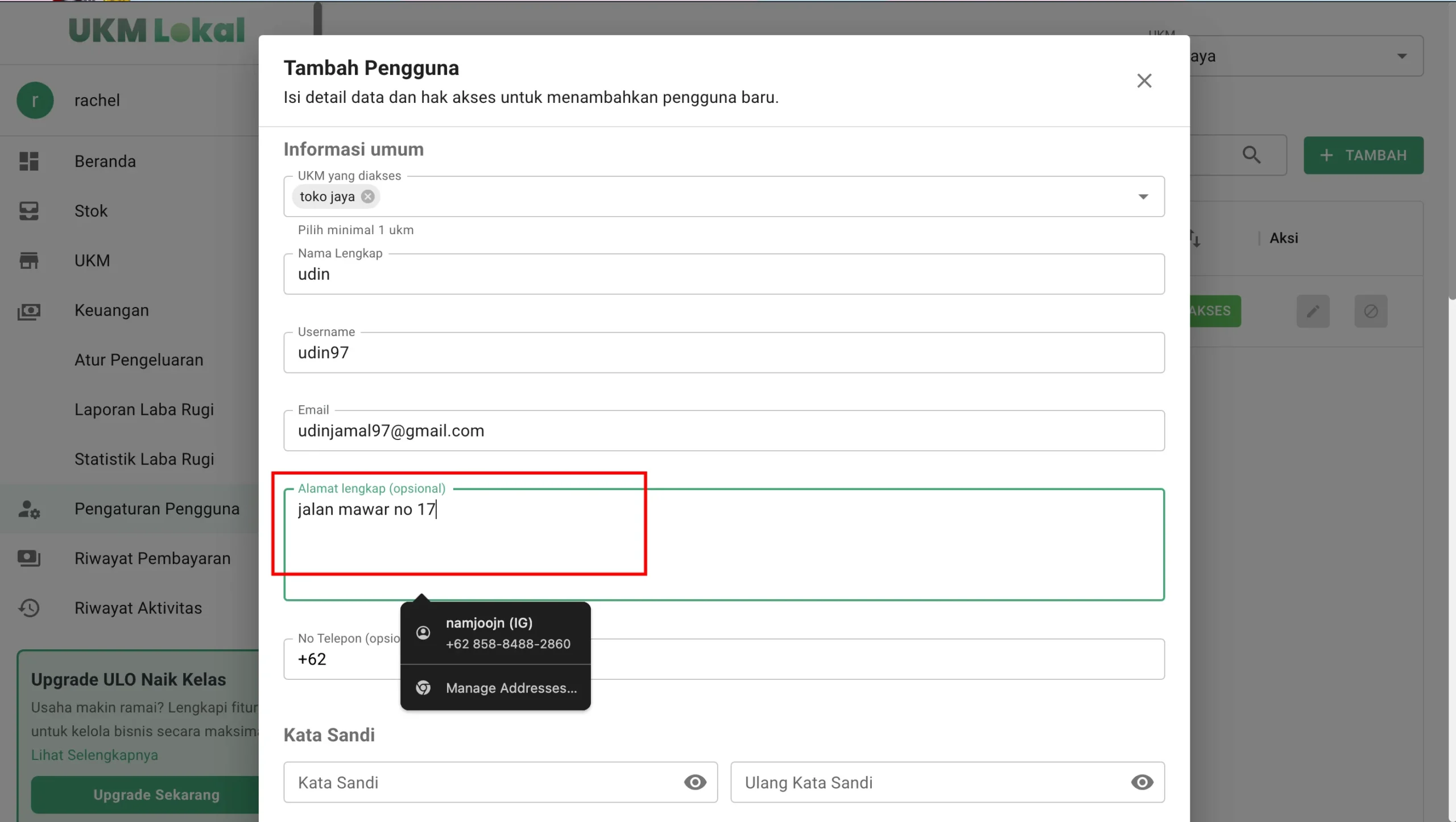
7. Isi Alamat Lengkap (Opsional)
Masukkan alamat lengkap pengguna jika diperlukan. Kolom ini boleh dikosongkan jika alamat tidak ingin dicantumkan.
8. Isi Nomor Telepon (Opsional)
Masukkan nomor telepon pengguna jika diperlukan. Kolom ini juga boleh dikosongkan.
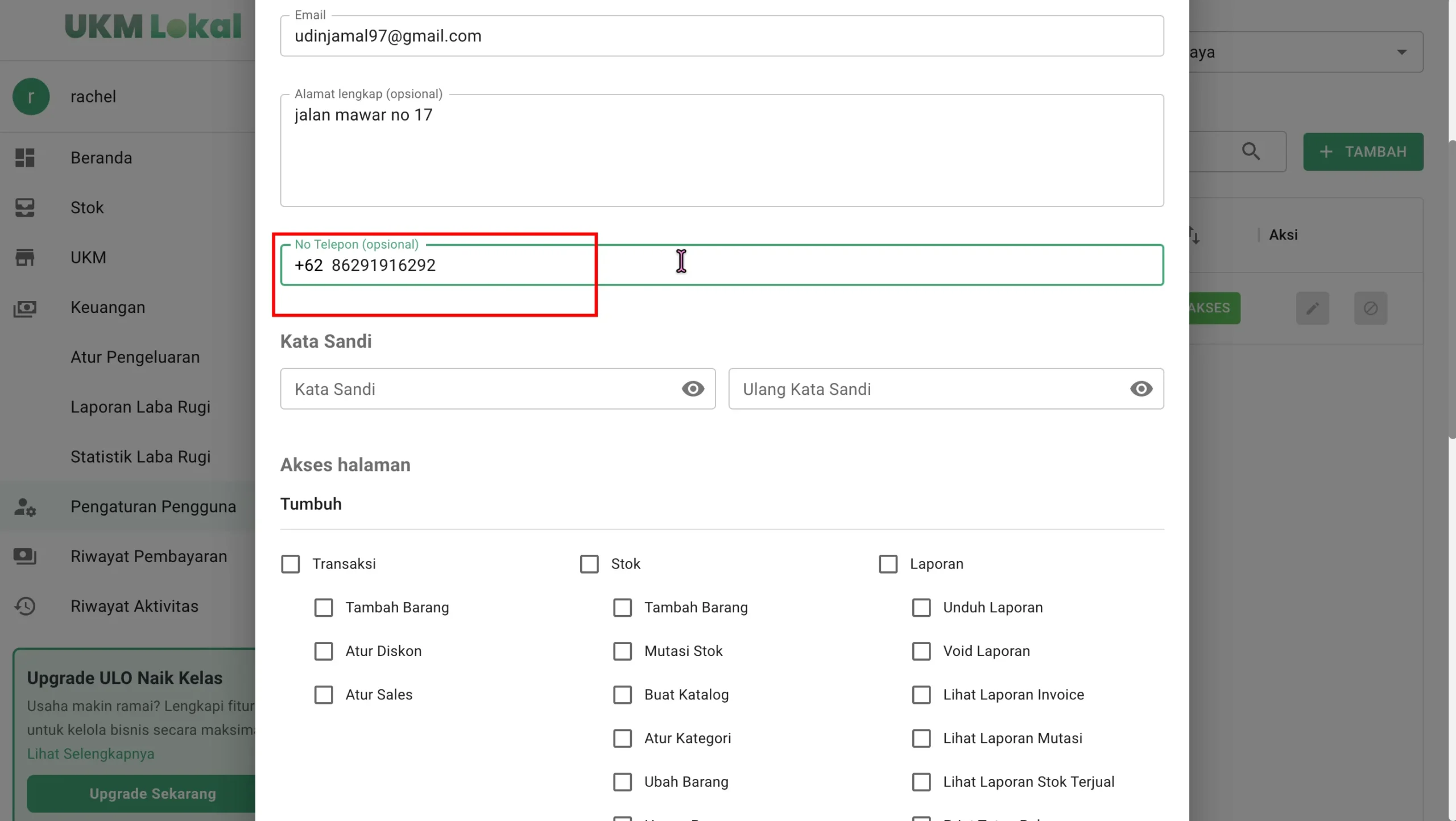
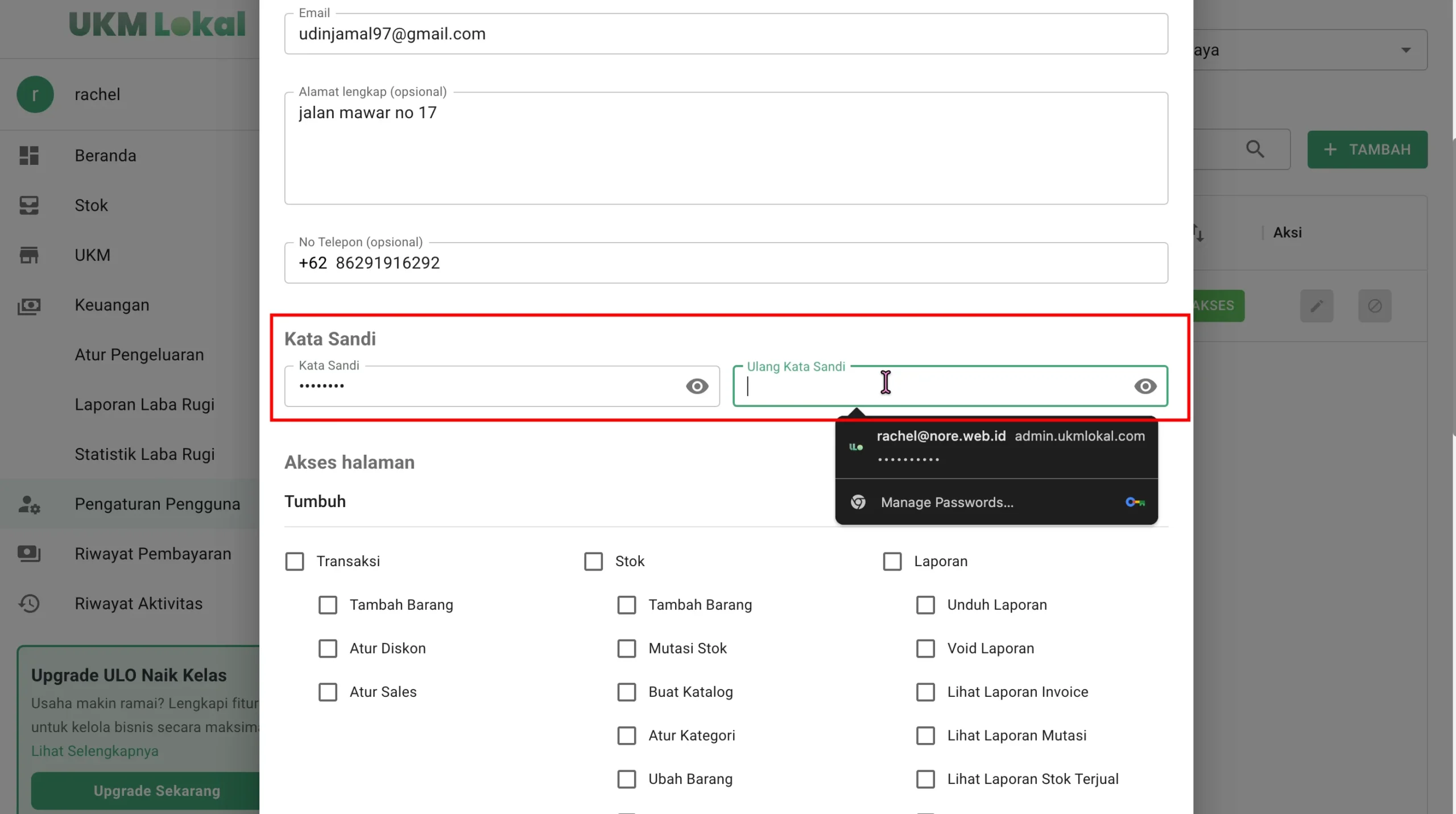
9. Isi Kata Sandi
Isi kolom Kata Sandi, lalu ketik ulang kata sandi yang sama di kolom Ulang Kata Sandi. Klik ikon mata kalau mau lihat kata sandi yang diketik.
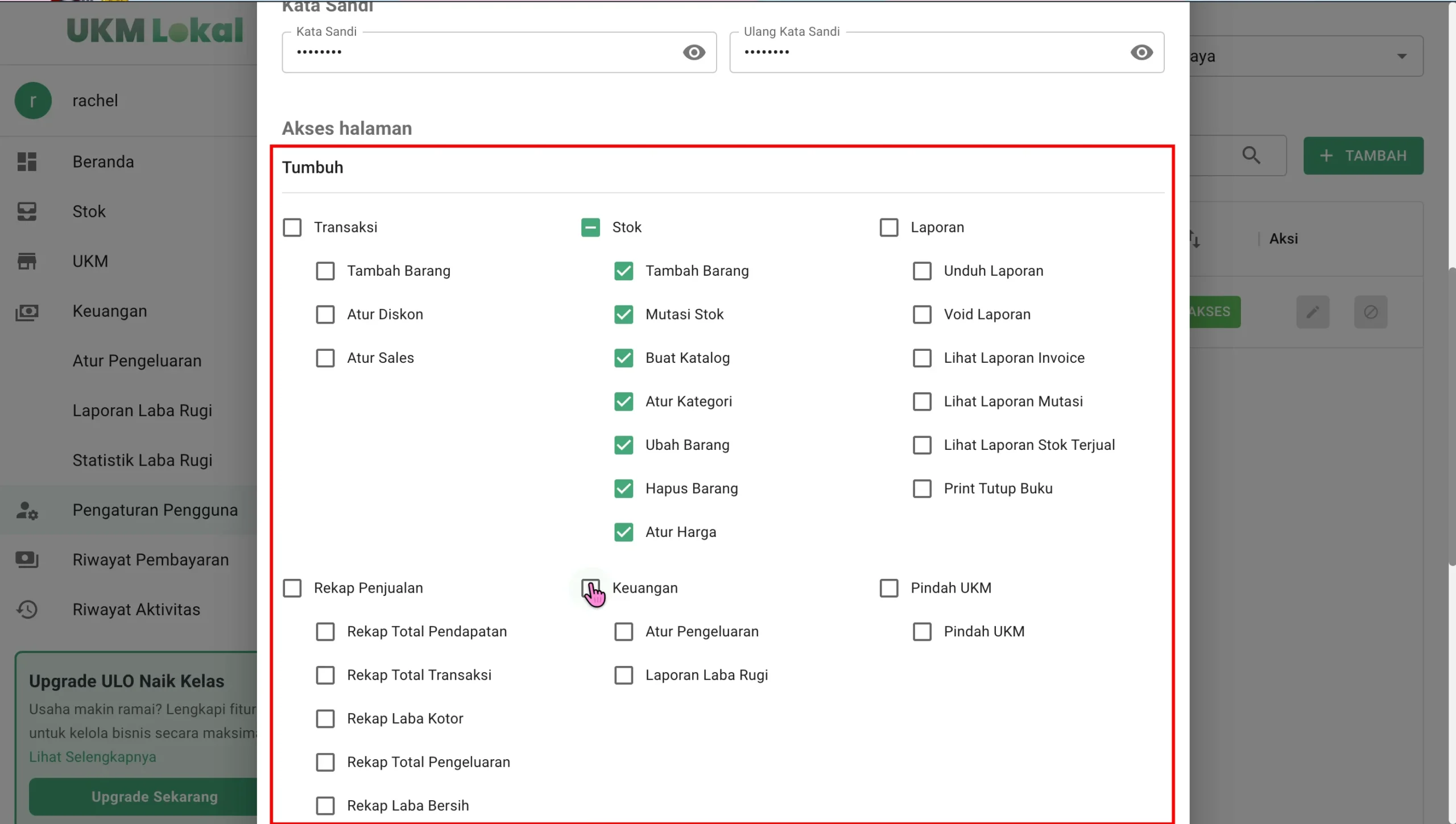
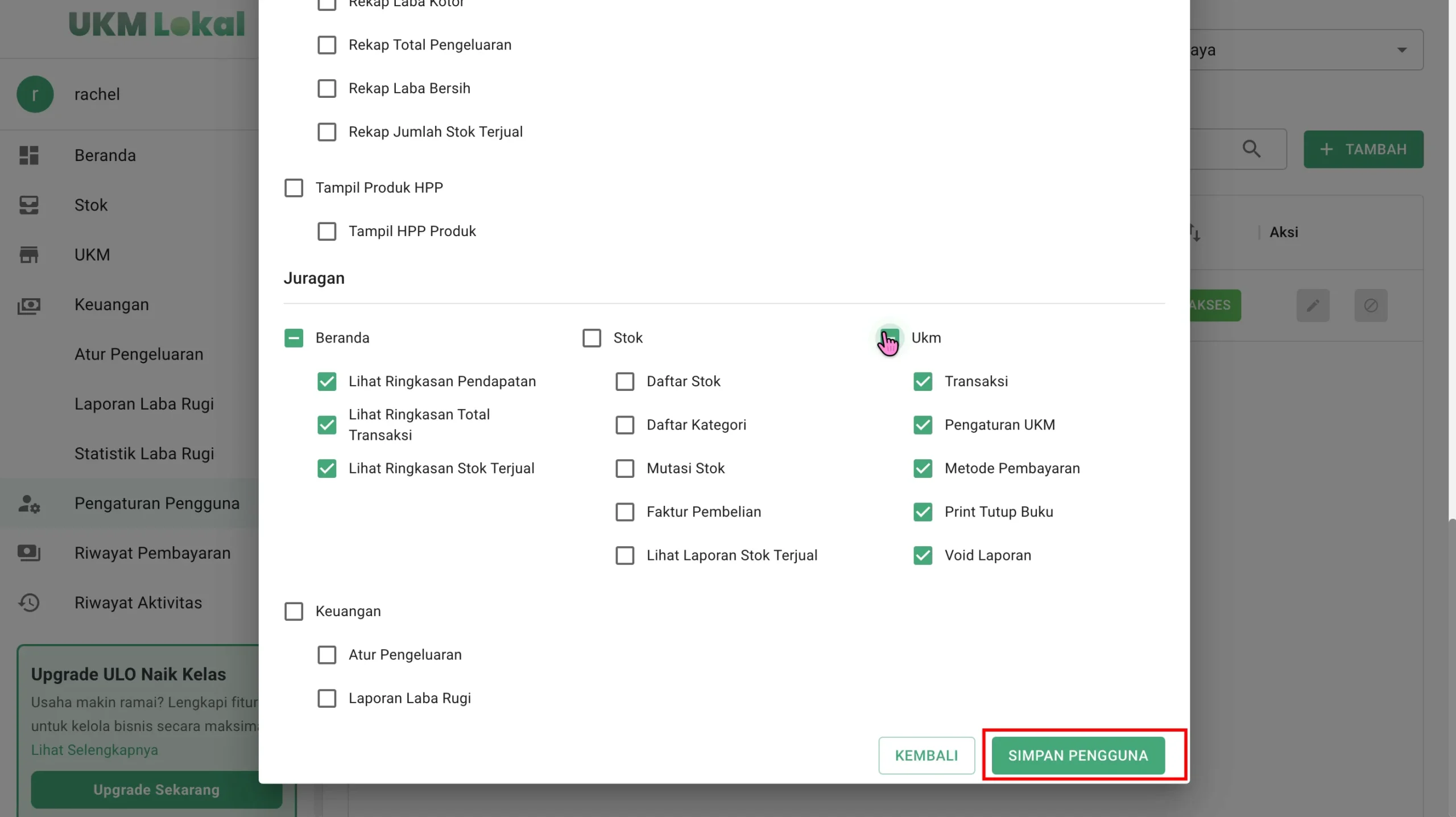
10. Atur Akses Halaman
Di bagian Akses halaman, centang fitur yang boleh dipakai pengguna. Pilihannya dibagi dua kelompok juragan dan tumbuh. Mencentang nama kelompok akan memilih semua fitur di dalamnya. Kalau hanya sebagian fitur yang dicentang, kotak kelompoknya menampilkan tanda strip.
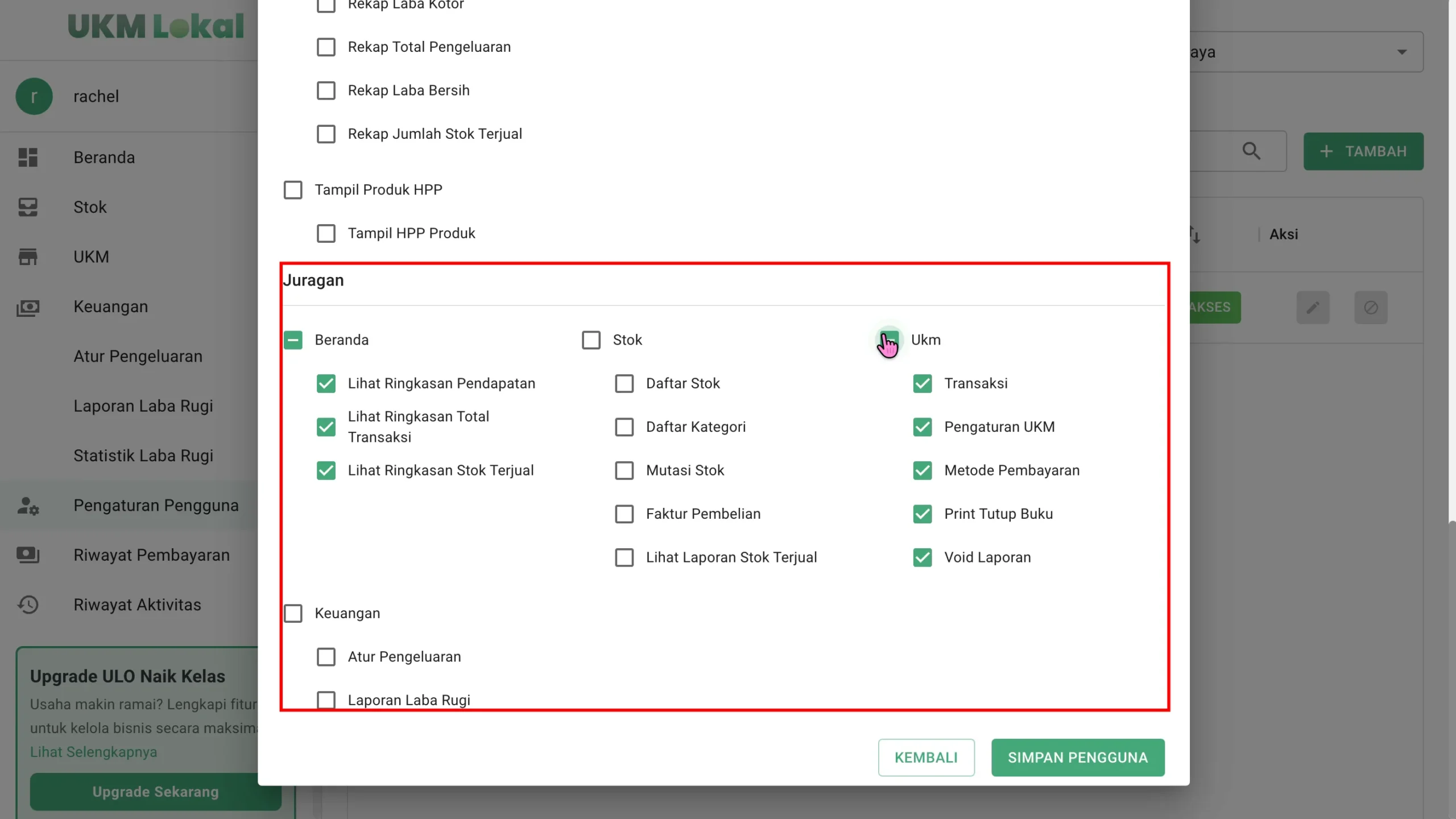
11. Klik Simpan Pengguna
Setelah semua data dan akses terisi, klik tombol hijau SIMPAN PENGGUNA. Klik KEMBALI kalau mau membatalkan.
12. Cek Pengguna di Tabel
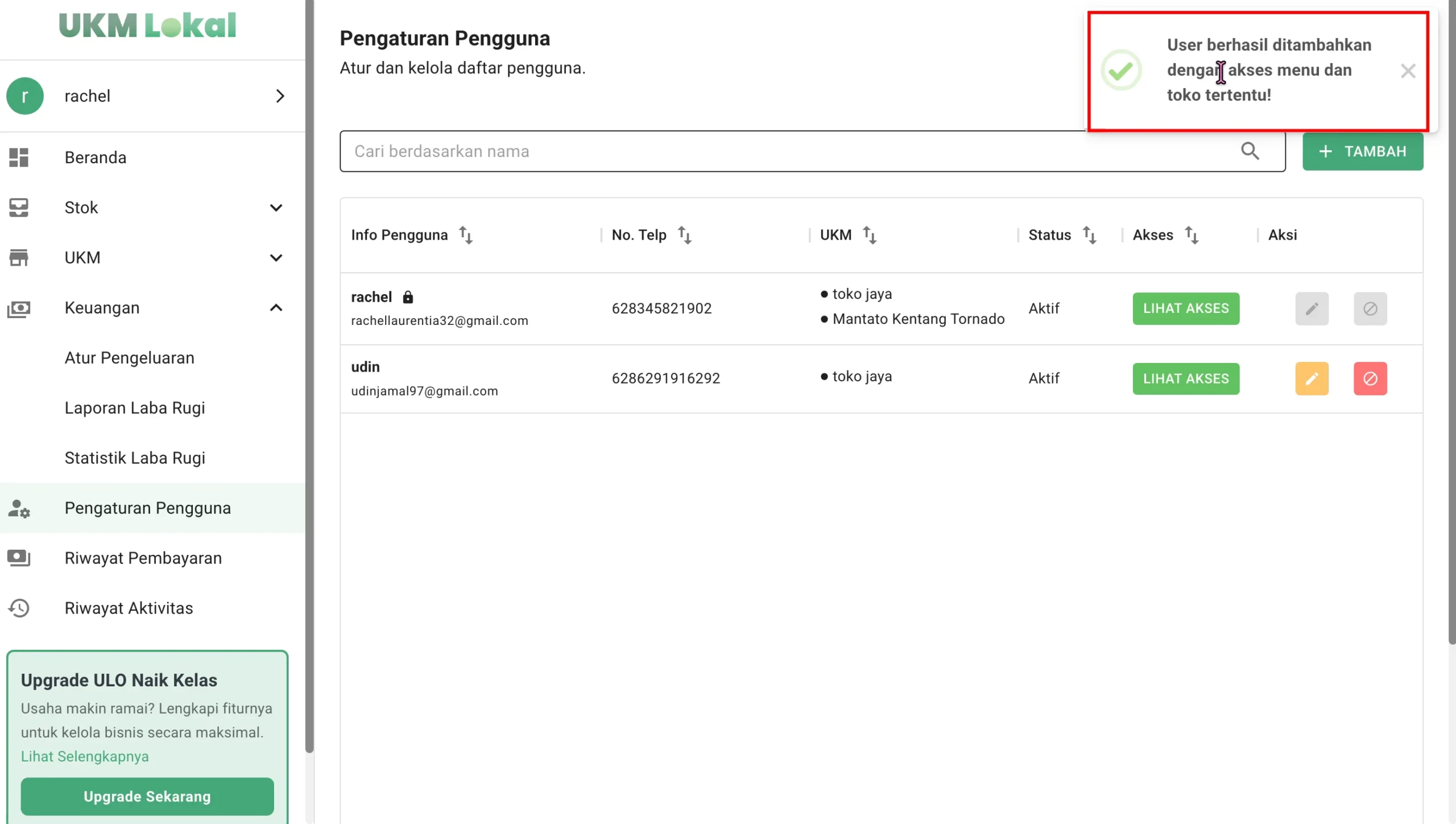
Pengguna baru langsung muncul di tabel Pengaturan Pengguna, lengkap dengan Info Pengguna, No. Telp, UKM yang diakses, dan Status Aktif. Klik tombol LIHAT AKSES buat mengecek hak akses yang sudah diberikan.