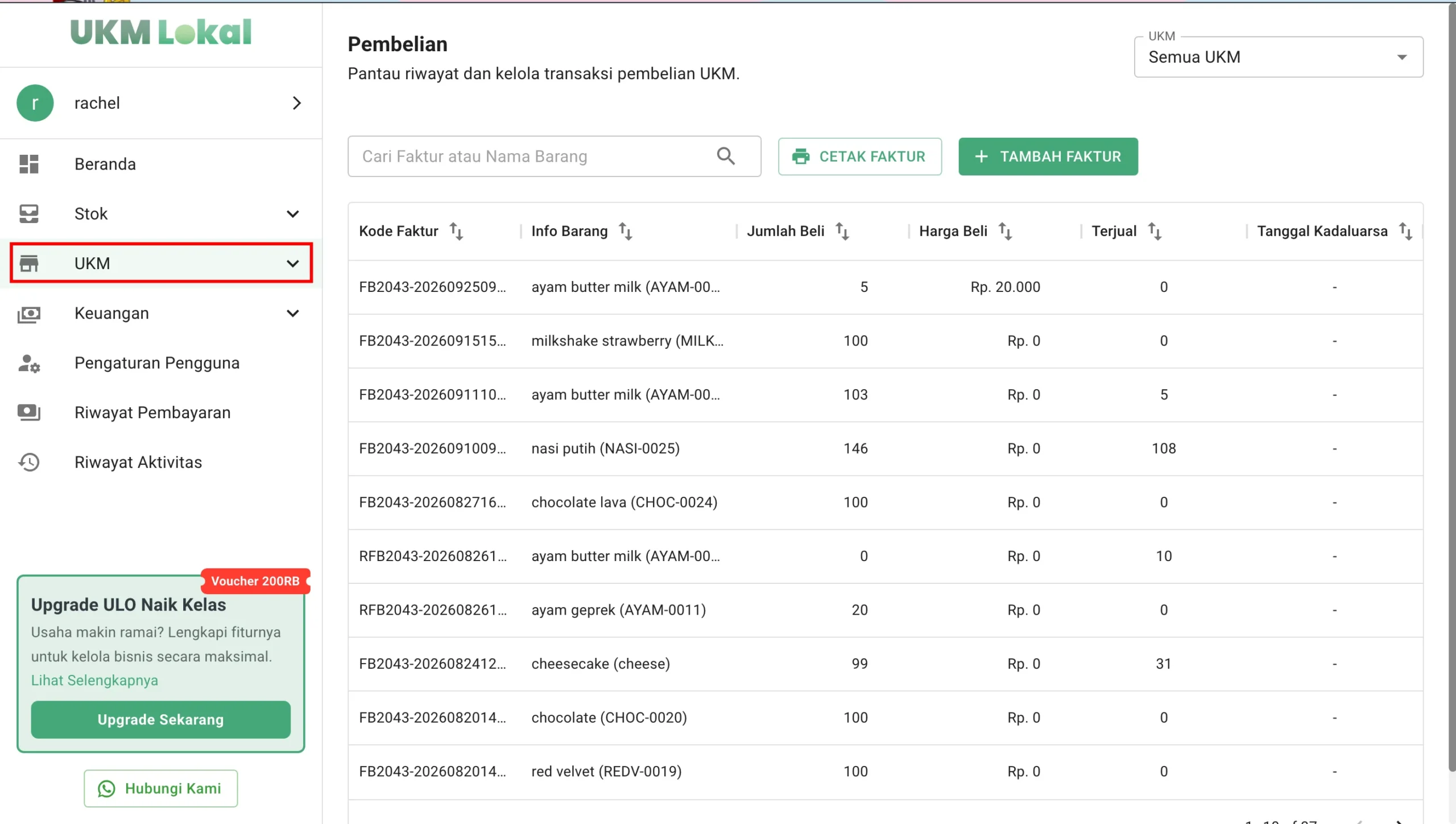
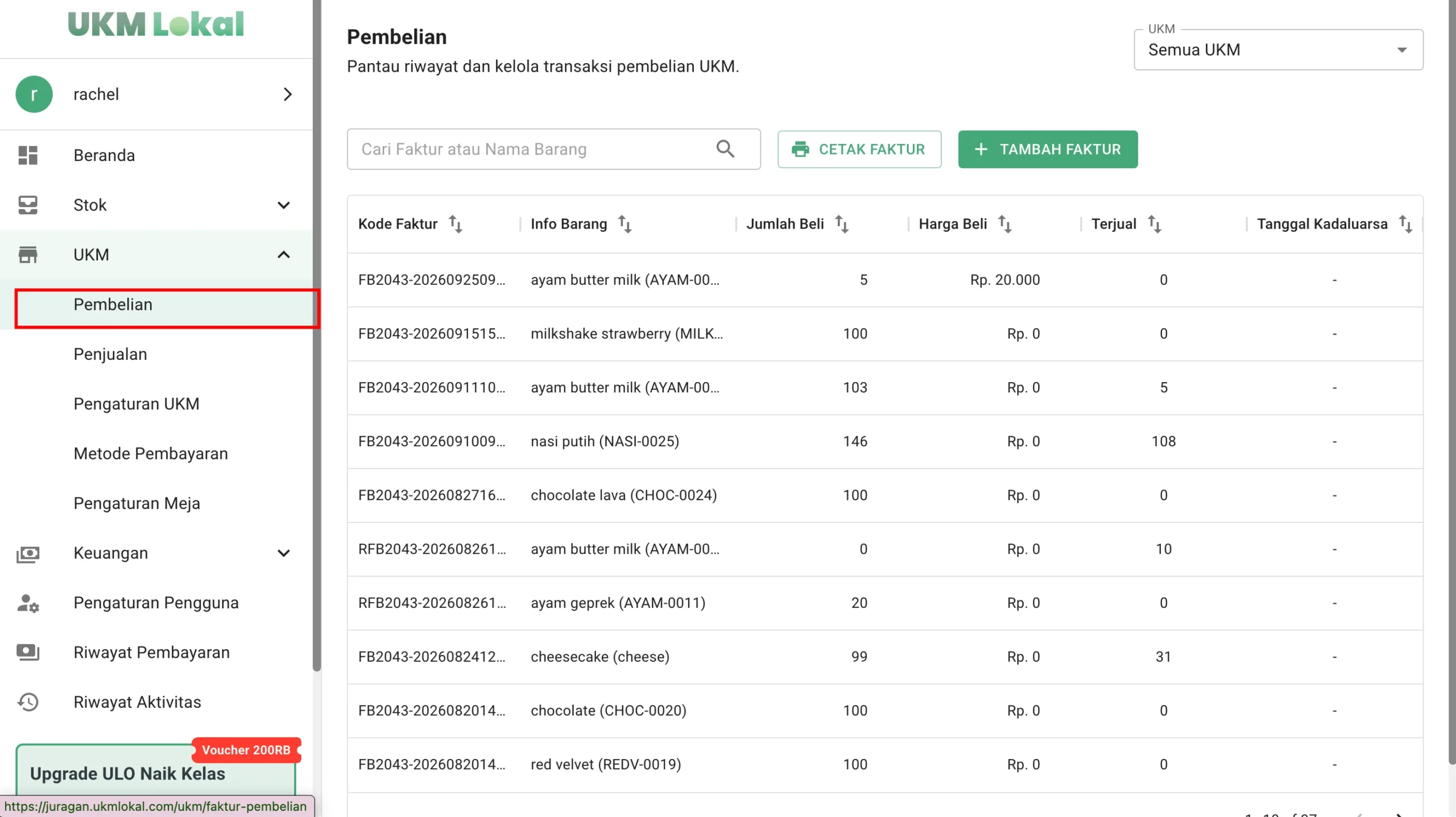
1. Buka Halaman Pembelian
Klik menu UKM di sidebar kiri, lalu pilih Pembelian.
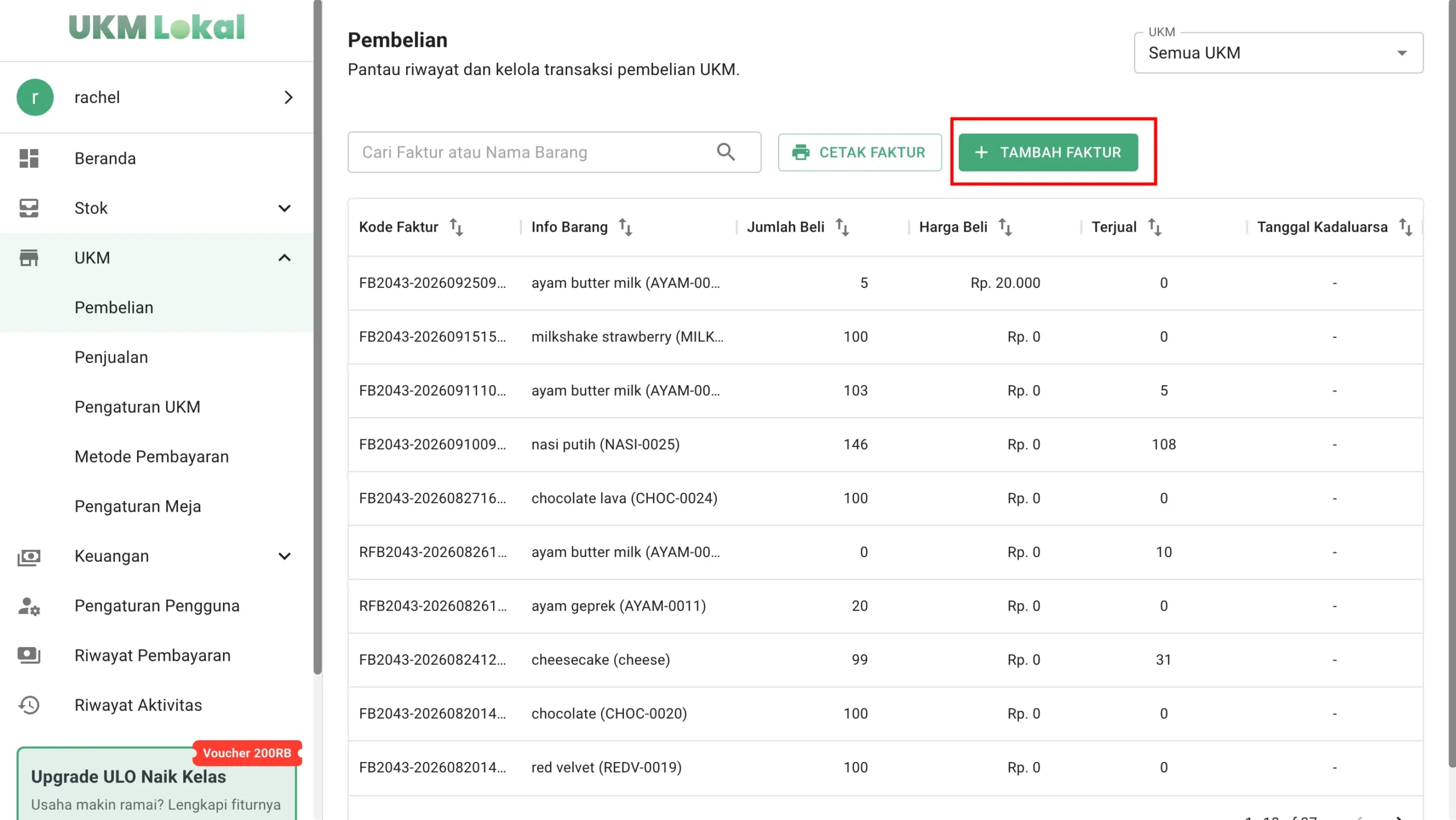
2. Klik Tambah Faktur
Klik tombol TAMBAH FAKTUR.
3. Pilih UKM
Pastikan UKM yang aktif sudah sesuai toko yang mau dicatat pembeliannya.
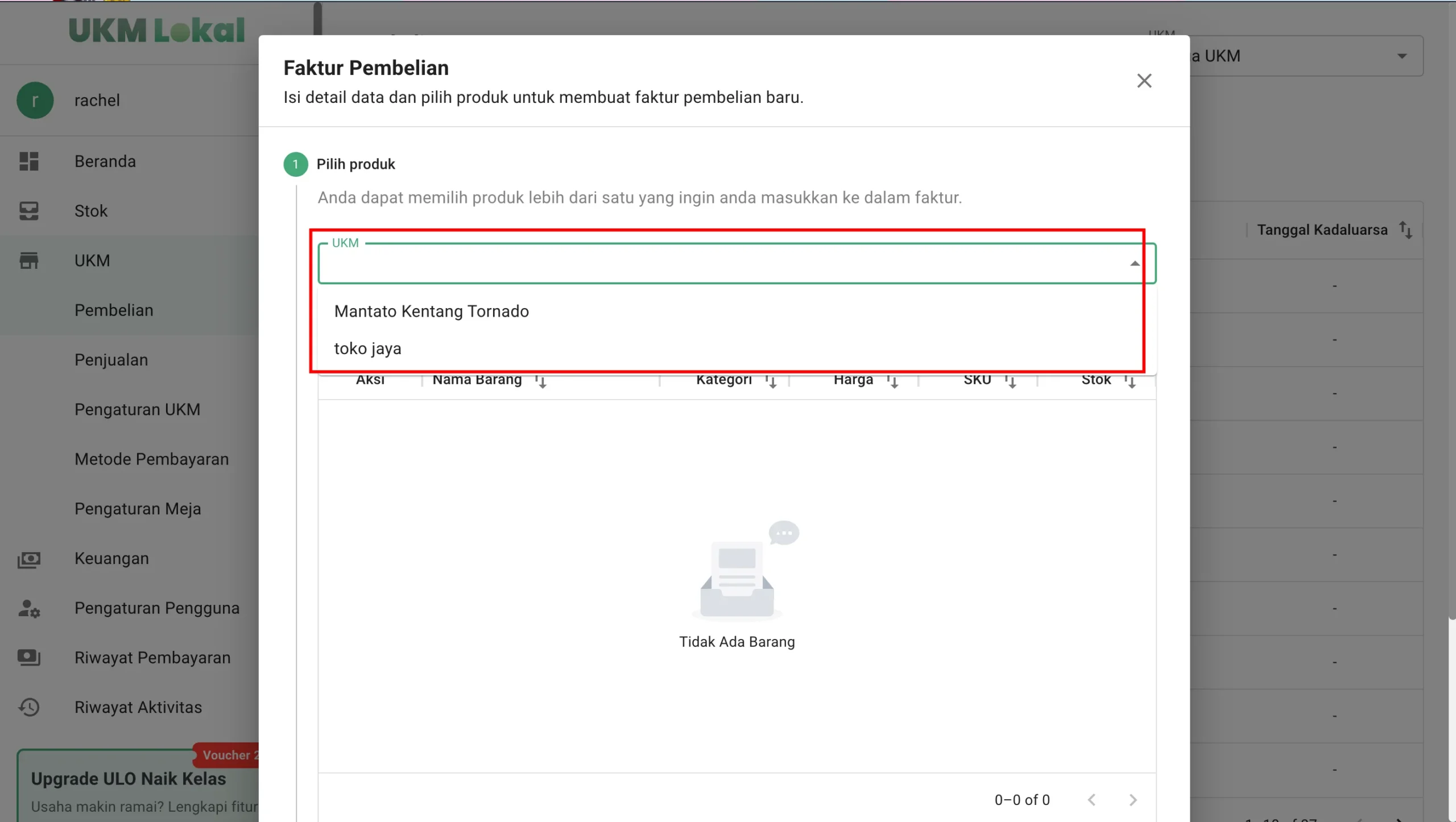
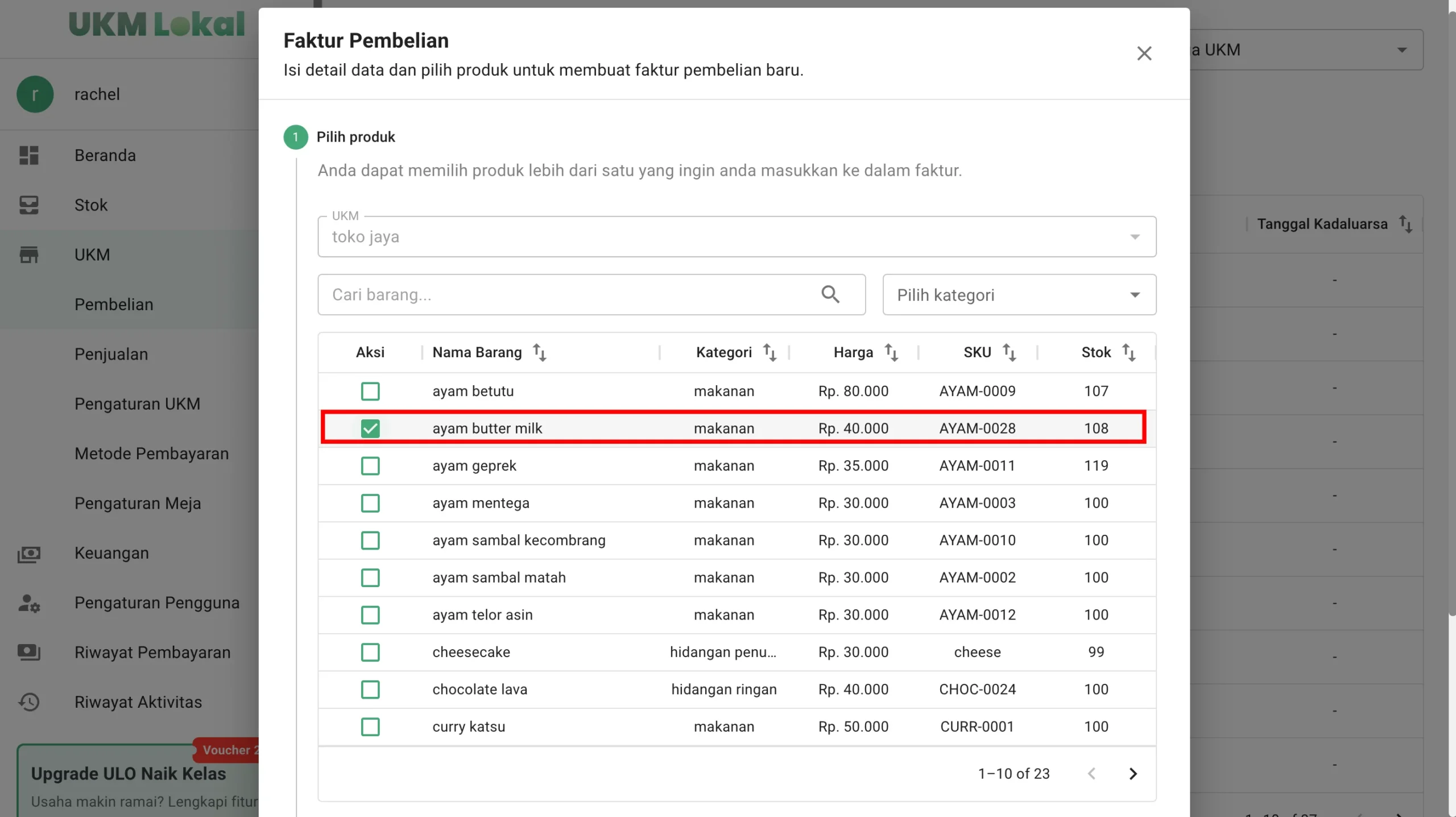
4. Pilih Barang
Centang satu atau beberapa barang yang mau ditambahkan ke faktur.
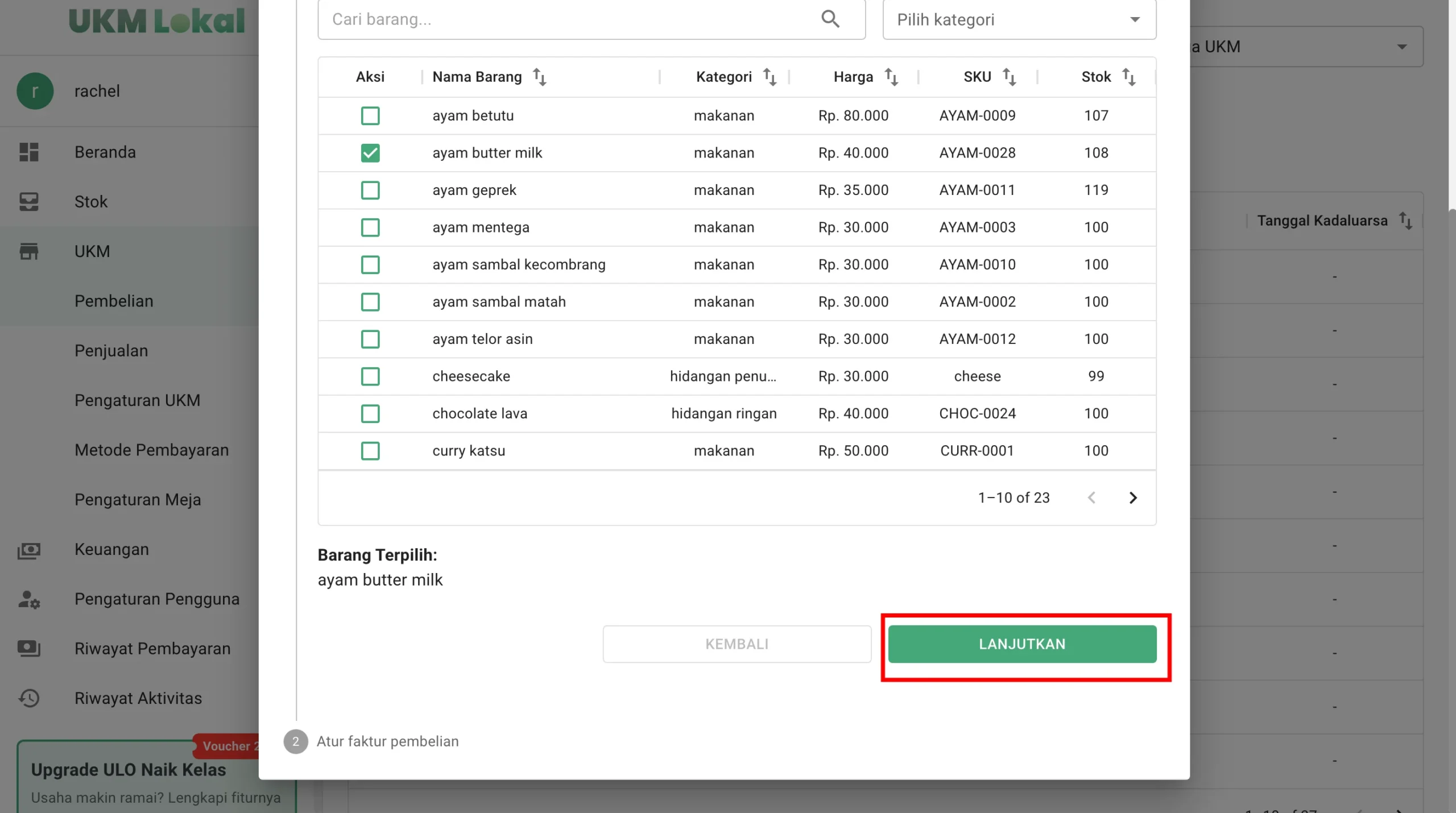
5. Klik Lanjutkan
Klik tombol LANJUTKAN buat masuk ke langkah Atur faktur pembelian.
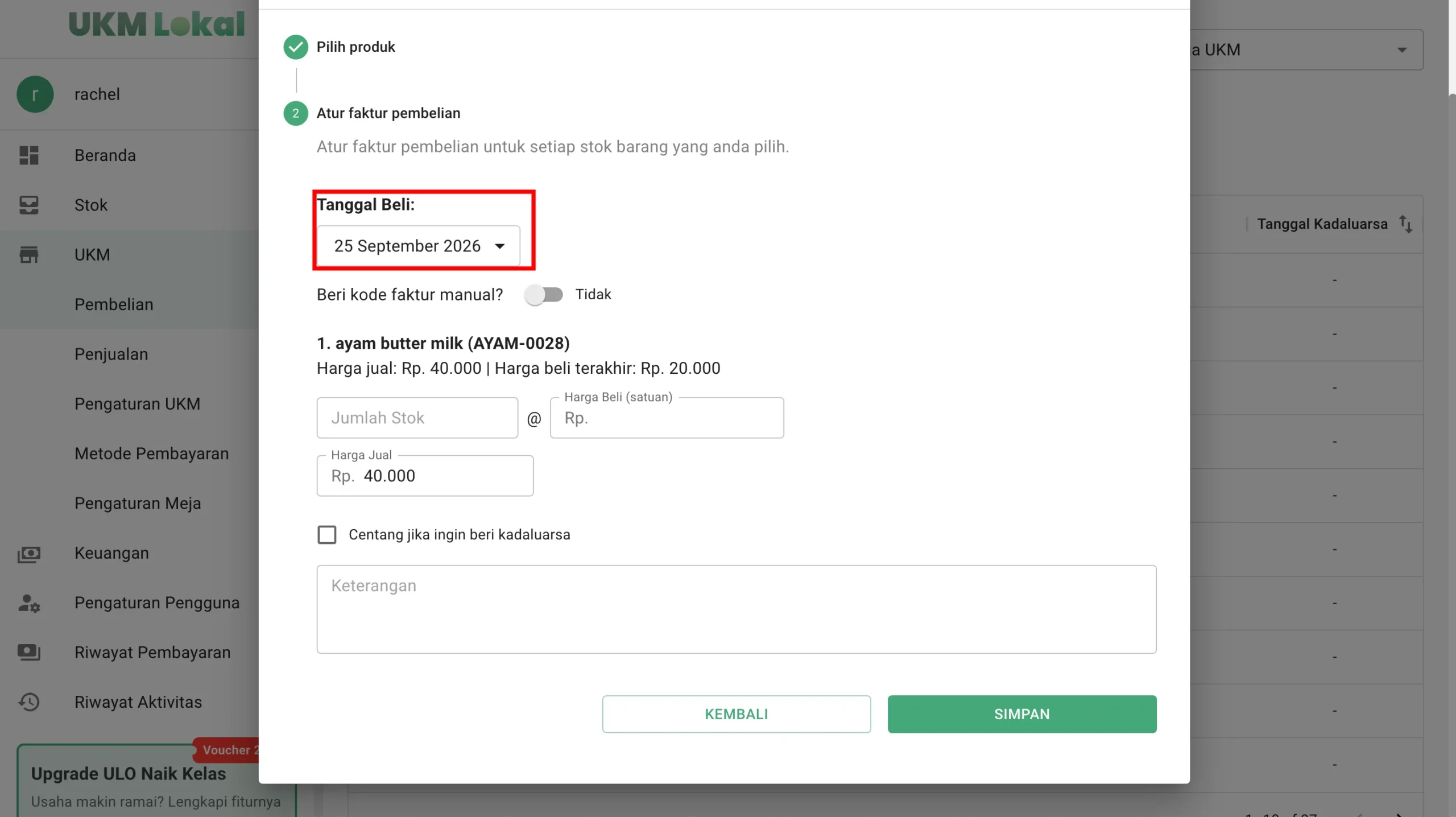
6. Atur Tanggal
Pilih tanggal sesuai kapan transaksi pembelian terjadi.
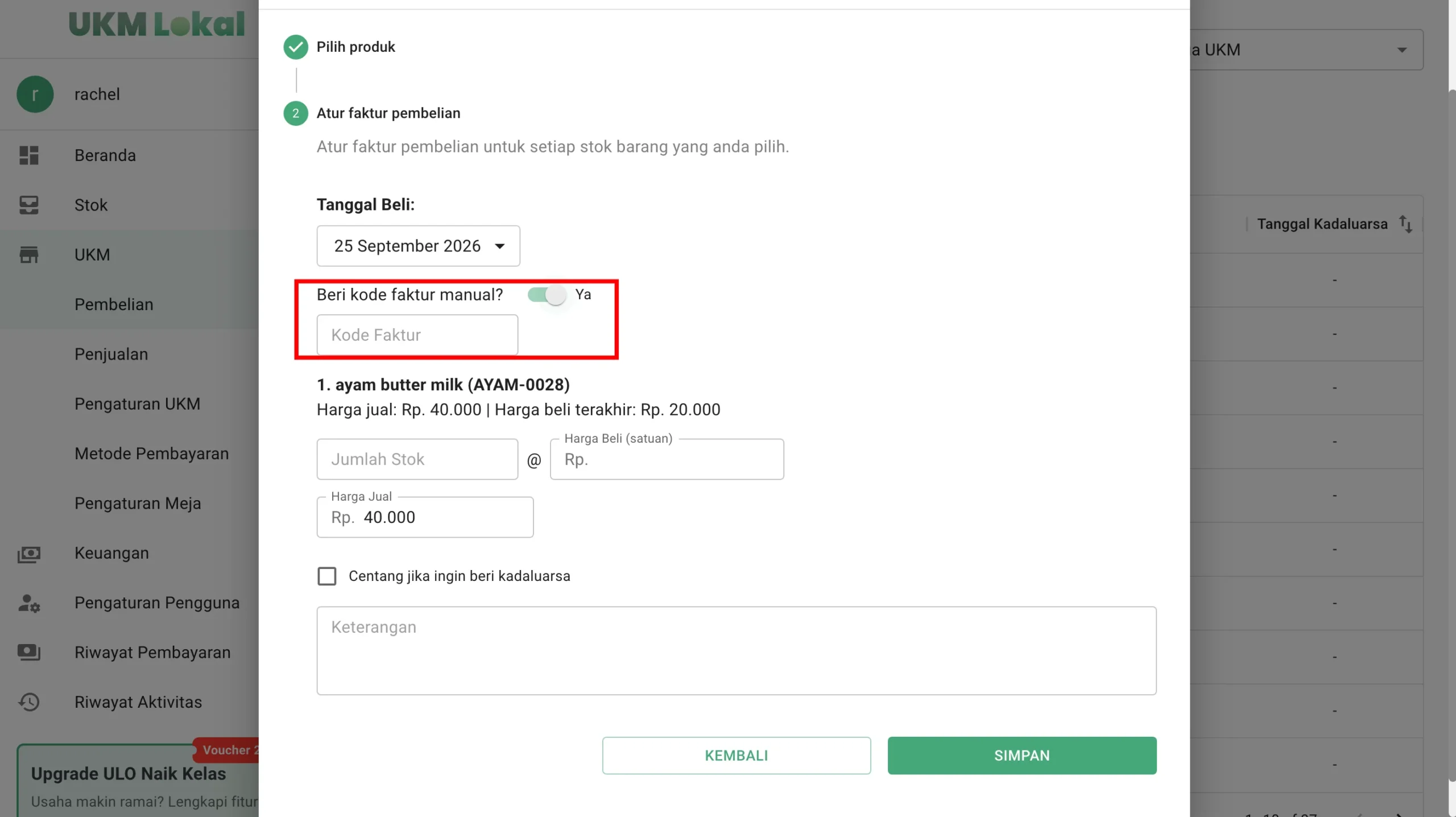
7. Atur Toggle Kode Faktur
Aktifkan toggle Beri kode faktur manual kalau mau pakai kode custom, atau biarkan Tidak buat kode otomatis dari sistem.
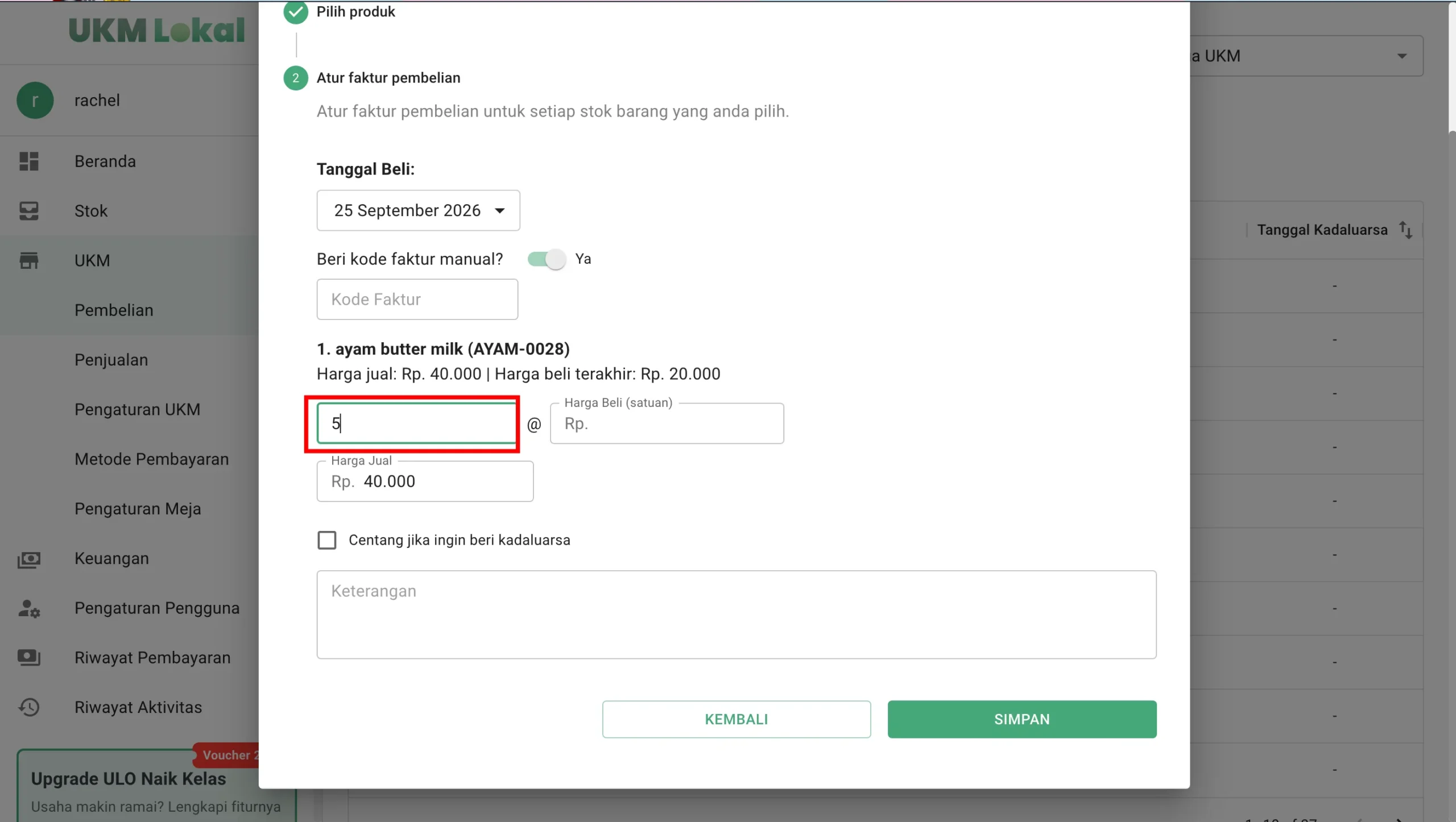
8. Isi Jumlah Stok
Isi kolom Jumlah Stok dengan banyaknya barang yang dibeli, misalnya 5.
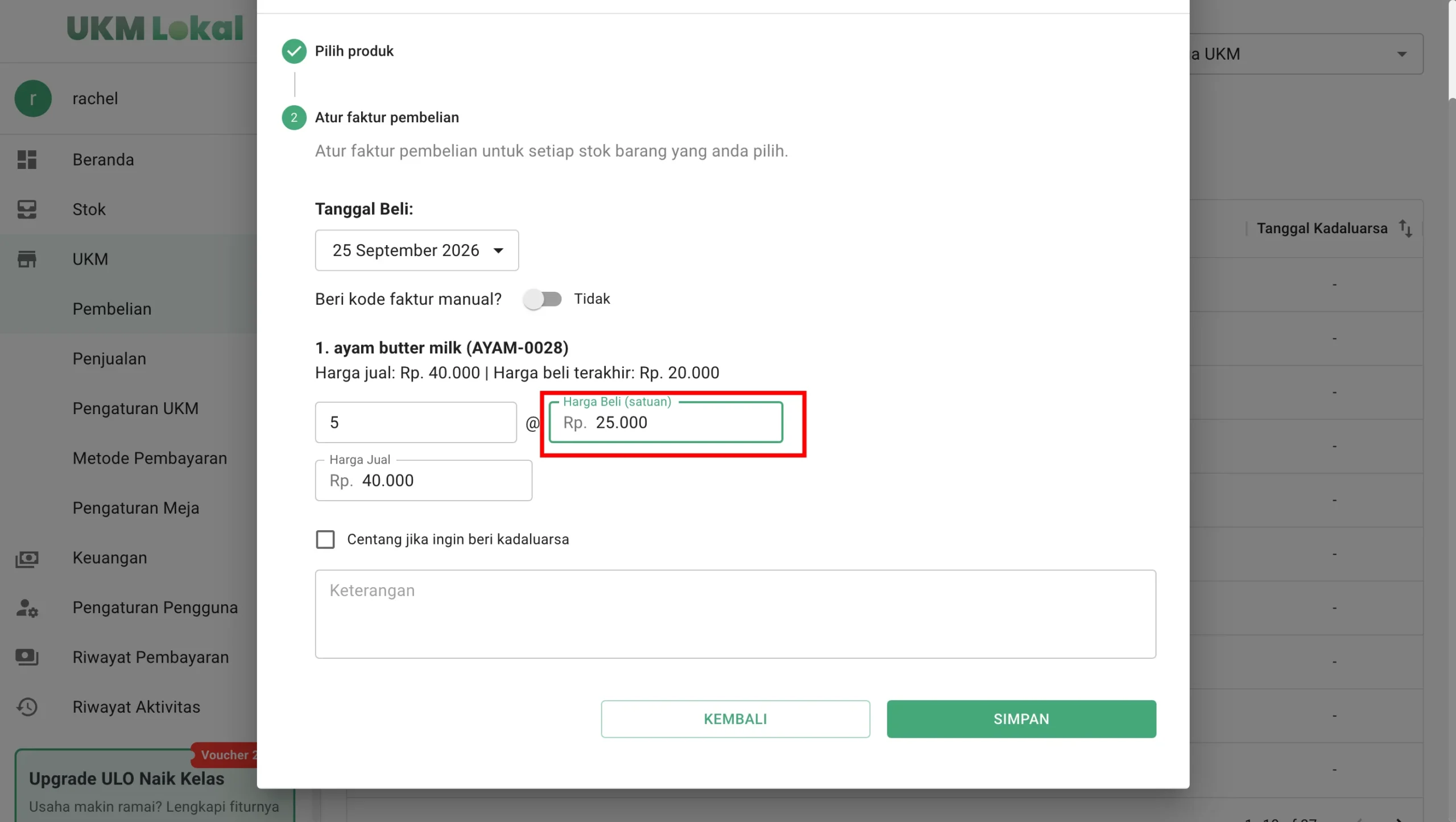
9. Isi Harga Beli (Satuan)
Isi kolom Harga Beli (satuan) dengan harga beli per unit barang, misalnya Rp25.000.
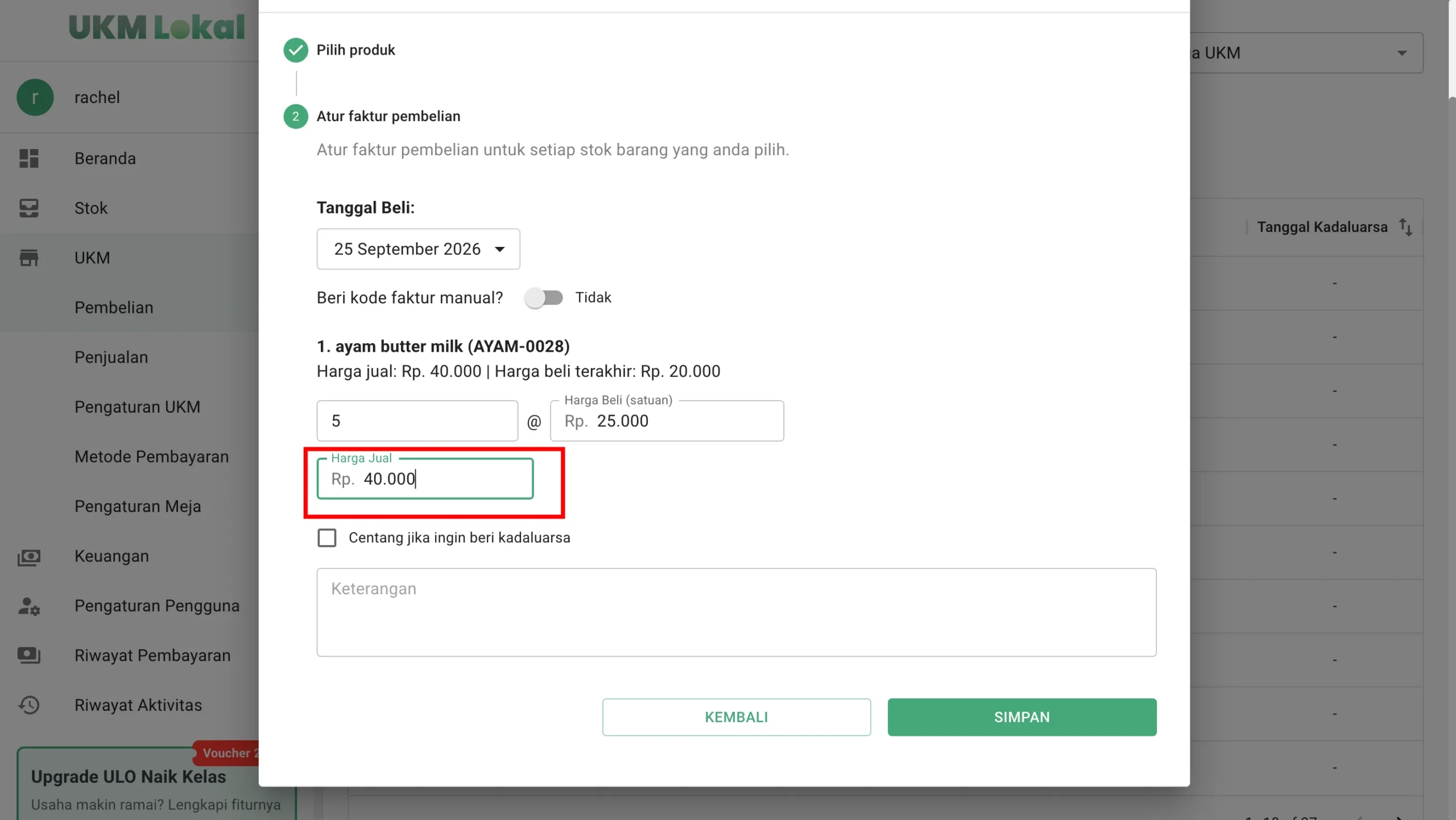
10. Cek Harga Jual
Kolom Harga Jual otomatis terisi sesuai harga jual barang saat ini, tapi bisa diubah kalau perlu.
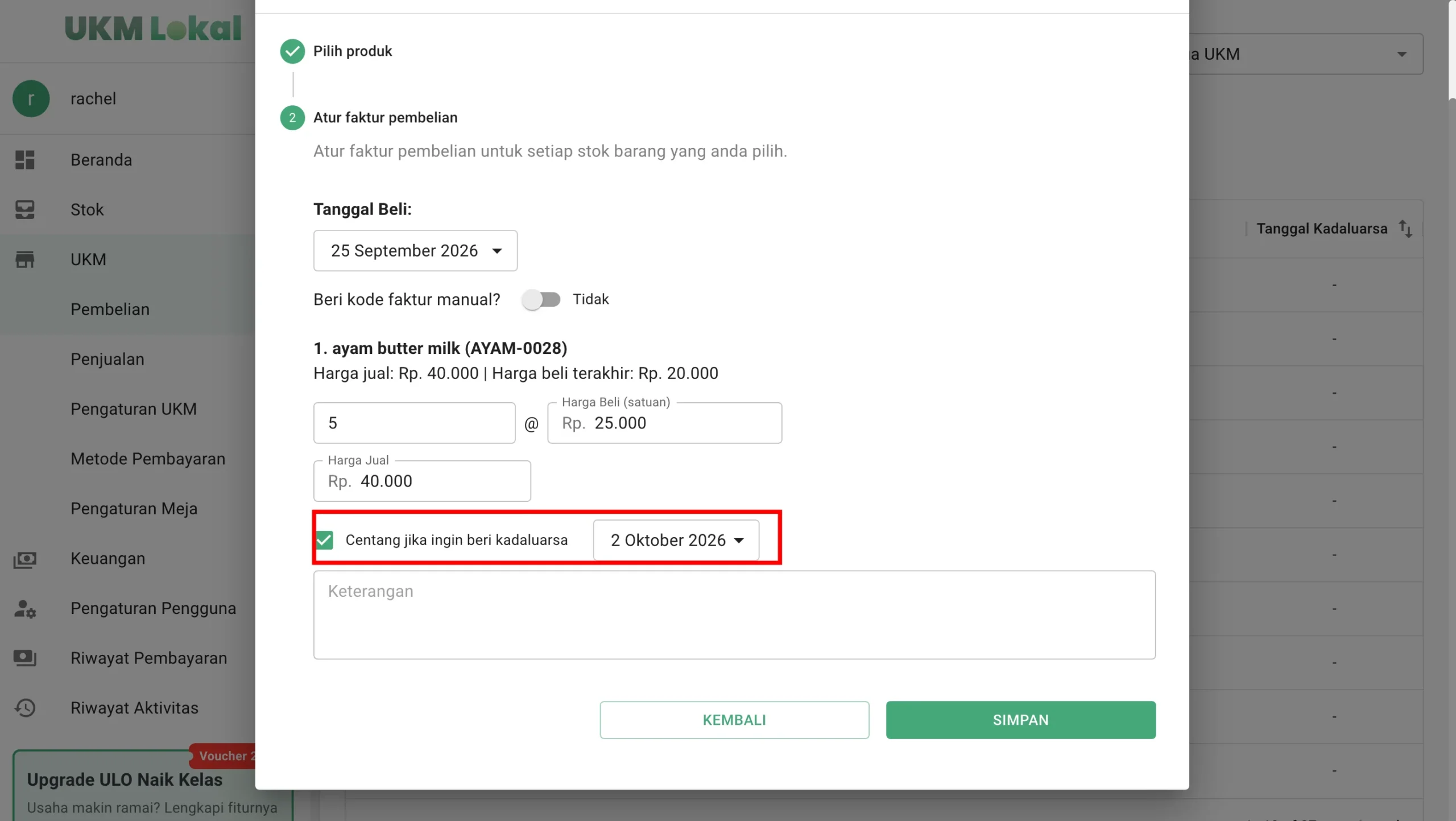
11. Atur Opsi Kadaluarsa
Centang “Centang jika ingin beri kadaluarsa” kalau barang punya tanggal kadaluarsa.
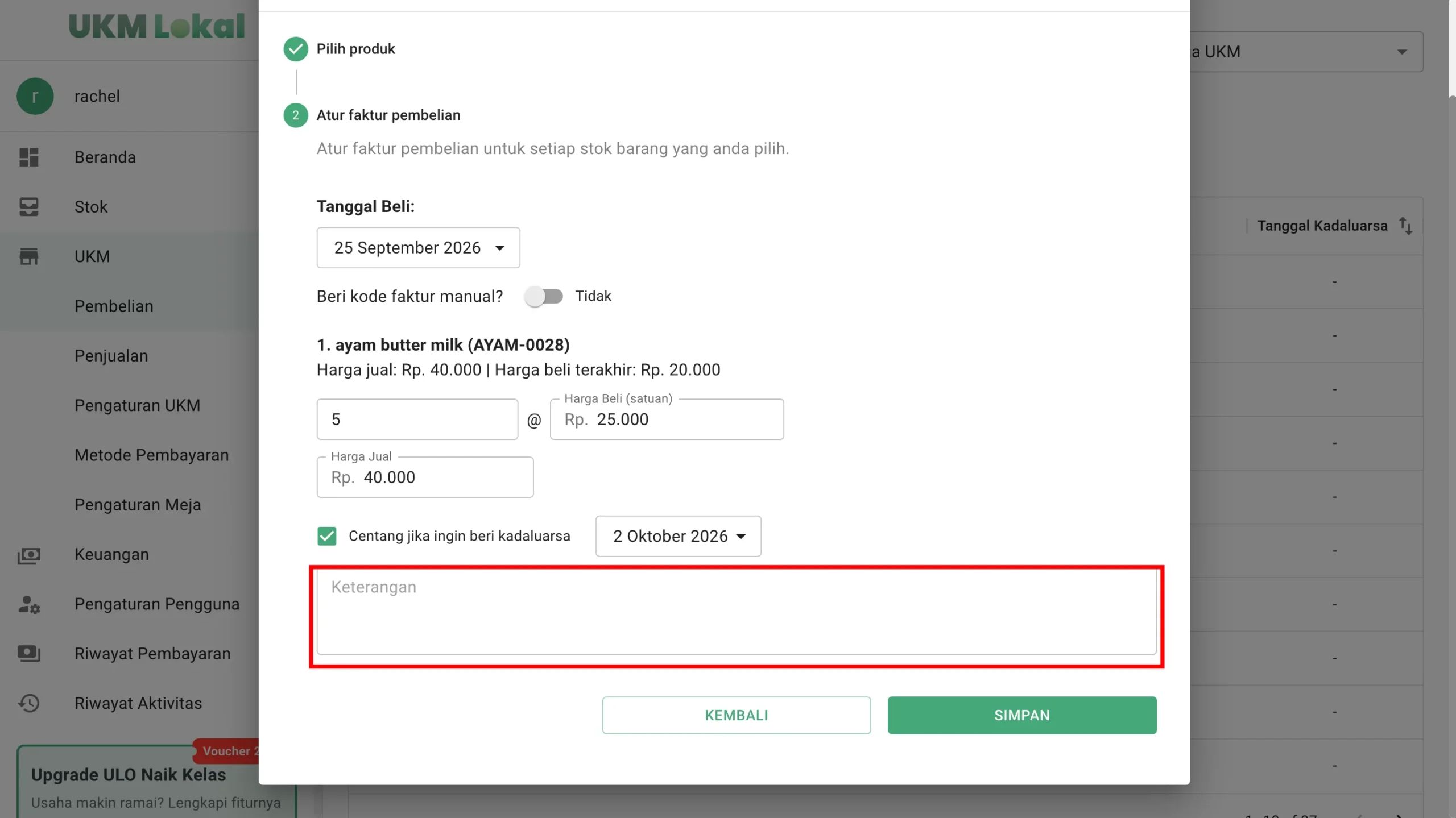
12. Isi Keterangan
Isi kolom Keterangan (opsional) kalau ada catatan tambahan soal pembelian ini.
13. Klik Simpan
Setelah semua data terisi, klik tombol hijau SIMPAN.
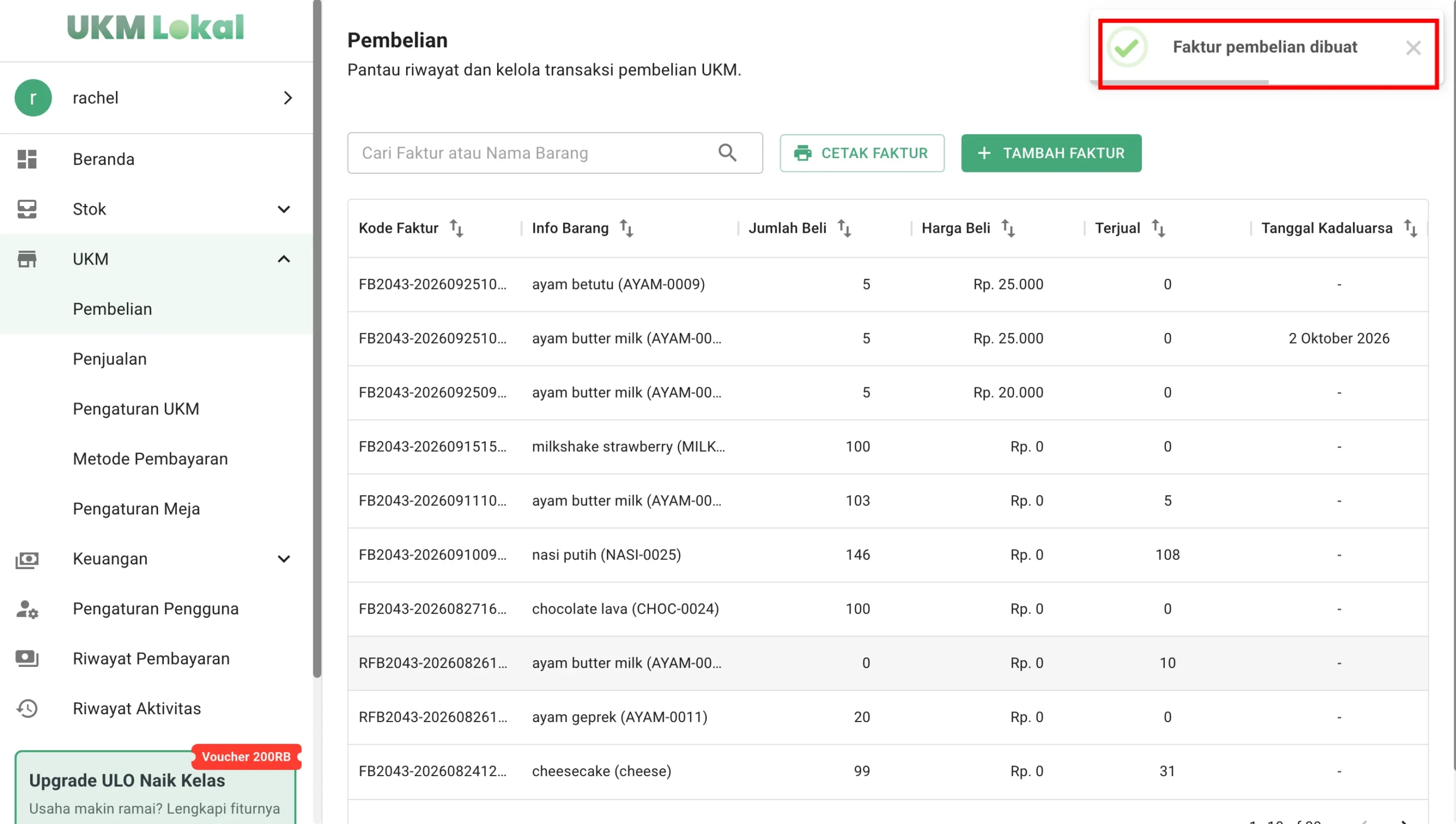
14. Cek Notifikasi Berhasil
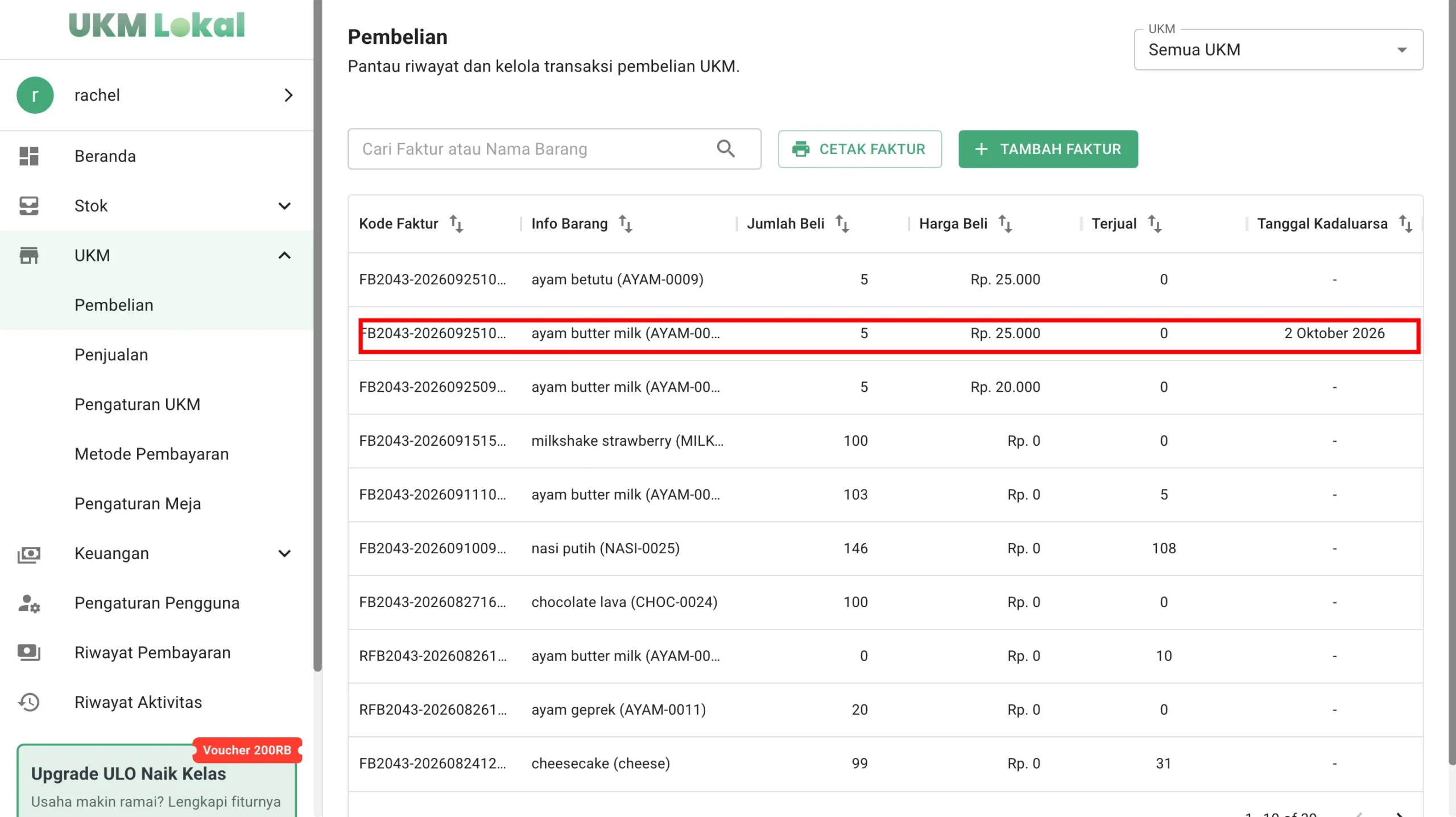
Muncul notifikasi “Faktur pembelian dibuat”, dan data langsung muncul di tabel Pembelian, lengkap dengan Kode Faktur, Info Barang, Jumlah Beli, dan Harga Beli.