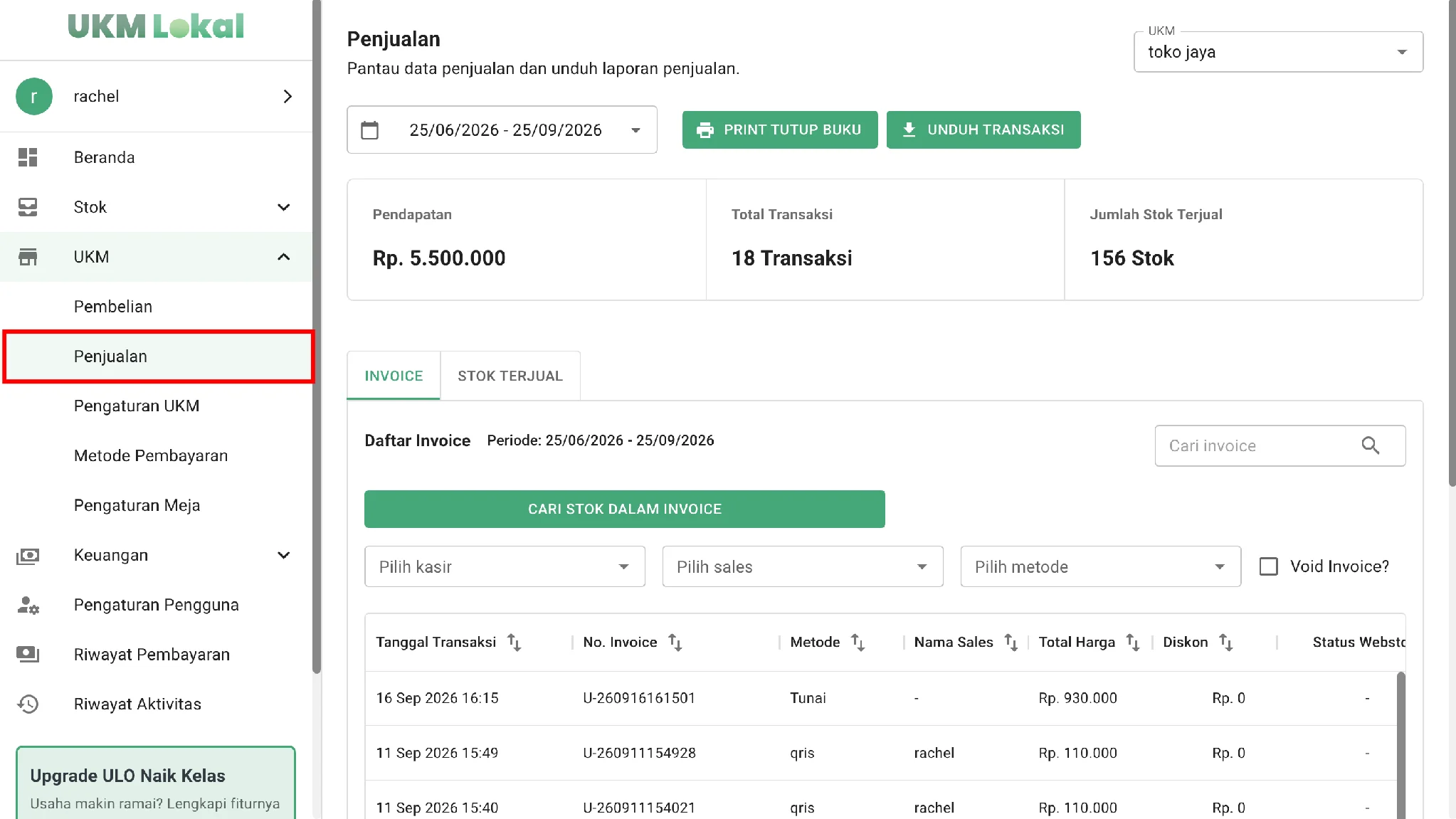
1. Buka Menu Penjualan
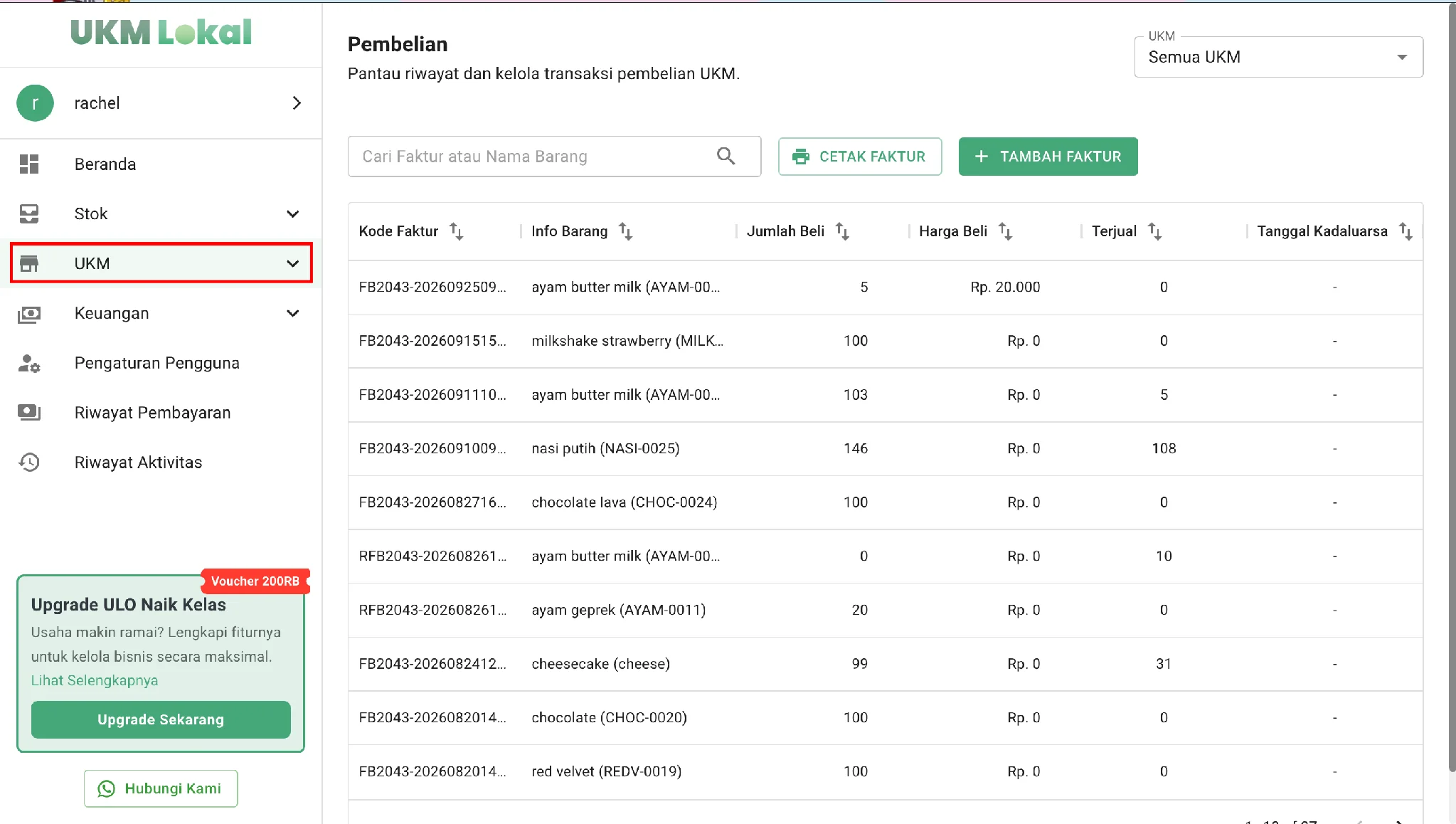
Klik menu UKM di sidebar kiri, lalu pilih Penjualan.
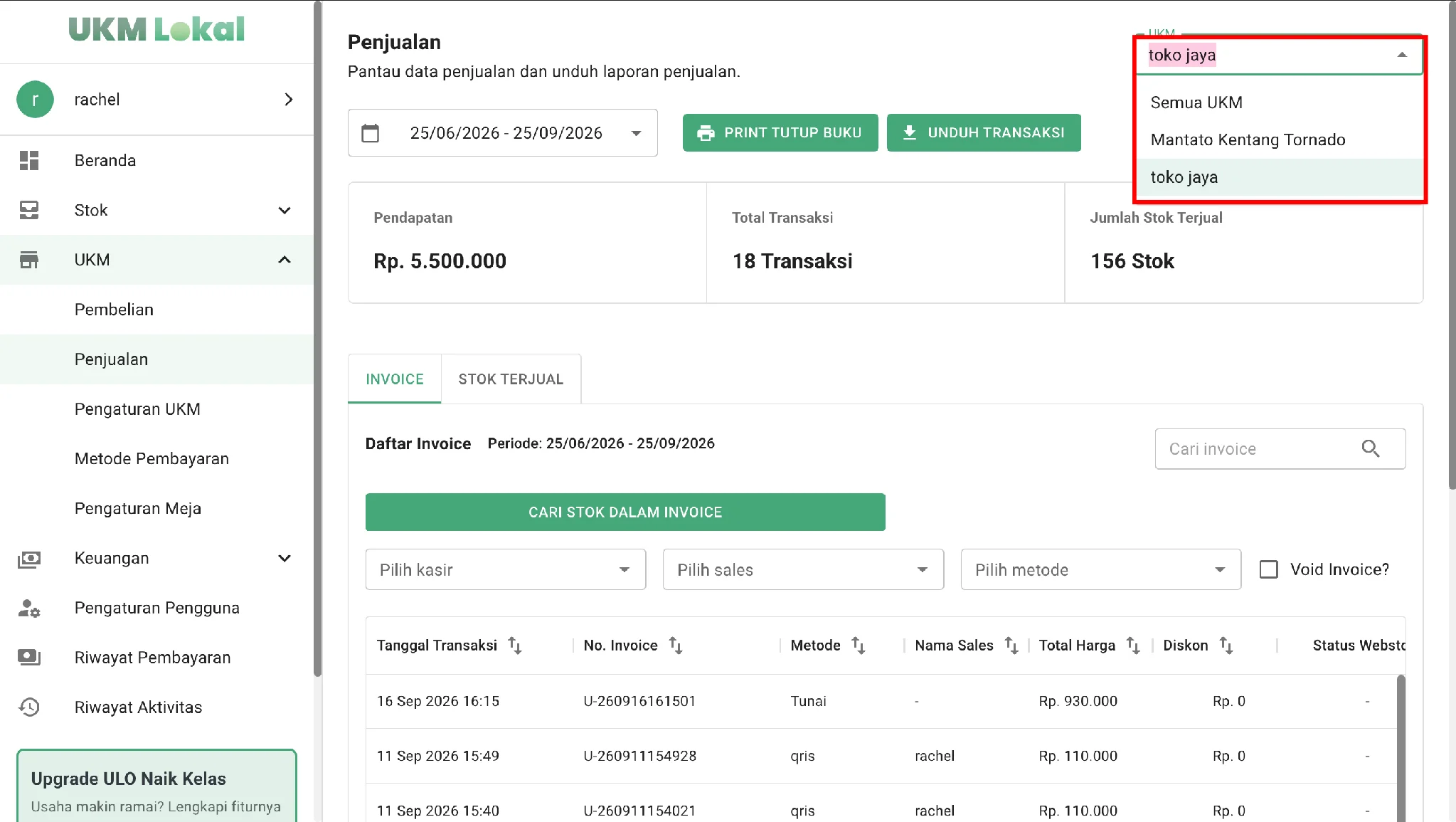
2. Pilih UKM
Pada halaman Penjualan, klik dropdown Pilih UKM untuk memilih toko yang ingin dilihat data penjualannya.
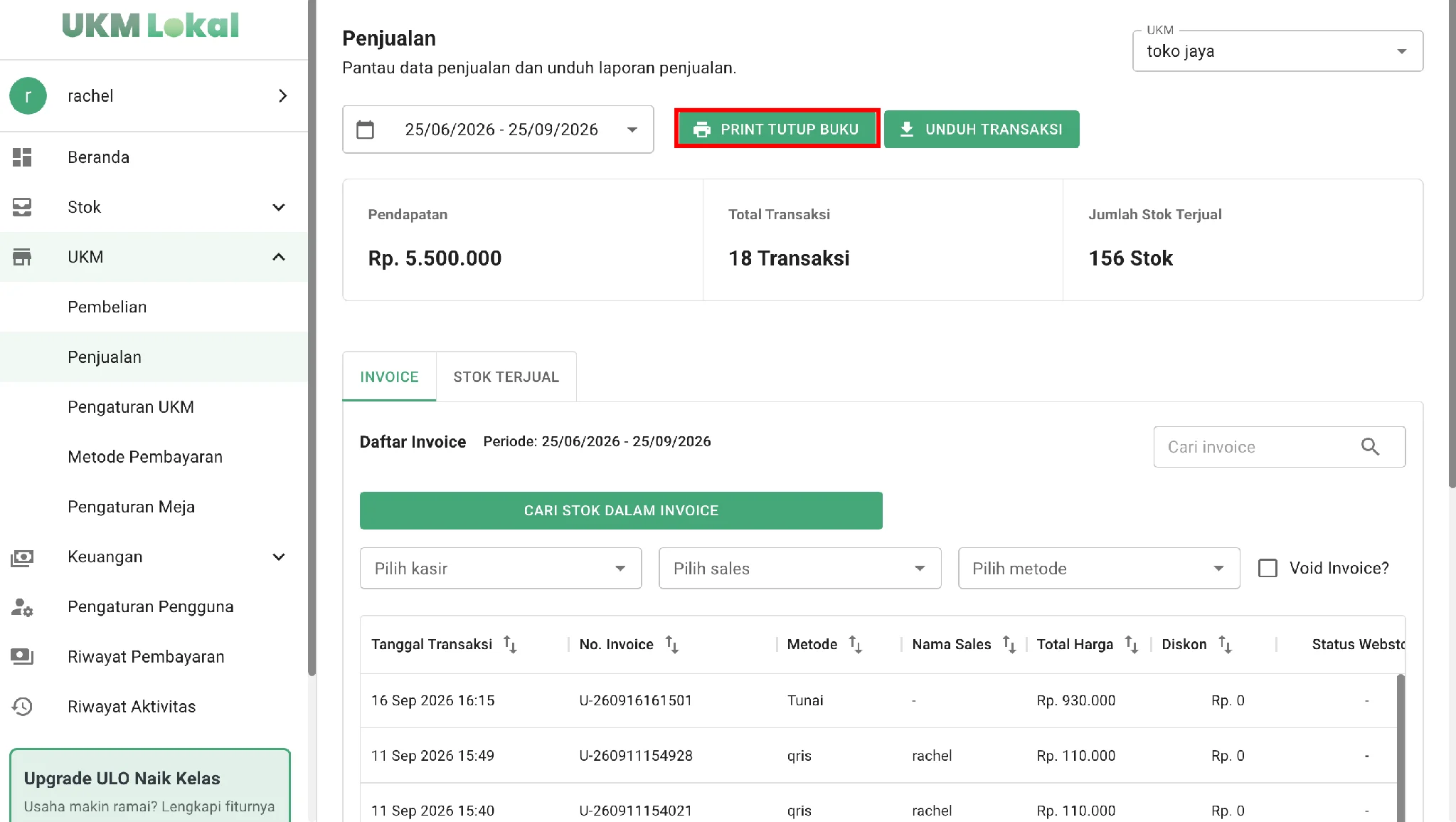
3. Klik Print Tutup Buku
Pada halaman Penjualan, klik tombol PRINT TUTUP BUKU untuk membuka pengaturan cetak tutup buku.
3. Pilih Tanggal
Pilih tanggal tutup buku yang ingin dicetak melalui kolom Pilih tanggal.
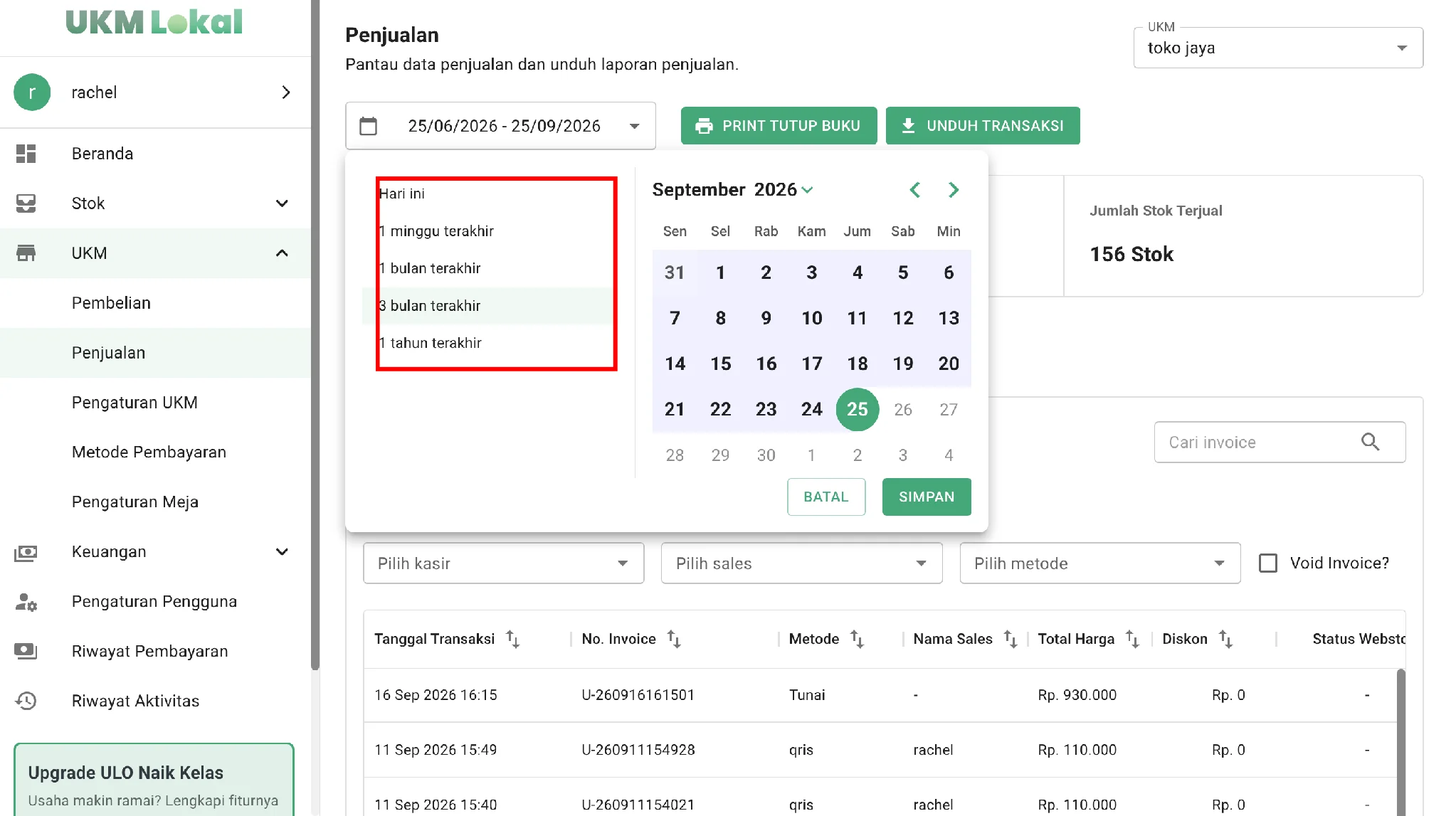
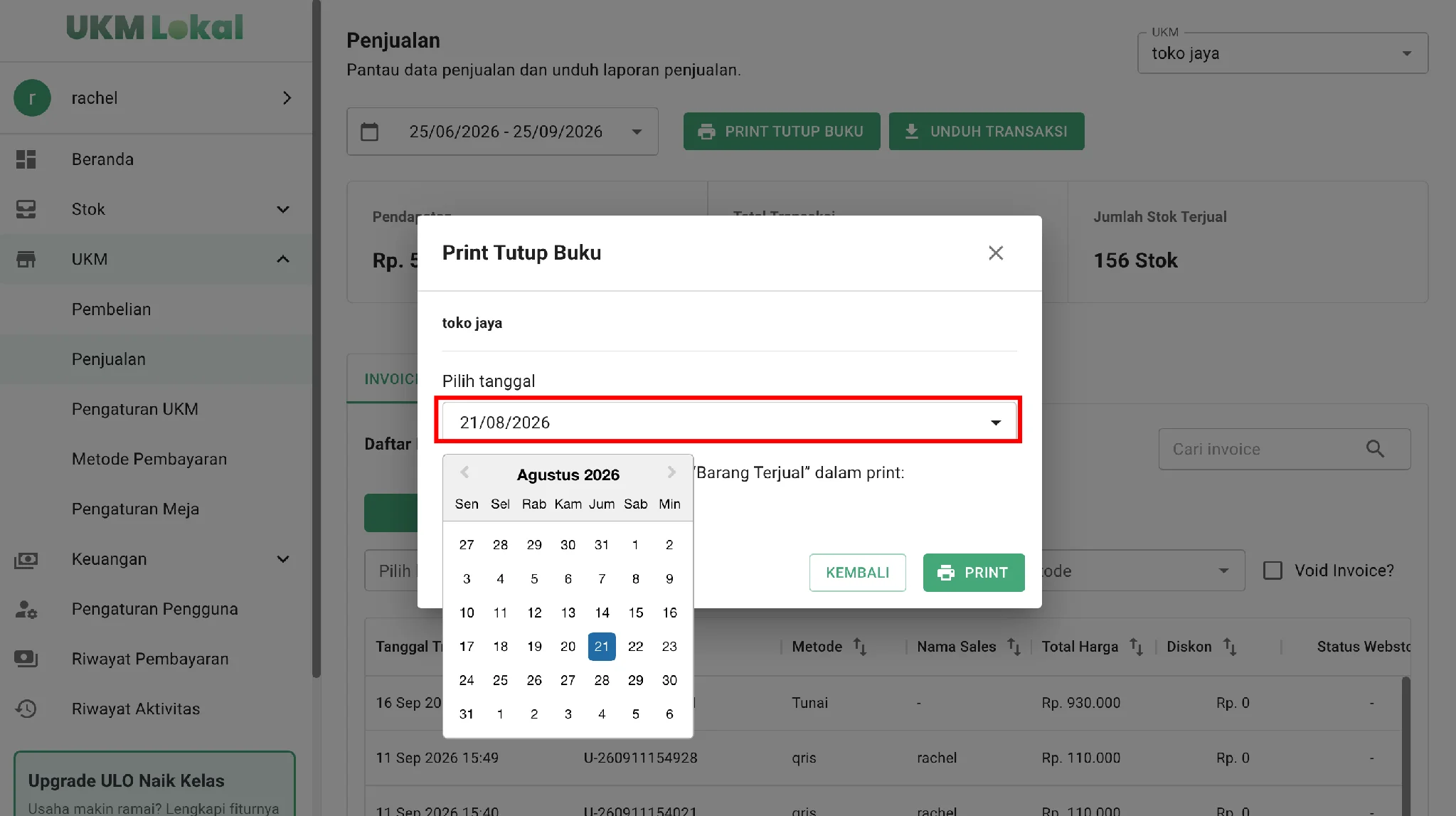
4. Pilih Tanggal Tutup Buku
Pada halaman Print Tutup Buku, klik kolom Pilih tanggal untuk menentukan tanggal tutup buku yang ingin dicetak. Pastikan tanggal yang dipilih sudah sesuai sebelum melanjutkan proses print.
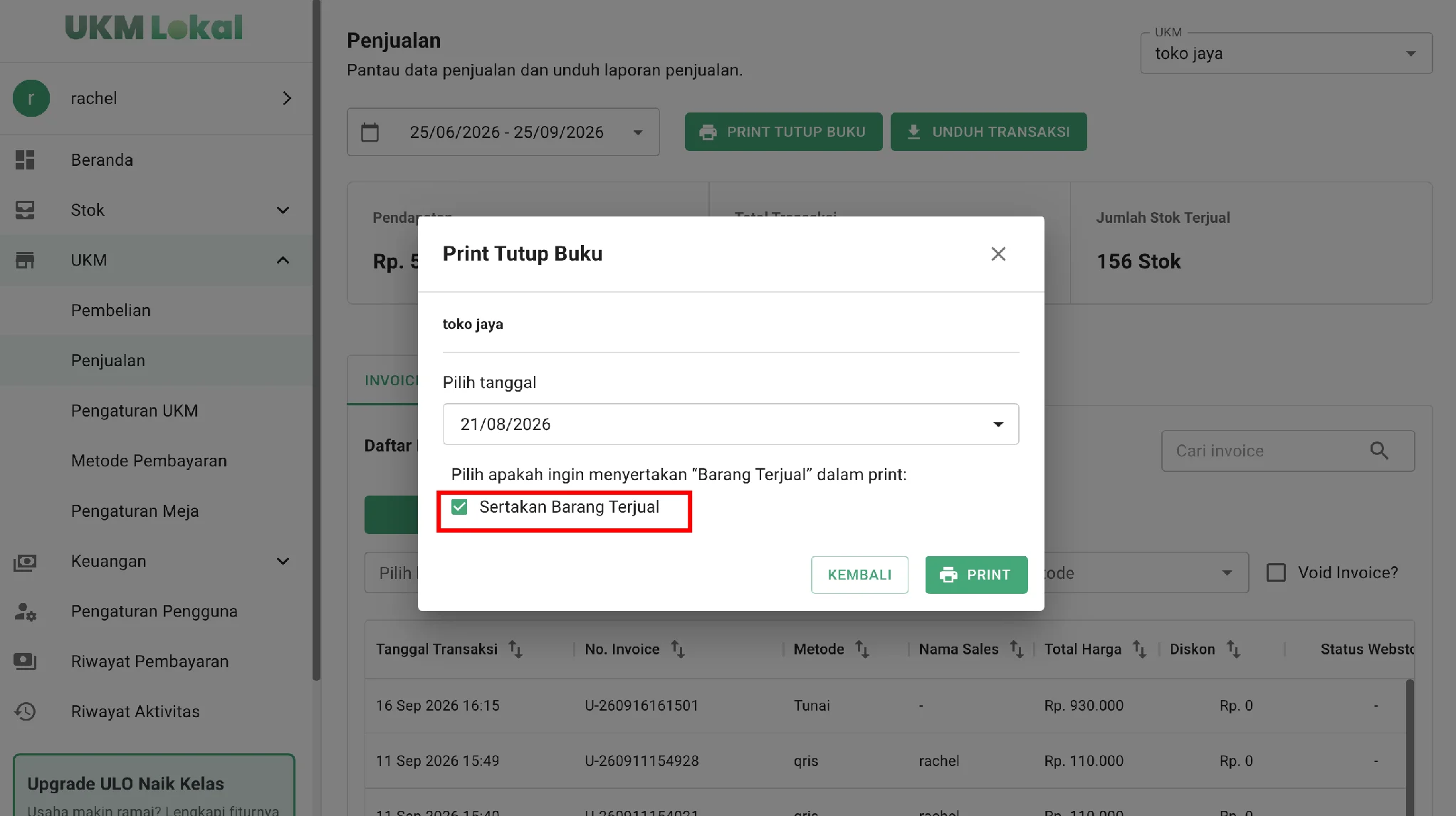
5. Sertakan Barang Terjual (Opsional)
Centang Sertakan Barang Terjual jika ingin menampilkan data barang terjual pada hasil cetak.
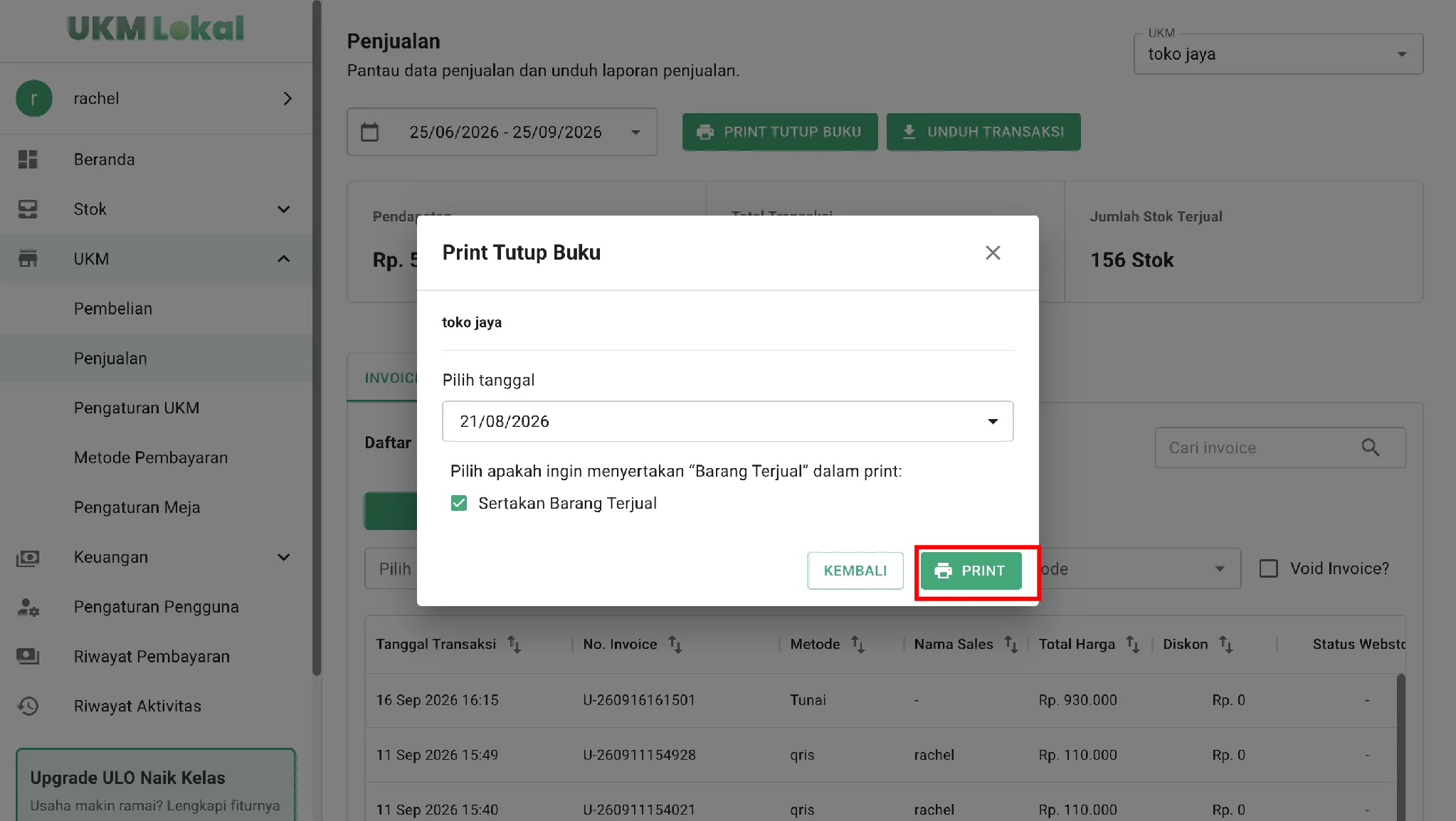
6. Klik Print
Setelah tanggal dan pilihan data sesuai, klik tombol PRINT untuk mencetak laporan tutup buku.
7. Hasil Print Tutup Buku
Setelah klik tombol PRINT, laporan tutup buku akan ditampilkan sesuai UKM dan tanggal yang dipilih. Laporan tersebut dapat diperiksa dan dicetak untuk melihat ringkasan penjualan pada tanggal tersebut.
Tampilan menyertakan barang

Tampilan tanpa menyertakan barang