1. Buka Menu Pengaturan Meja
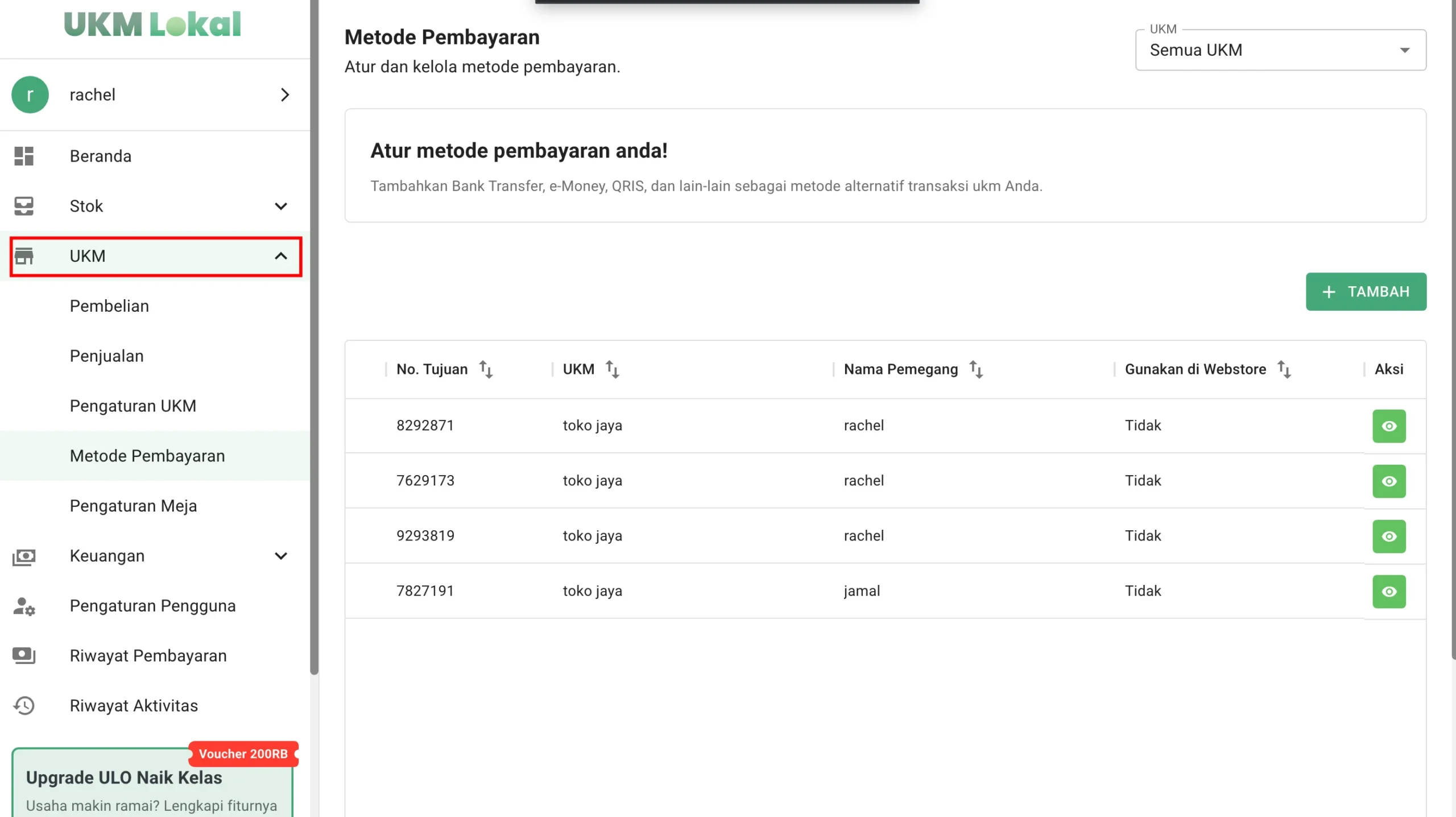
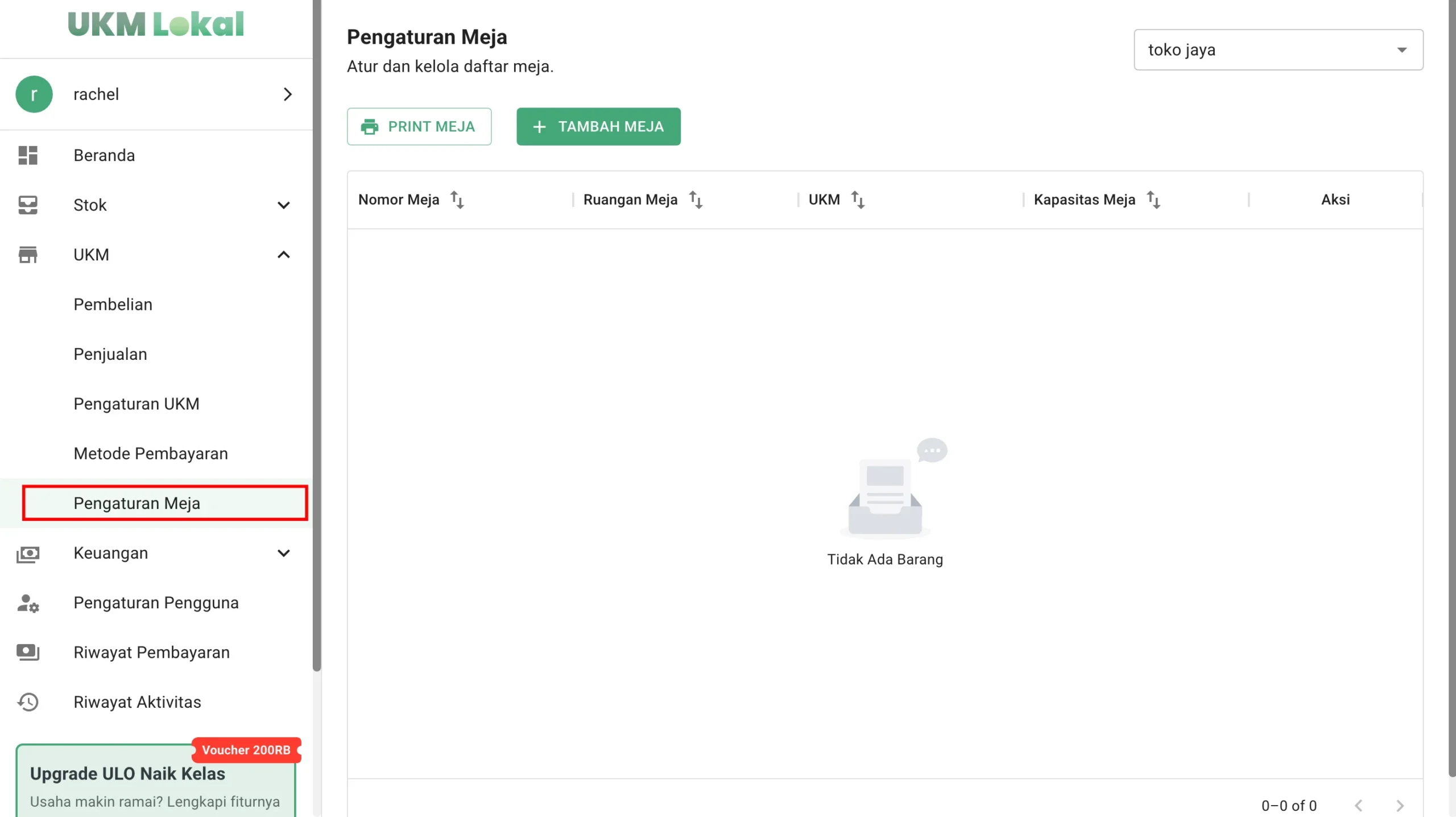
Klik menu UKM di sidebar kiri, lalu pilih Pengaturan Meja.
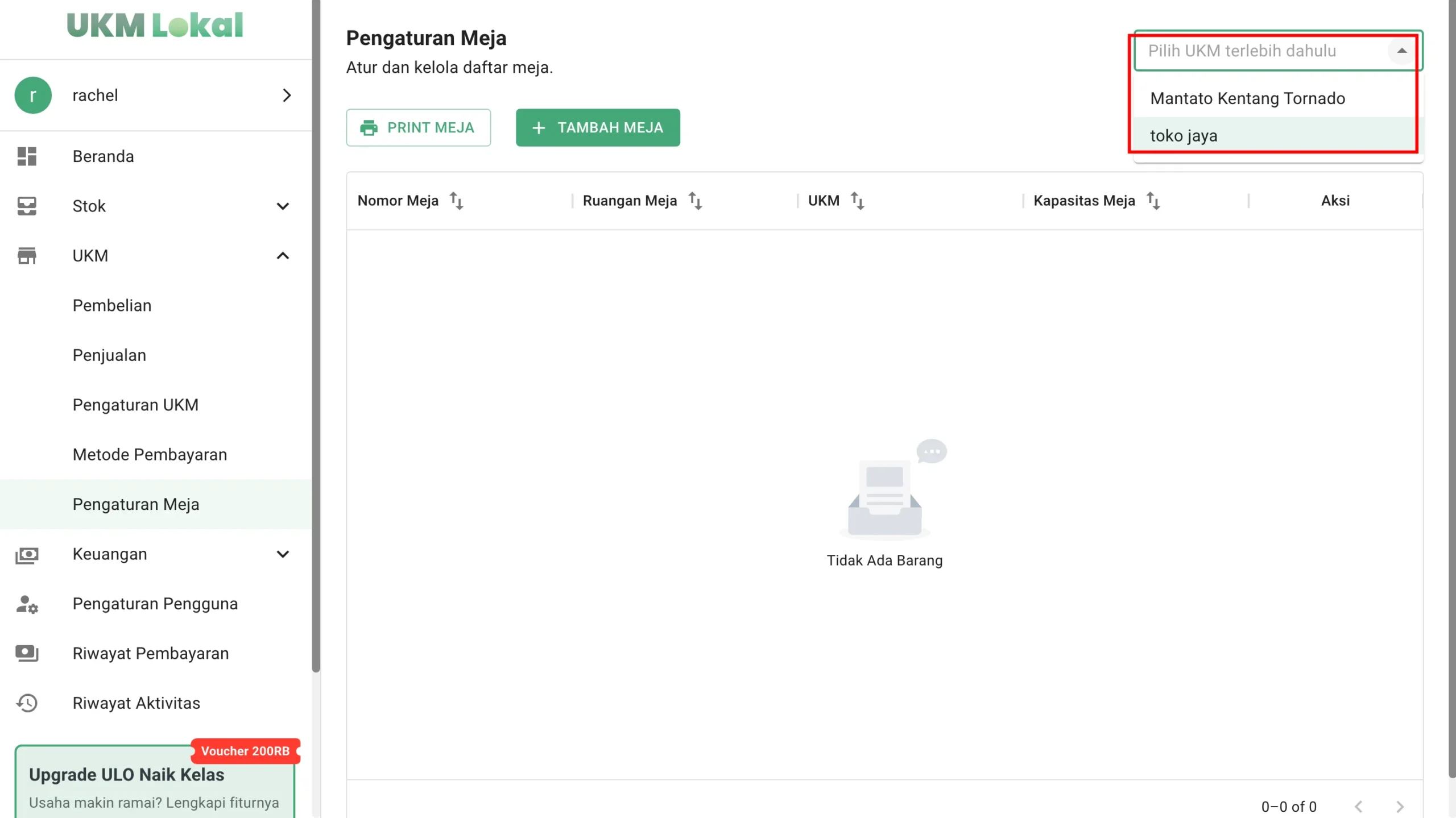
2. Pilih UKM
Pada bagian UKM di pojok kanan atas, pilih UKM yang ingin dicetak QR mejanya.
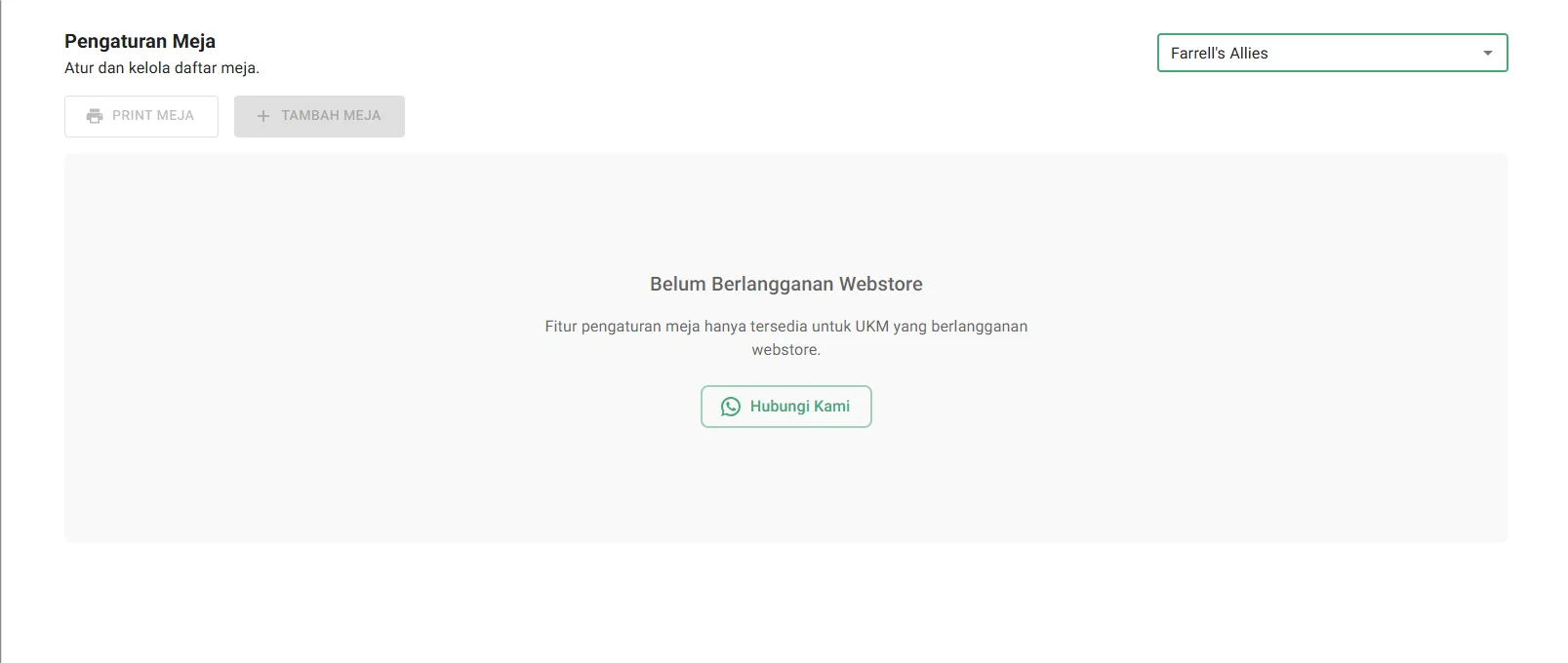
3. Periksa Akses Pengaturan Meja
Fitur Pengaturan Meja hanya tersedia untuk UKM yang sudah berlangganan Webstore. Jika UKM belum berlangganan Webstore, halaman Pengaturan Meja akan menampilkan keterangan “Belum Berlangganan Webstore” dan fitur pengaturan meja tidak dapat digunakan.
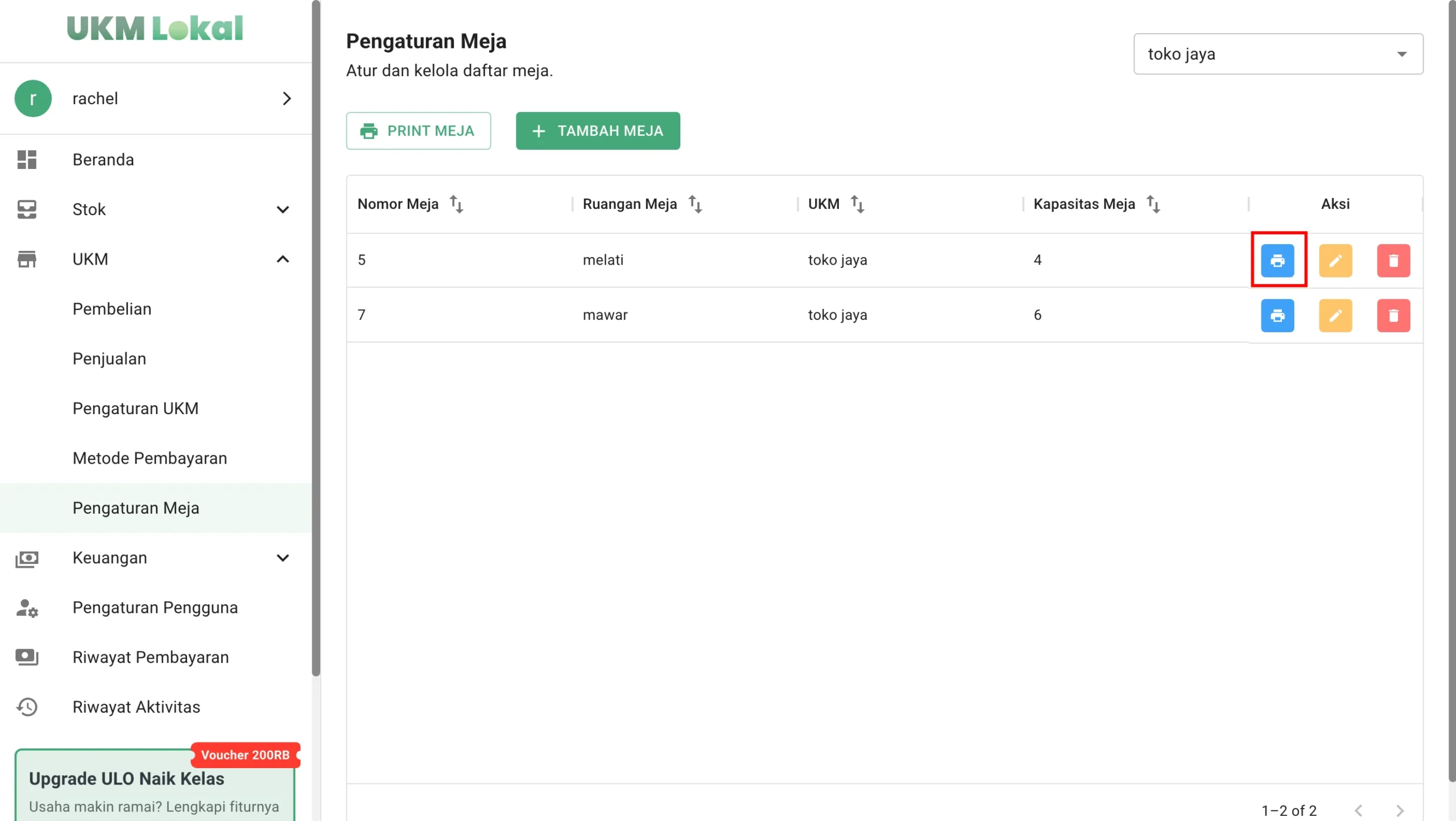
4. Pilih Meja
Pada daftar meja, cari meja yang ingin dibuatkan QR Code. Klik ikon QR Code pada kolom Aksi.
5. Periksa QR Meja
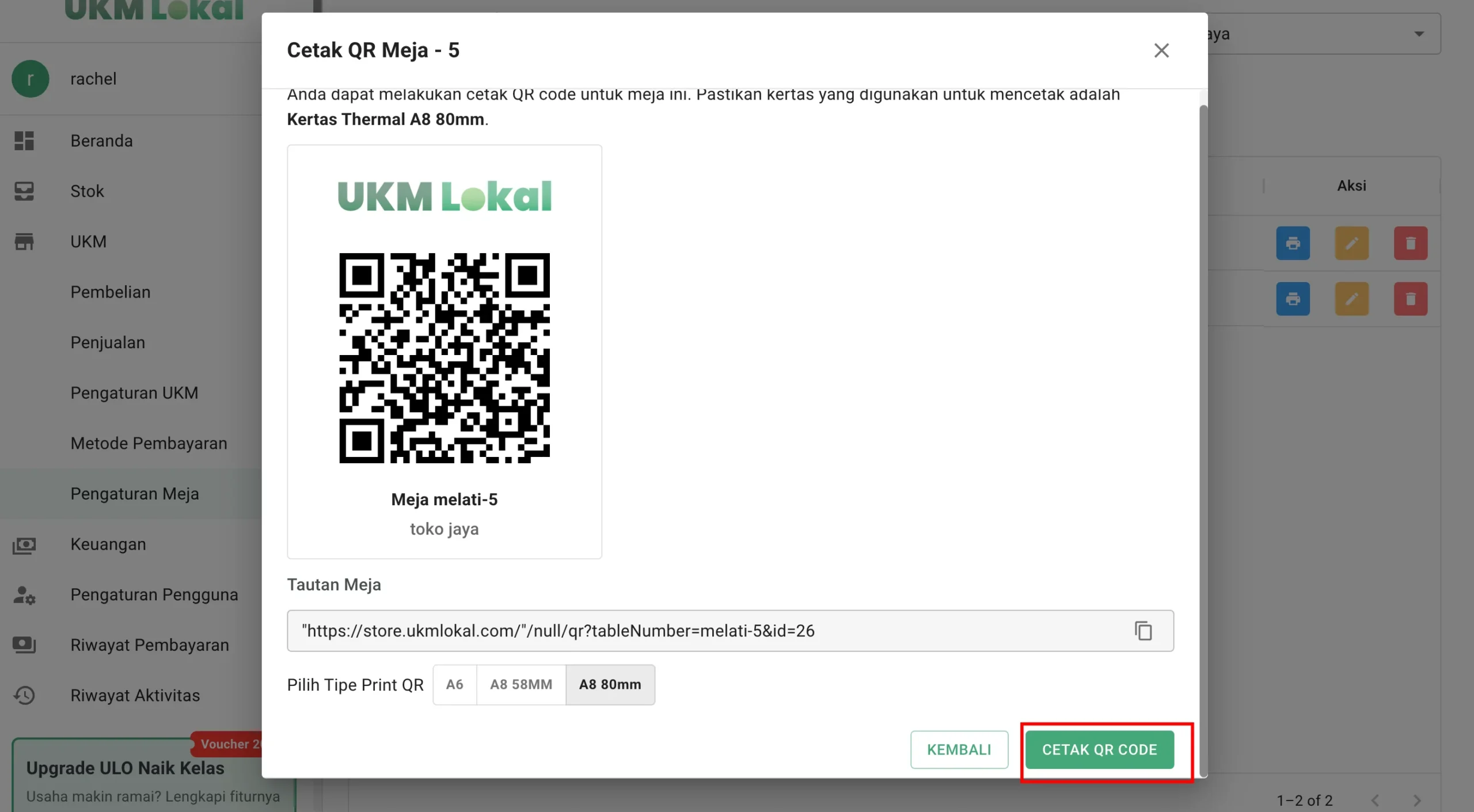
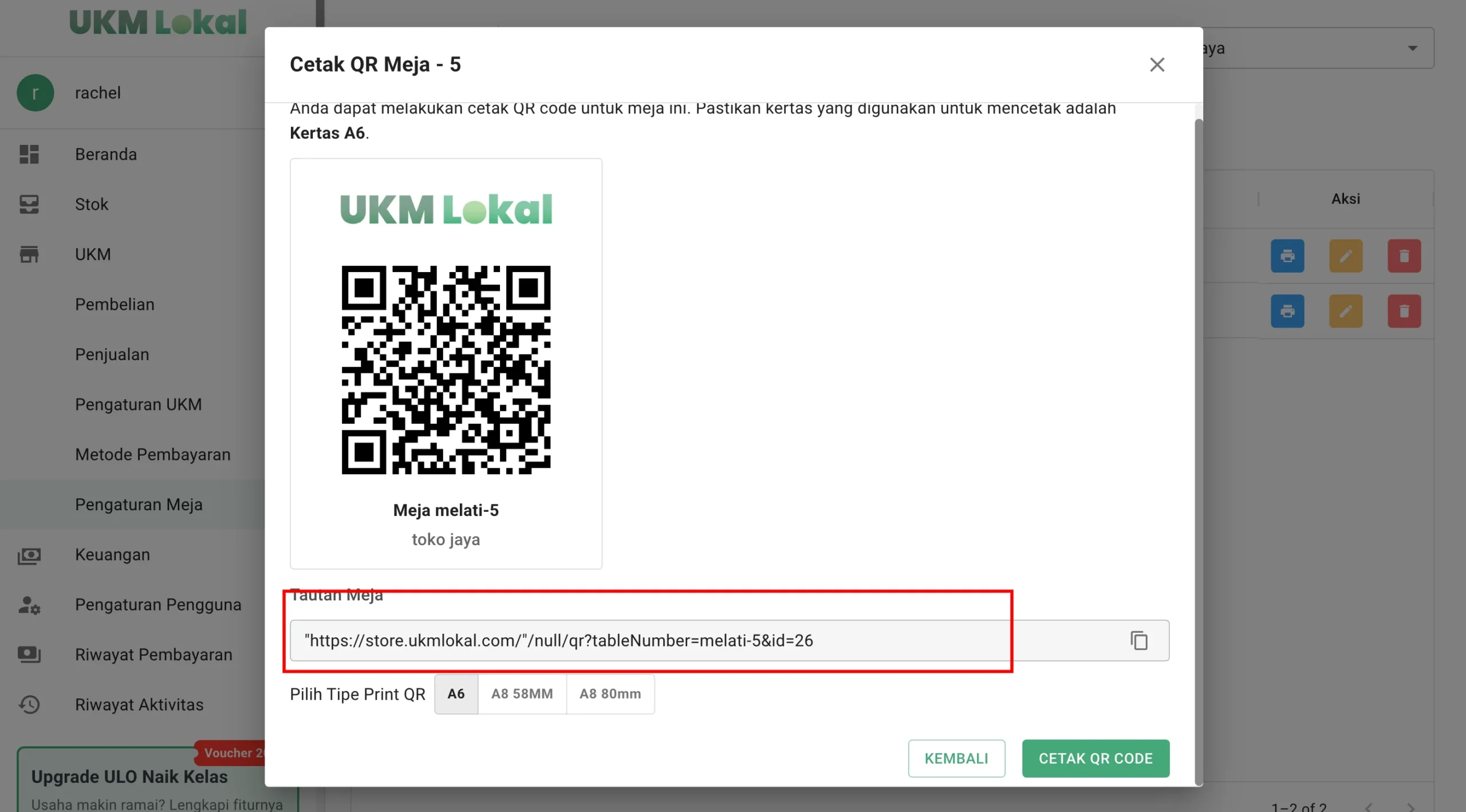
Akan muncul pop-up Cetak QR Meja yang menampilkan QR Code, nama meja, dan tautan meja. Periksa kembali informasi yang ditampilkan.
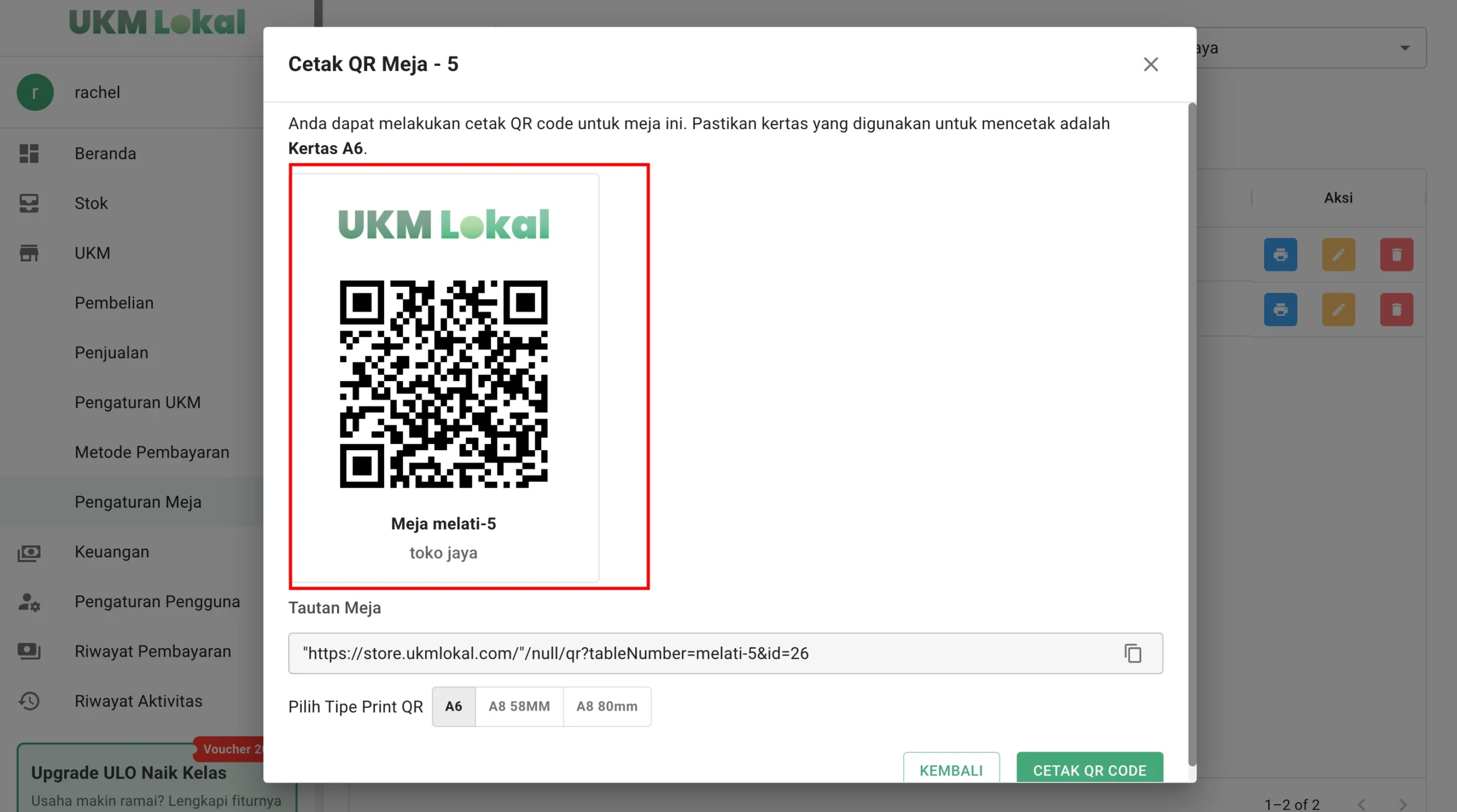
6. Salin Link Meja
Pada pop-up Cetak QR Meja, klik SALIN LINK untuk menyalin tautan meja.
7. Pilih Tipe Cetak QR
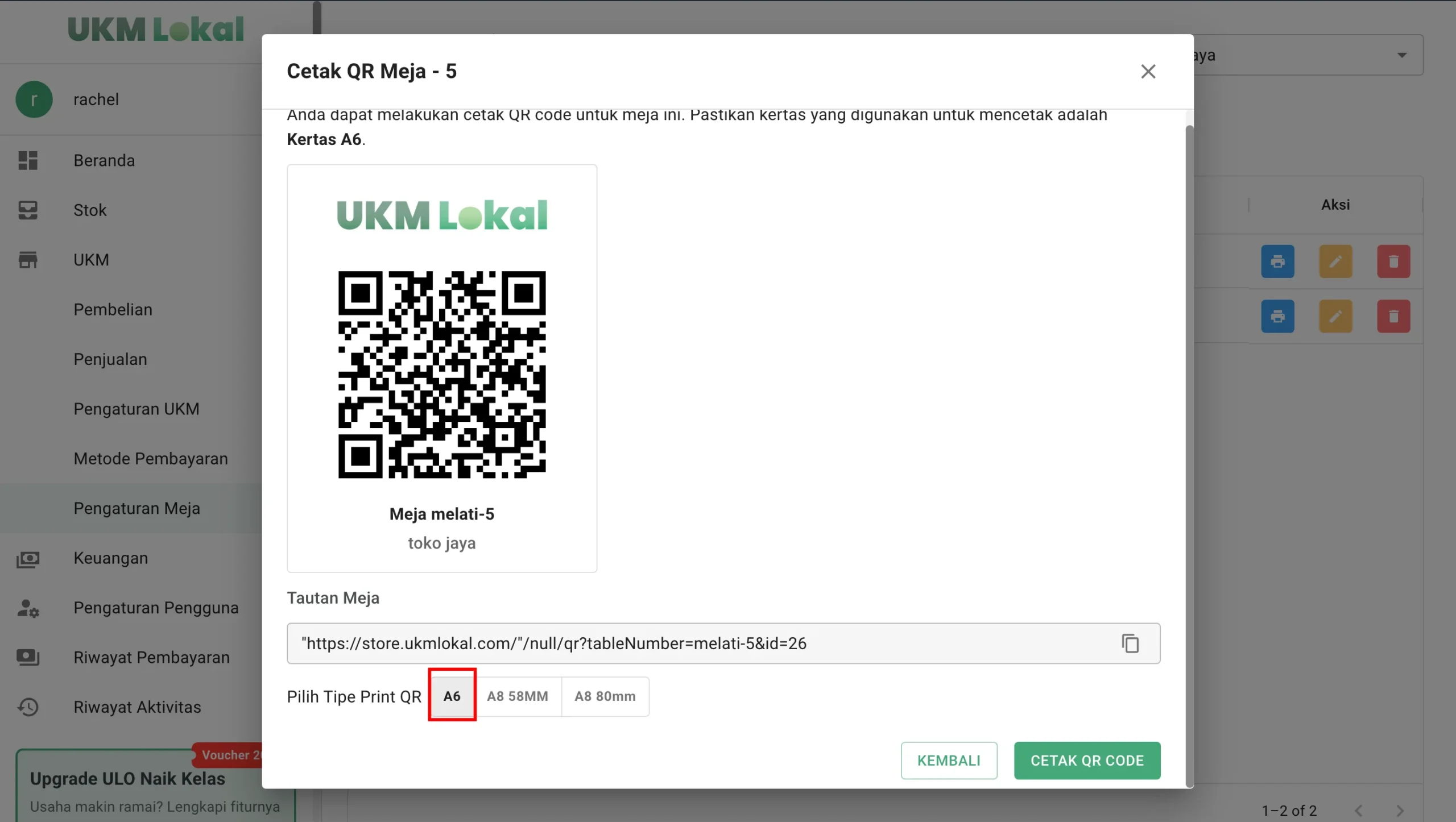
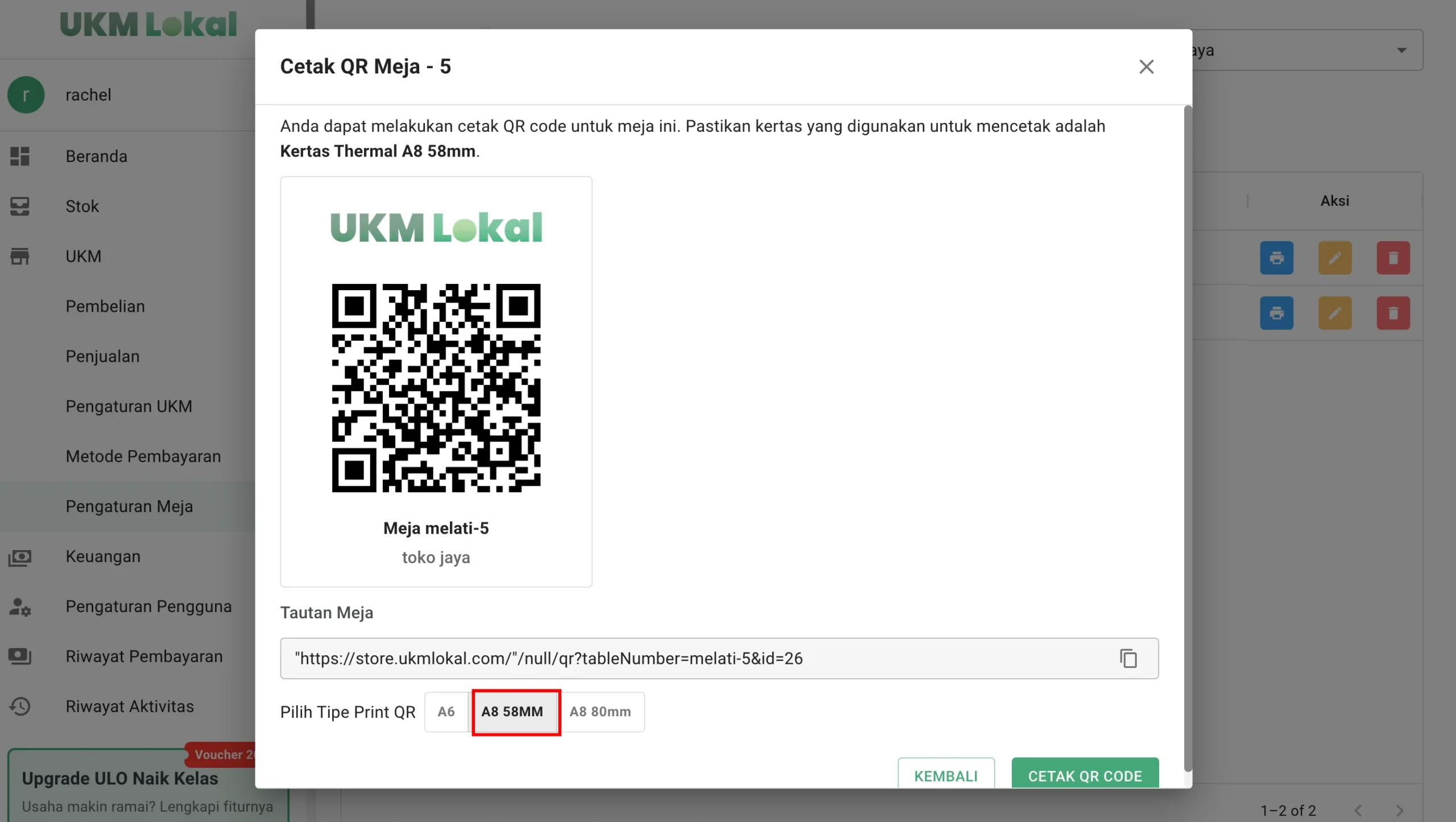
Pilih ukuran atau tipe cetak QR Code sesuai kebutuhan yang tersedia pada pilihan Pilih Tipe Print QR.
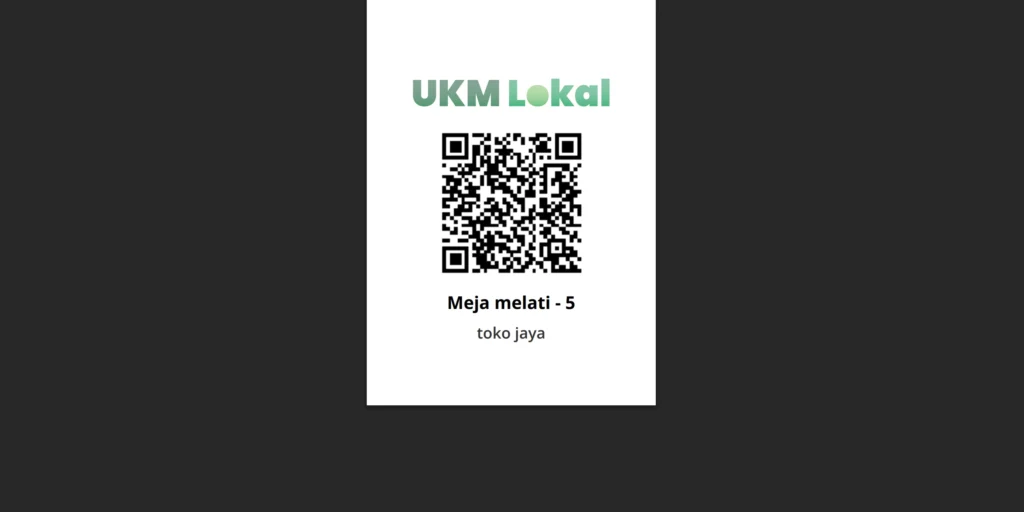
Tampilan QR a6
Tampilan A8 58 mm

Tampilan A8 80 mm
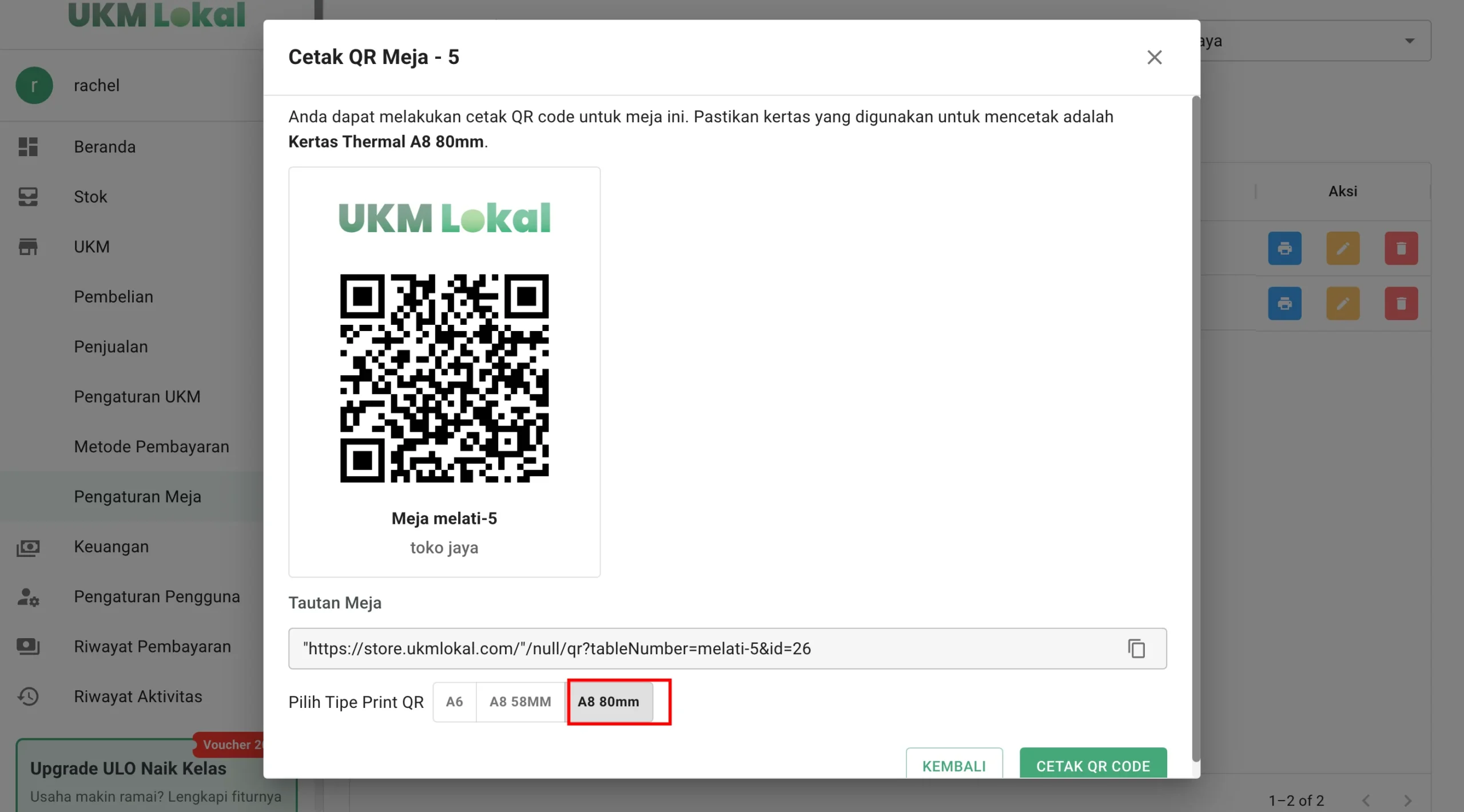

8. Cetak QR Code
Setelah tipe cetak dipilih, klik CETAK QR CODE untuk mencetak QR Code meja.