1. Buka Halaman Beranda
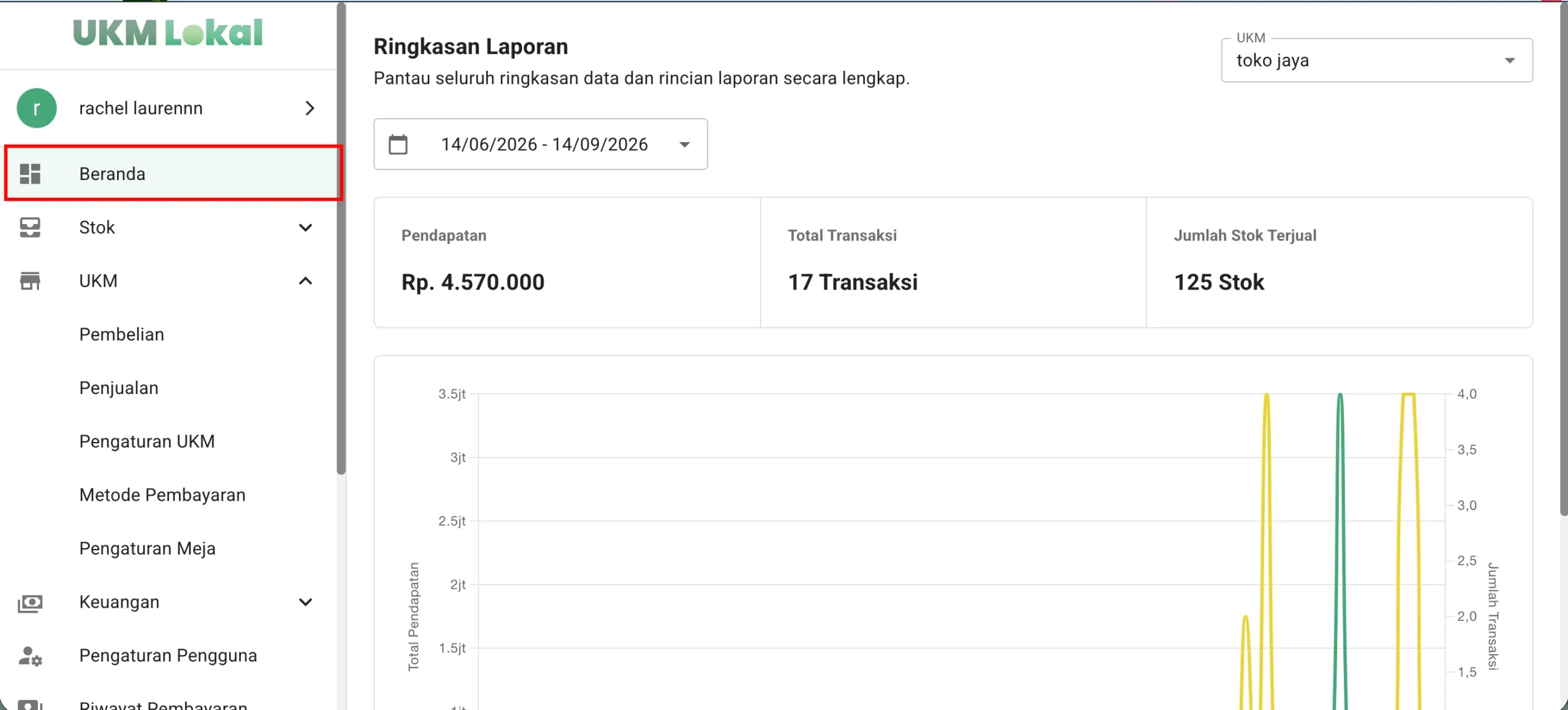
Klik menu Beranda di sidebar kiri.
2. Pilih UKM yang Mau Dipantau
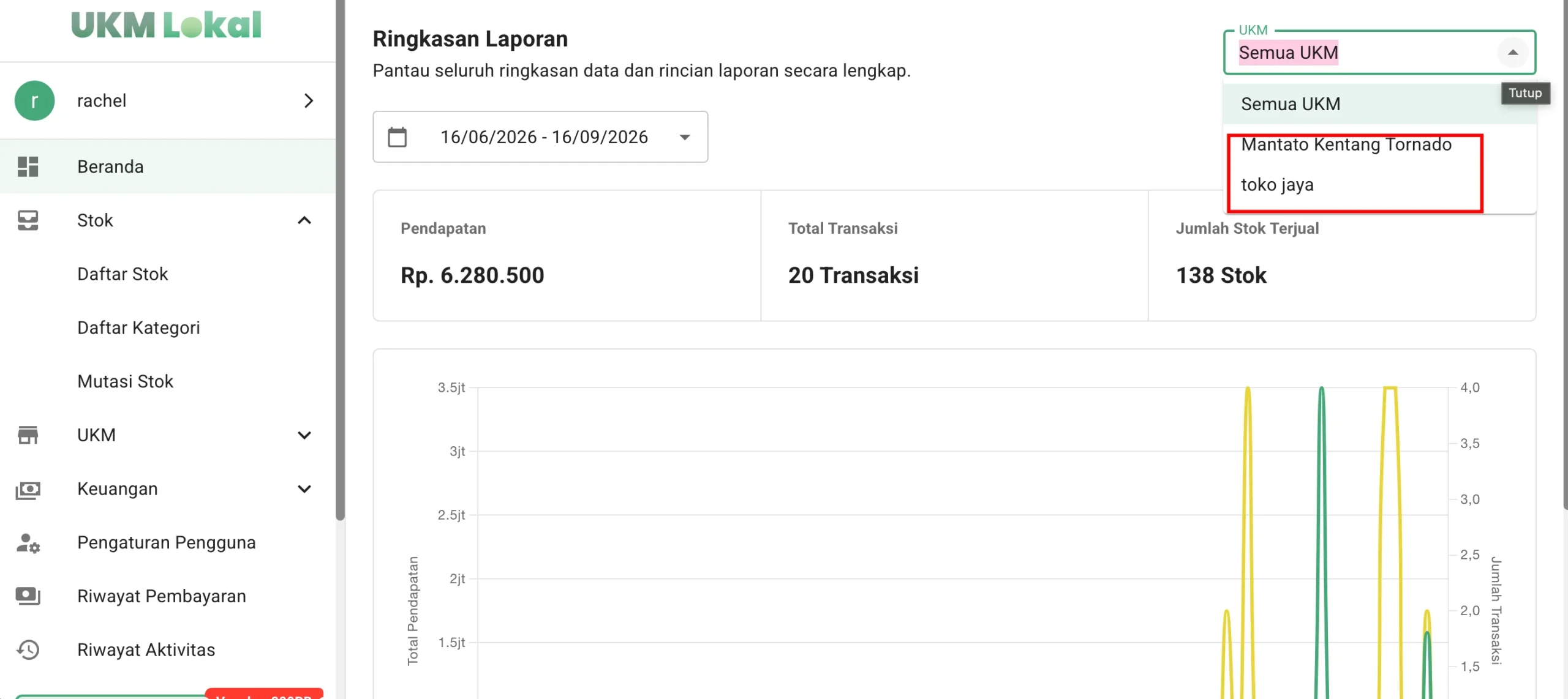
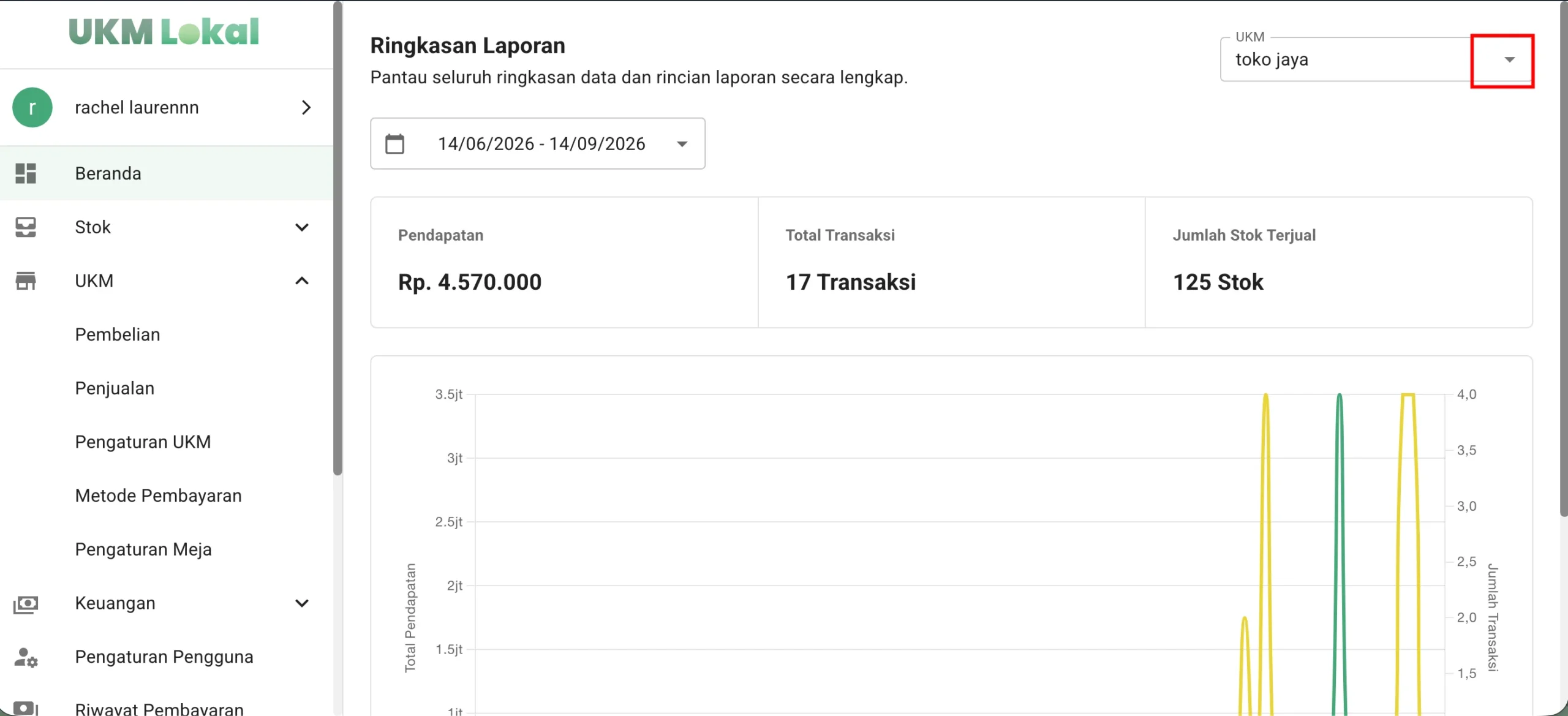
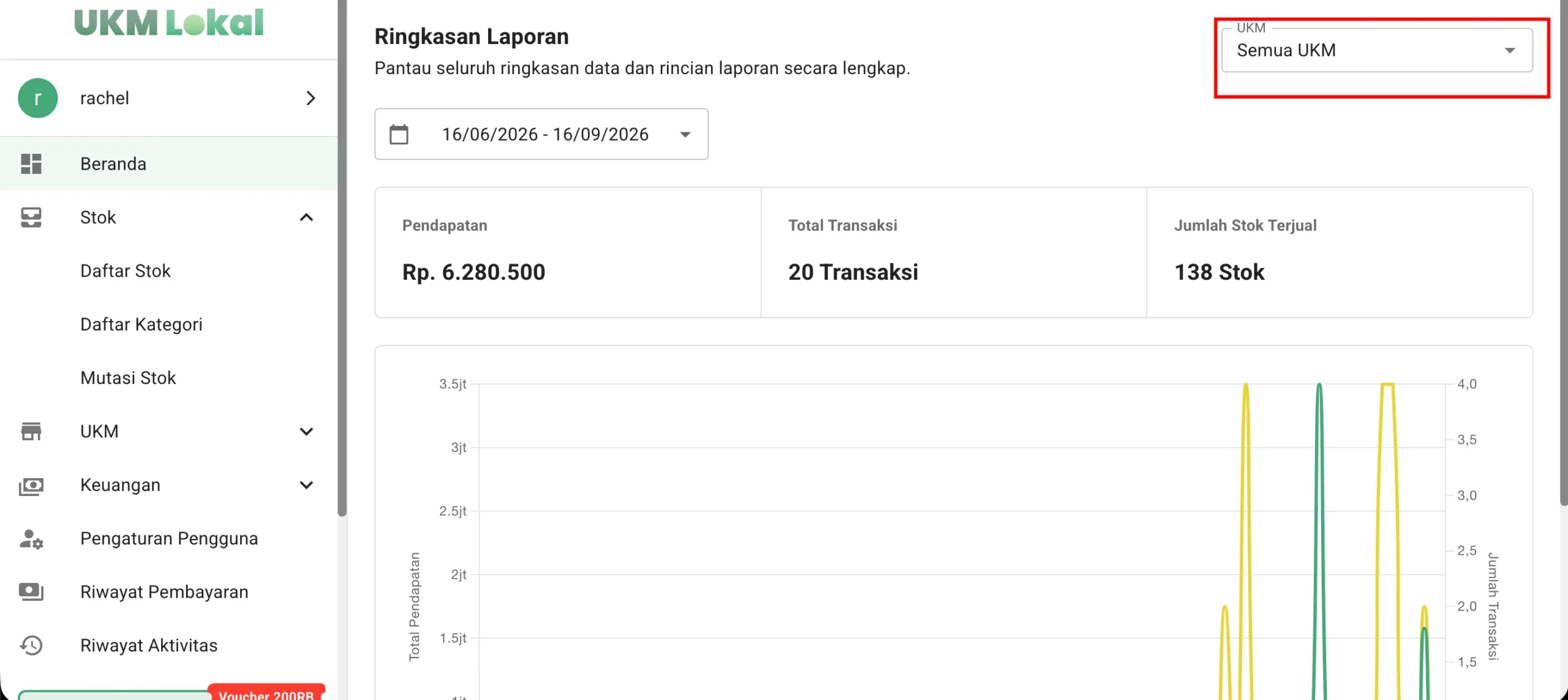
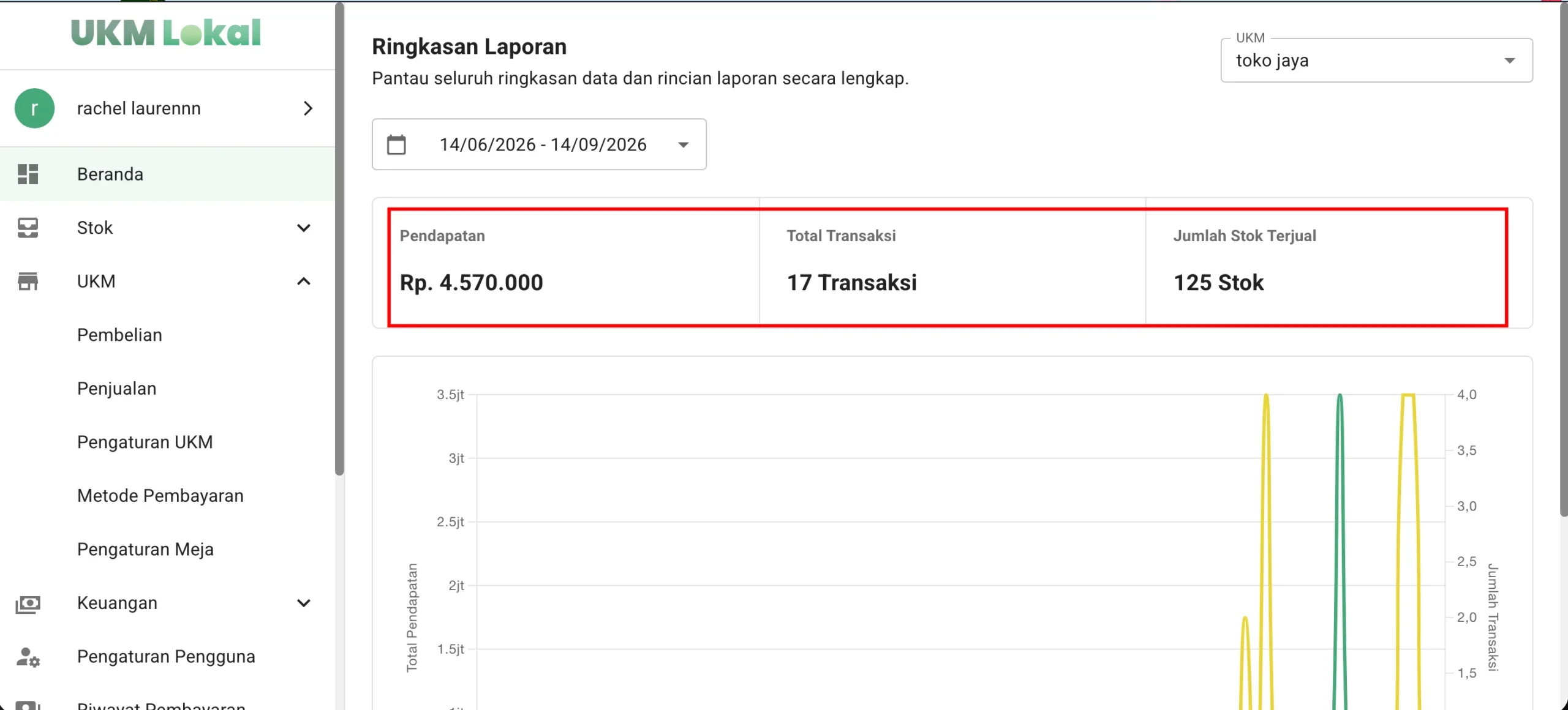
Klik dropdown UKM di pojok kanan atas kalau kelola lebih dari satu toko. Misalnya, kamu punya “toko jaya” dan “toko mantato” pilih salah satunya lewat dropdown ini untuk menampilkan Ringkasan Laporan khusus toko tersebut (Pendapatan, Total Transaksi, Jumlah Stok Terjual, dan grafiknya), tanpa tercampur dengan data toko lain.
3. Lihat Ringkasan Semua UKM Sekaligus
Kalau mau lihat ringkasan gabungan dari semua UKM, pilih opsi “Semua UKM” (kalau tersedia) di dropdown yang sama, jadi datanya digabung jadi satu tampilan.
4. Atur Periode Laporan
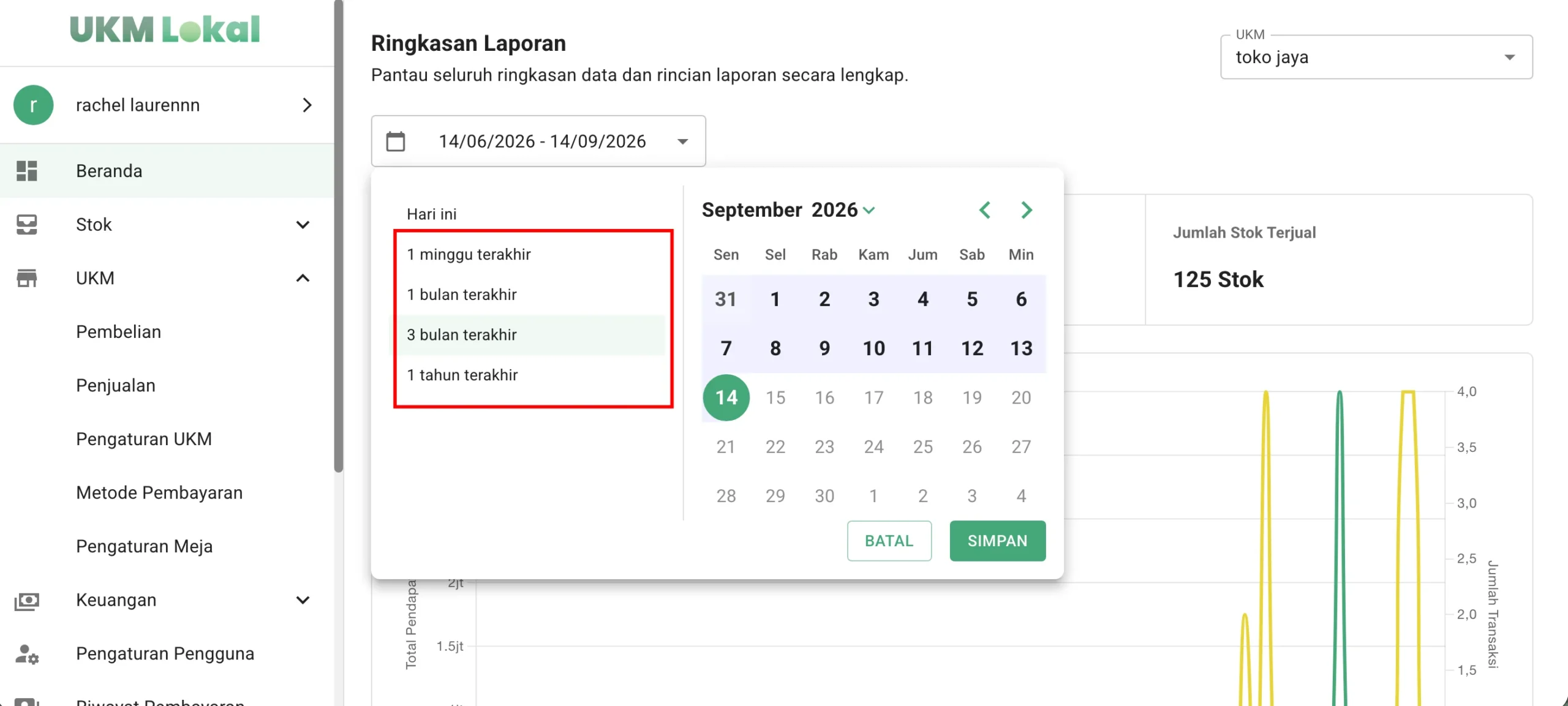
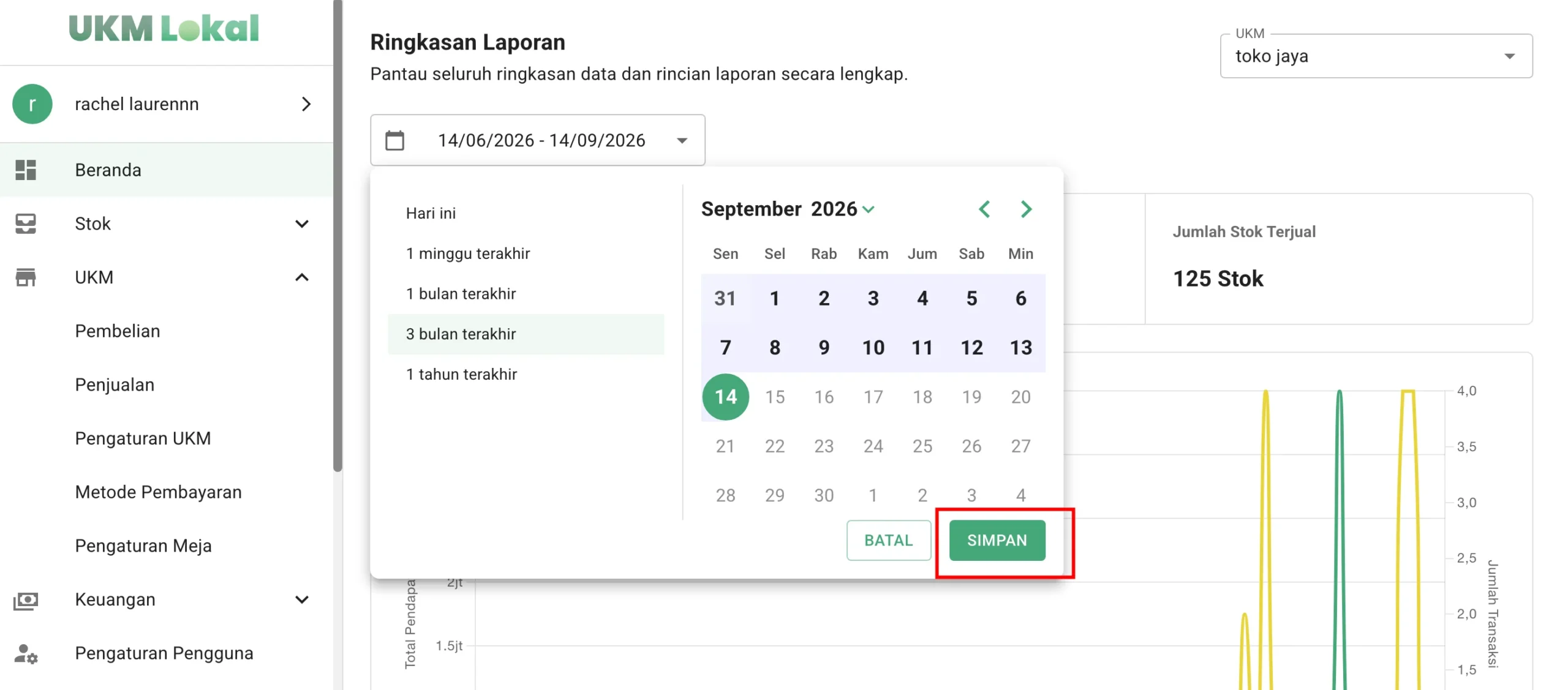
Klik kolom tanggal, pilih opsi cepat (Hari ini, 1 Minggu Terakhir, dst) atau tanggal custom di kalender, lalu klik SIMPAN.
5. Cek Ringkasan Angka
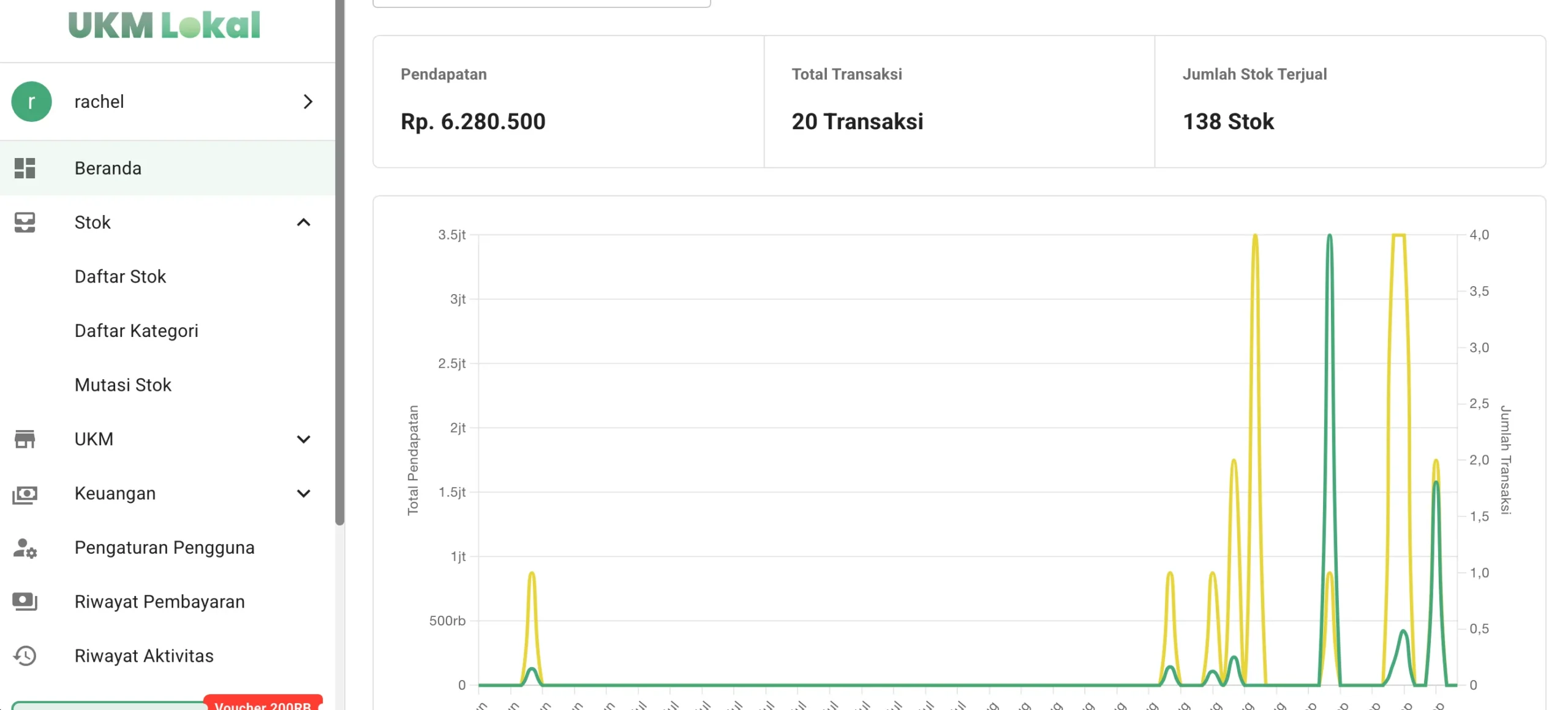
Lihat tiga ringkasan: Pendapatan, Total Transaksi, dan Jumlah Stok Terjual.
5a. Pendapatan: total uang masuk dari penjualan di periode tersebut.
5b. Total transaksi: jumlah transaksi yang terjadi di periode tersebut.
5c. Jumlah stok terjual: total unit barang yang terjual di periode tersebut.
6. Lihat Grafik Tren
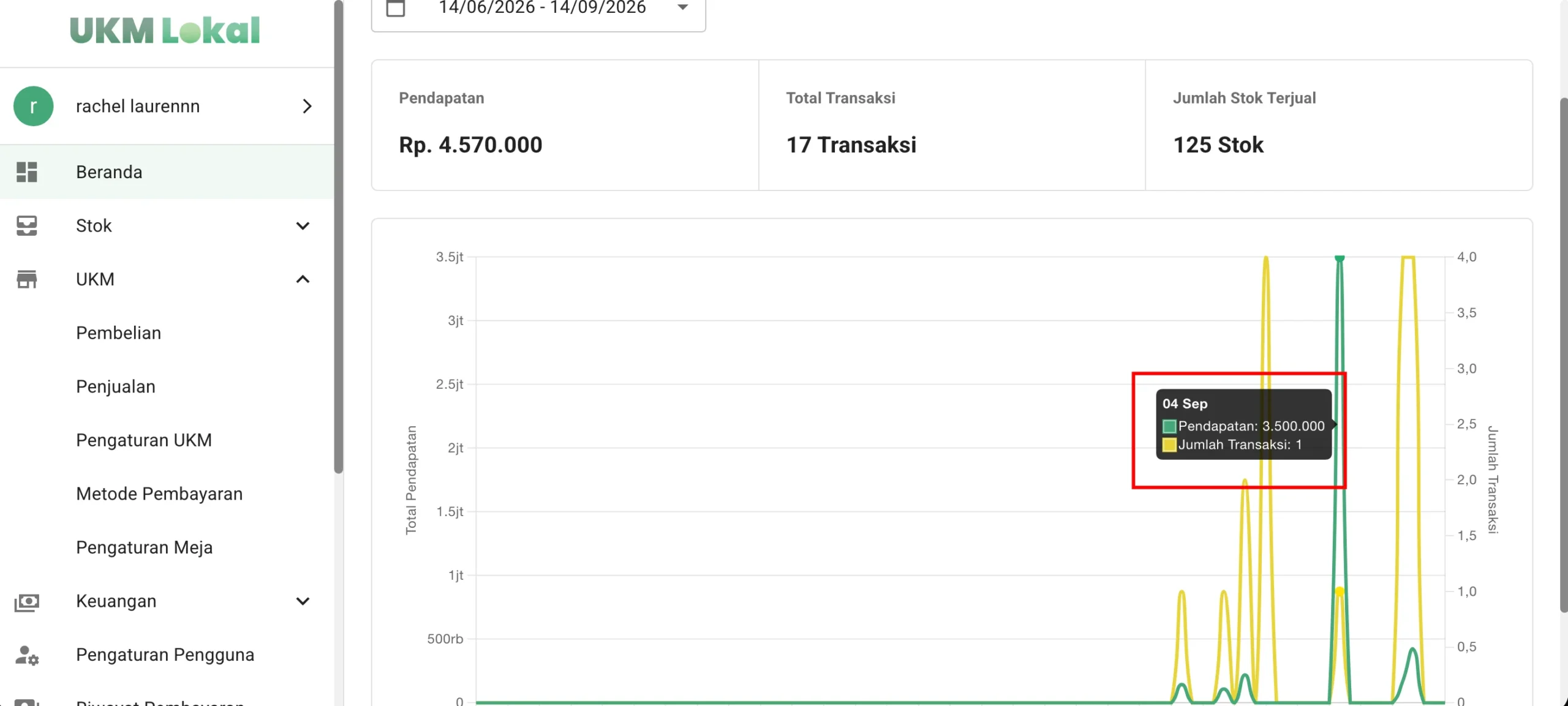
Arahkan kursor ke grafik buat lihat detail pendapatan dan transaksi per tanggal.