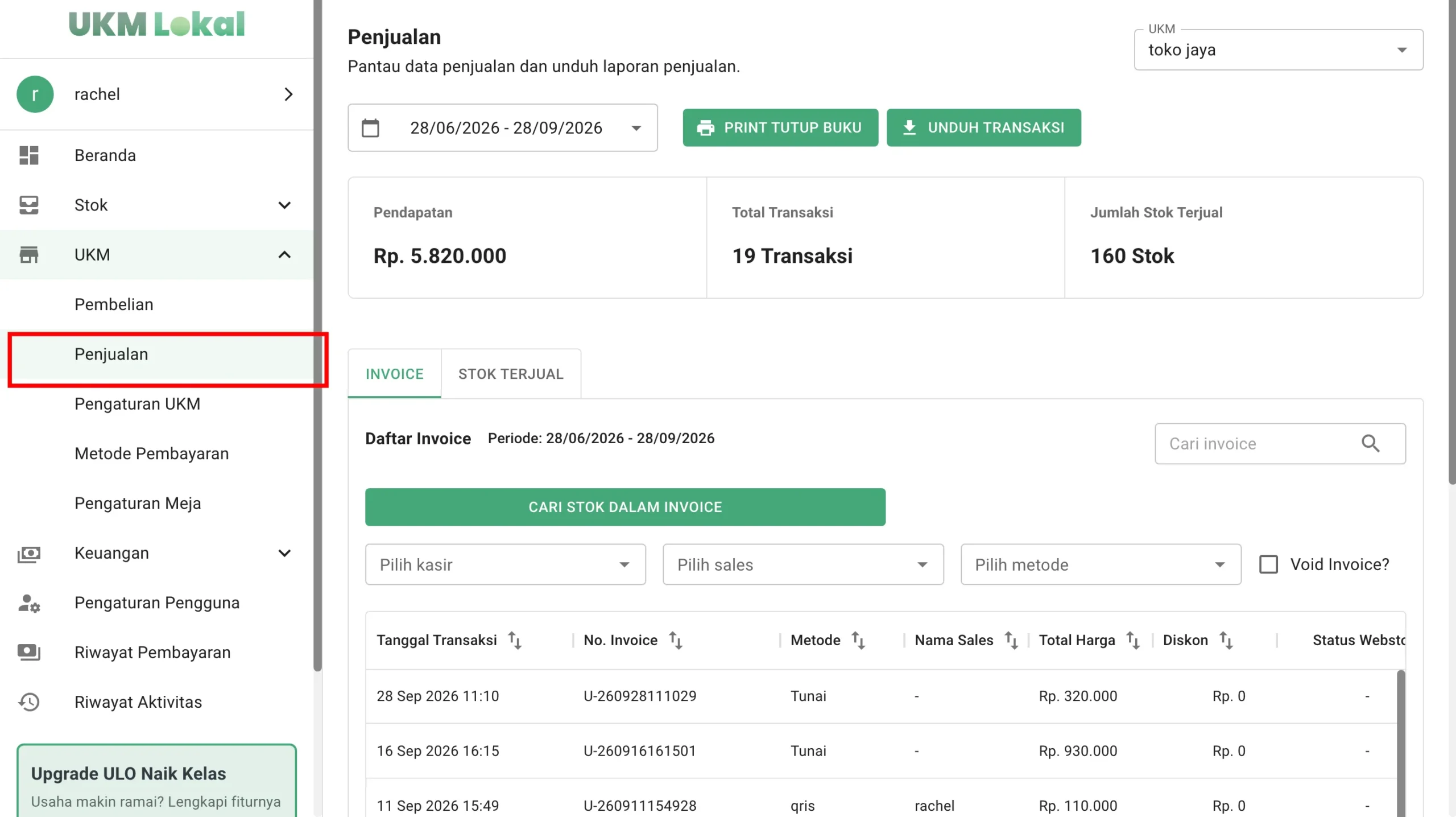
1. Buka Halaman Penjualan
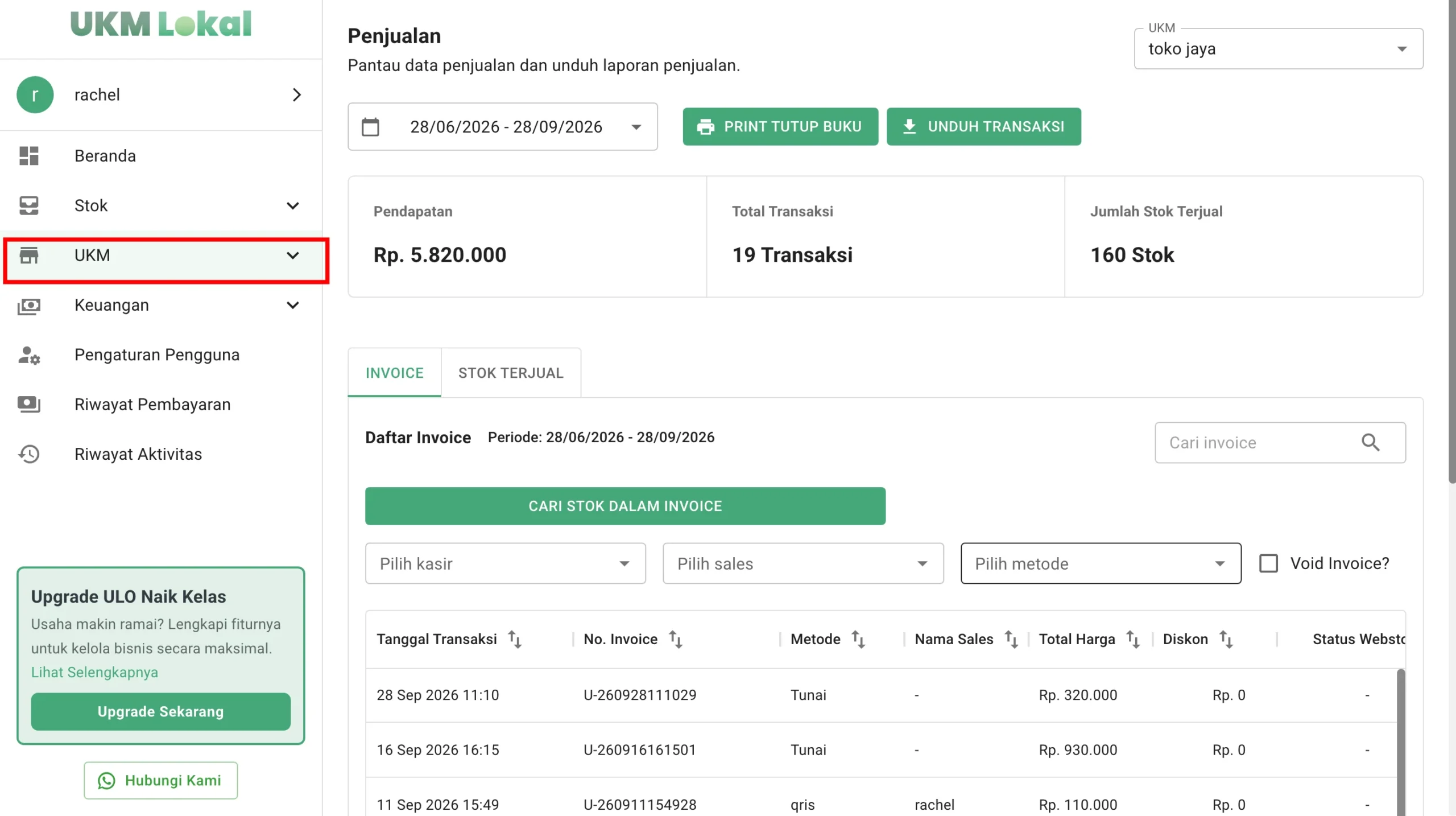
Klik menu UKM di sidebar kiri, lalu pilih Penjualan.
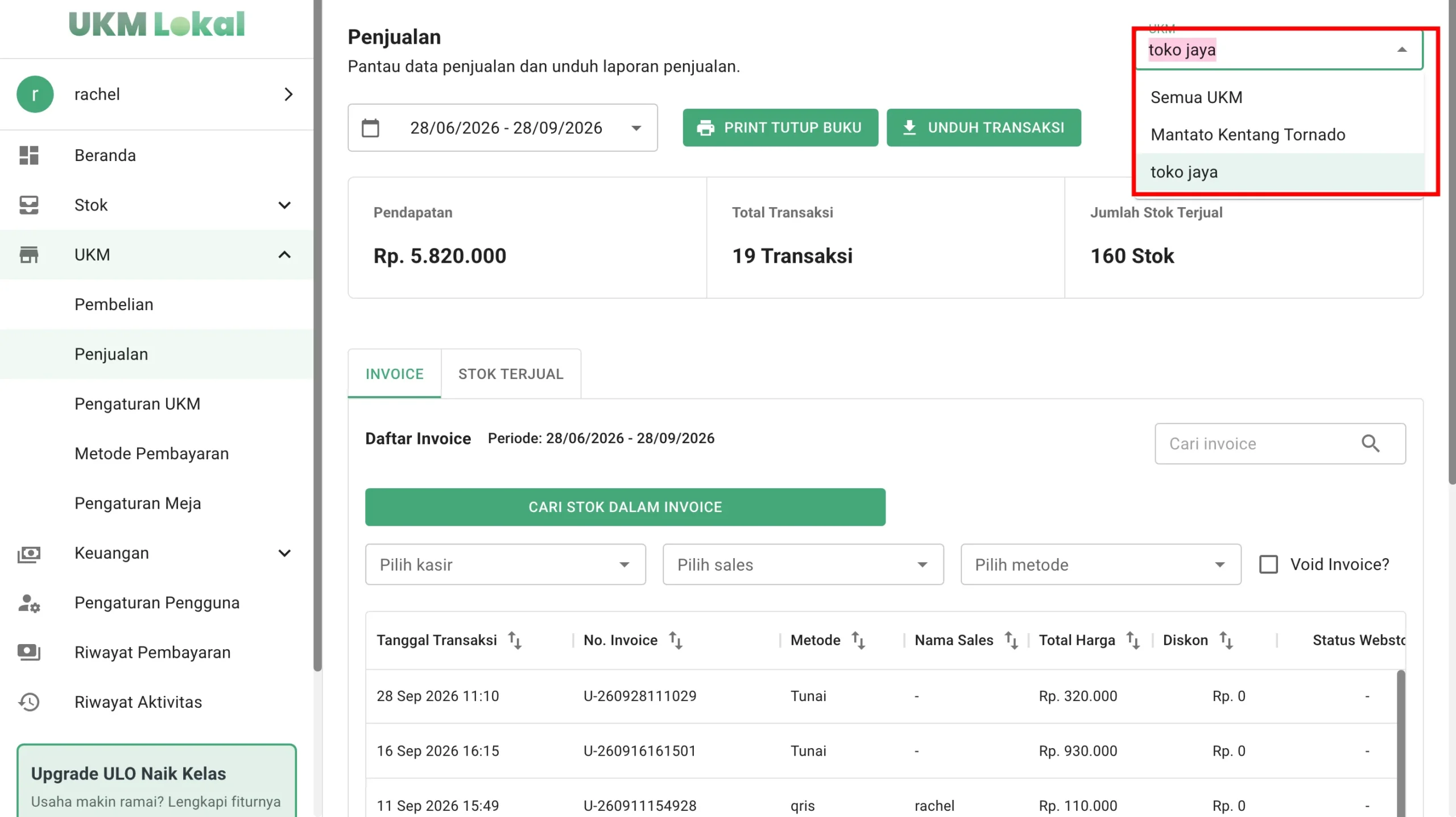
2. Pilih UKM Tertentu
Klik dropdown UKM, pilih toko yang ingin dilihat.
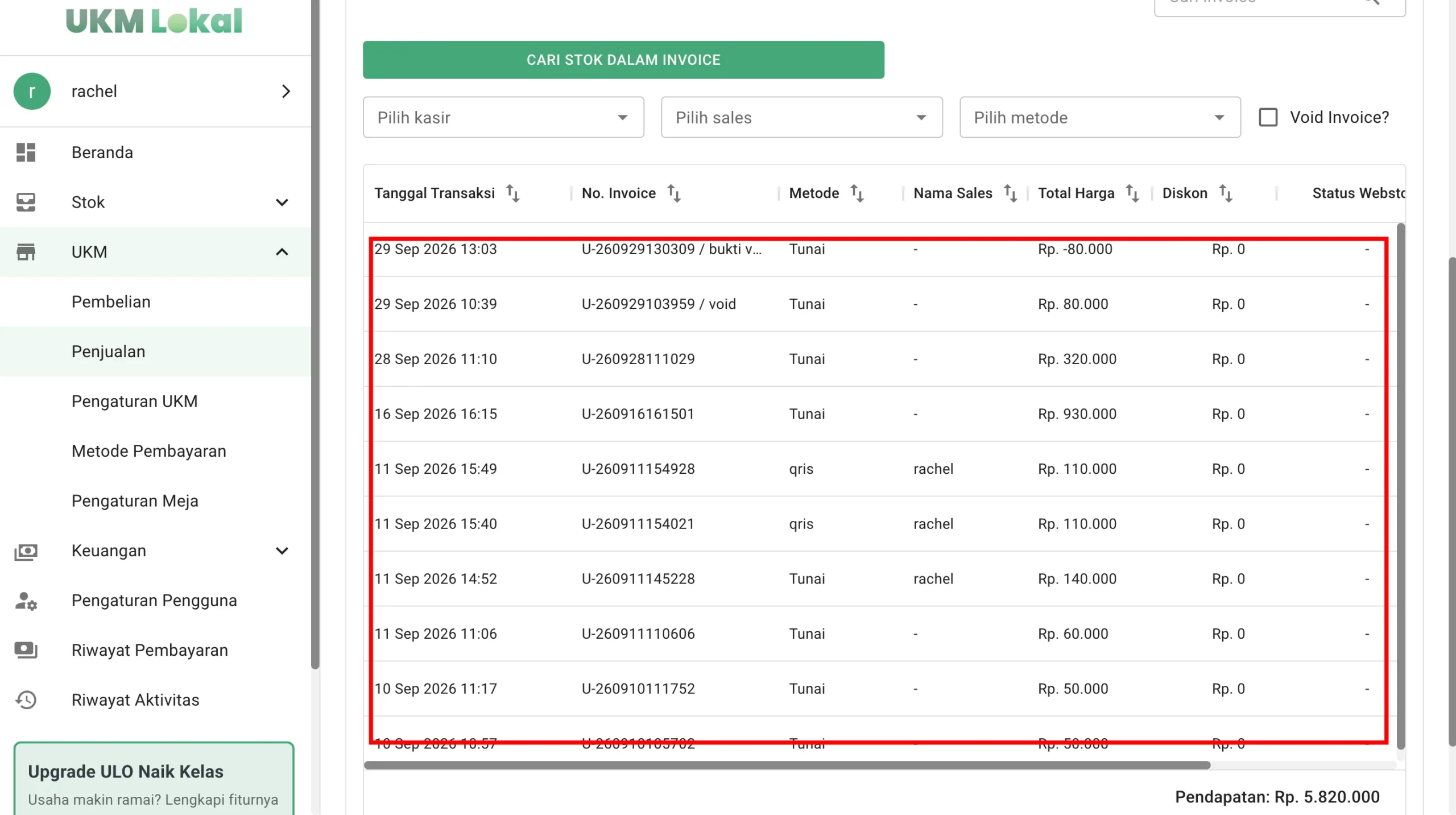
3. Cari Transaksi yang Mau Dihapus
Cari transaksi di tabel Daftar Invoice, bisa pakai filter atau kolom pencarian.
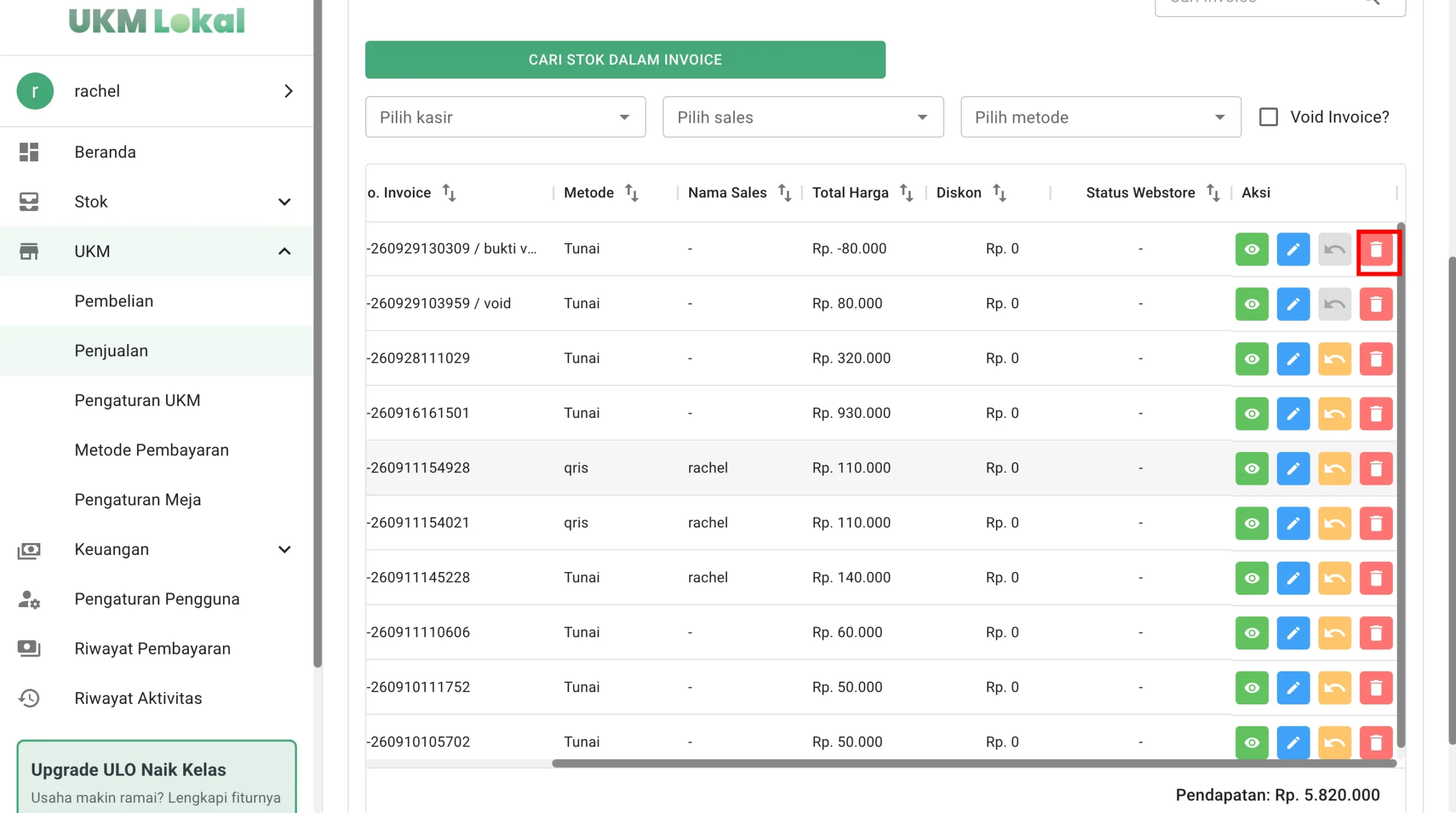
4. Klik Ikon Hapus
Klik ikon hapus pada baris transaksi, muncul jendela konfirmasi Hapus Transaksi.
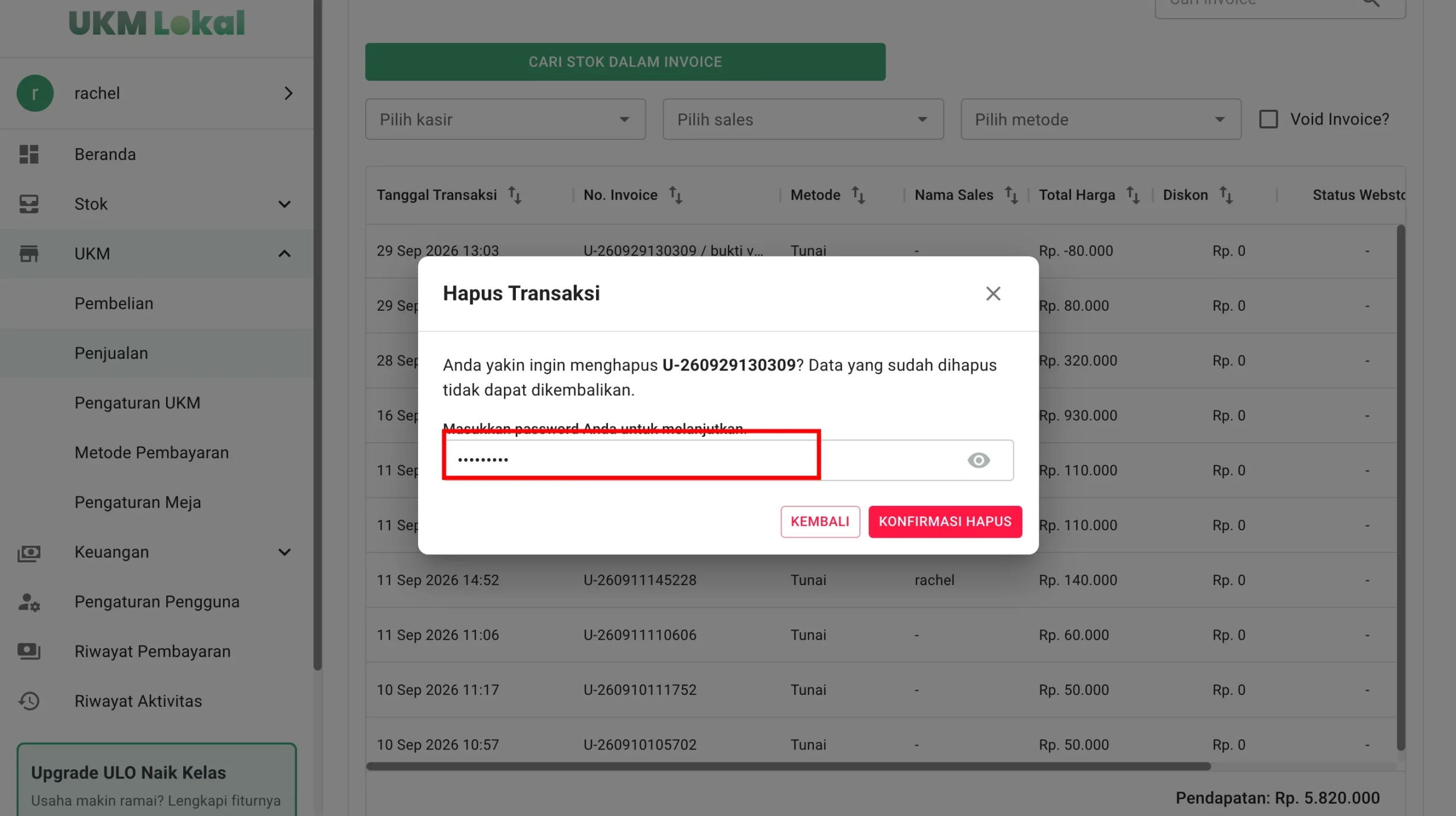
5. Masukkan Kata Sandi
Ketik kata sandi akun kamu di kolom yang tersedia.
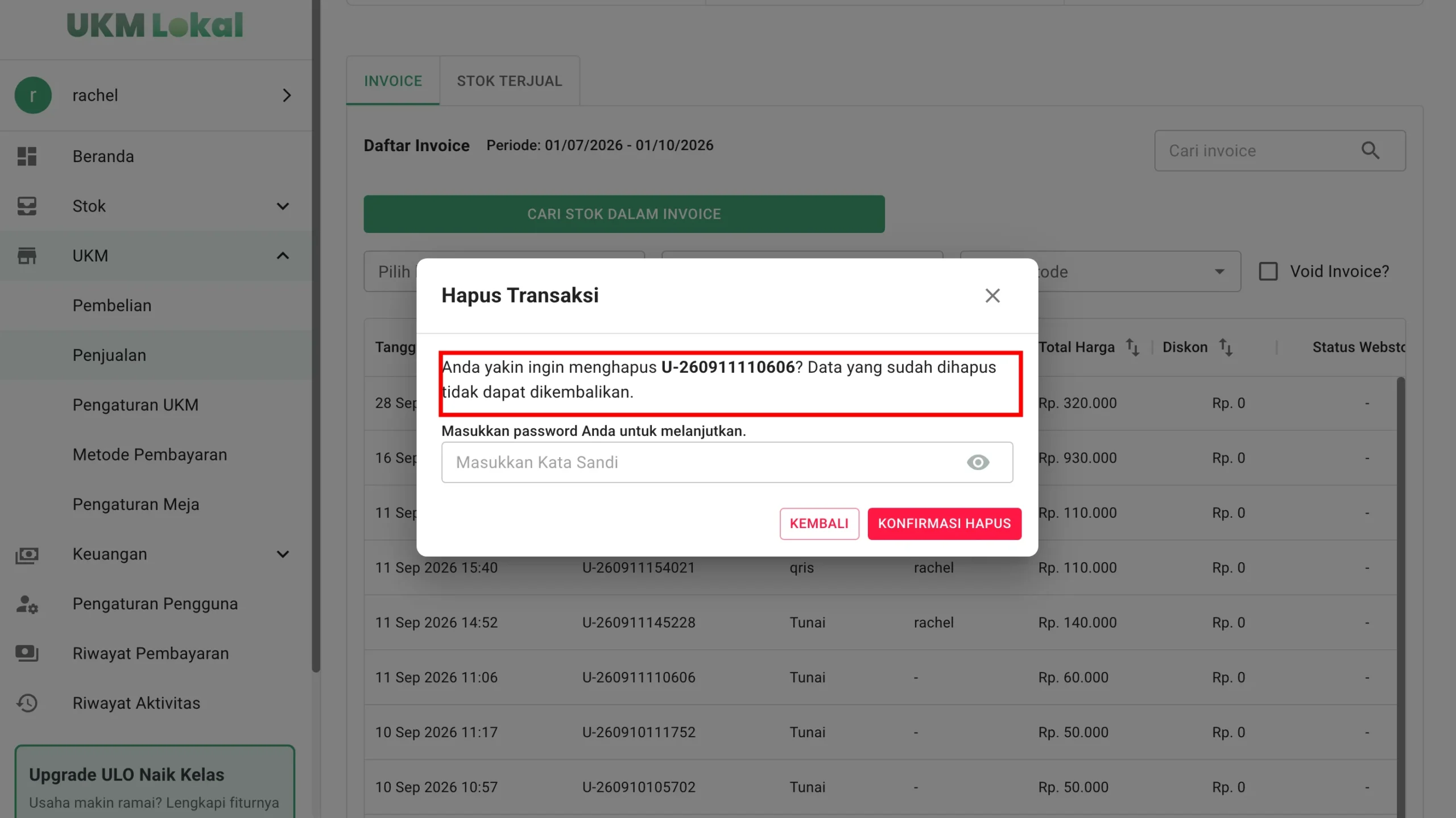
6. Perhatikan Sebelum Menghapus
Transaksi yang sudah dihapus tidak dapat dikembalikan. Pastikan transaksi yang dipilih sudah benar sebelum melakukan penghapusan.
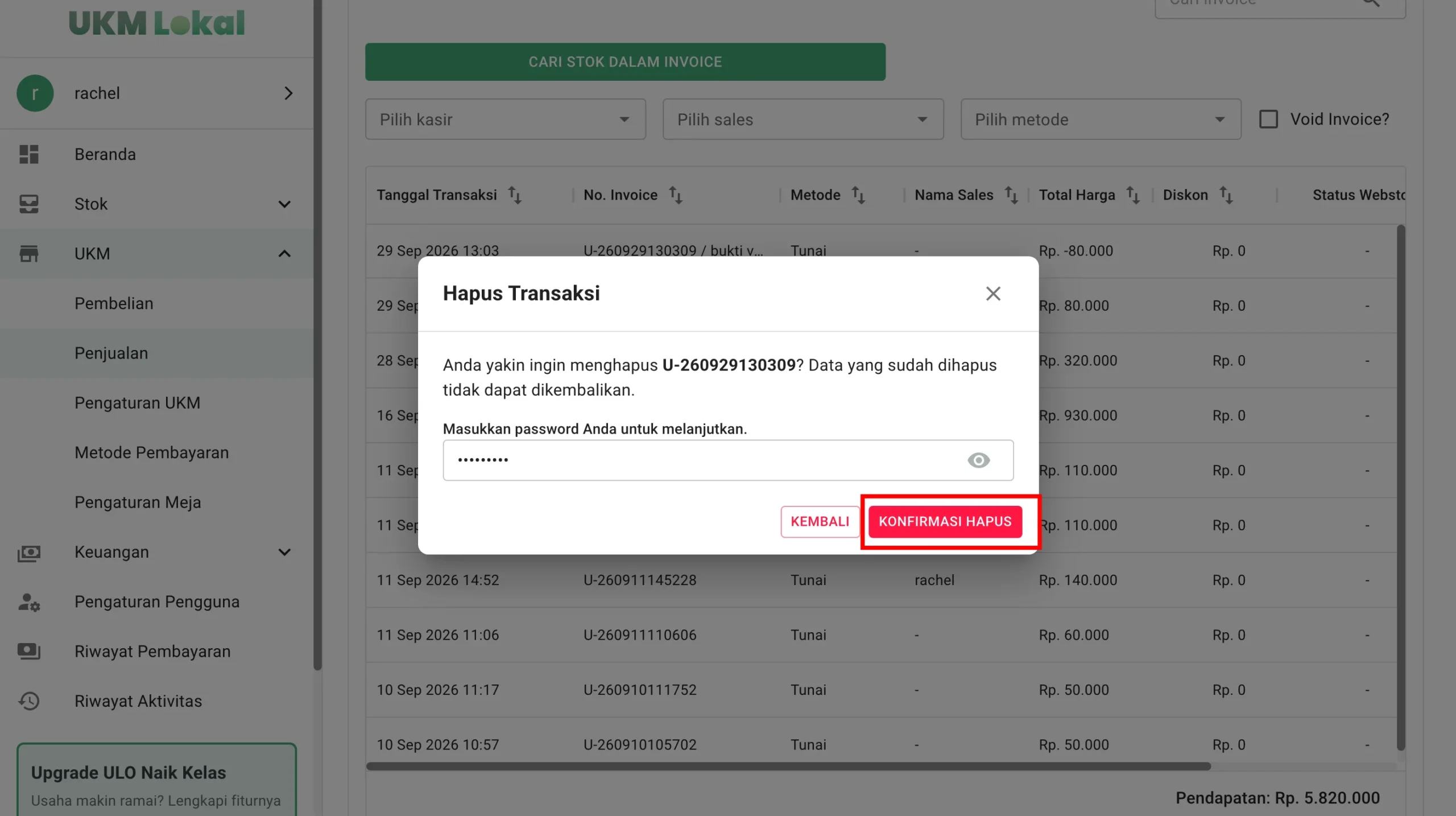
7. Klik Konfirmasi Hapus
Klik tombol merah KONFIRMASI HAPUS.
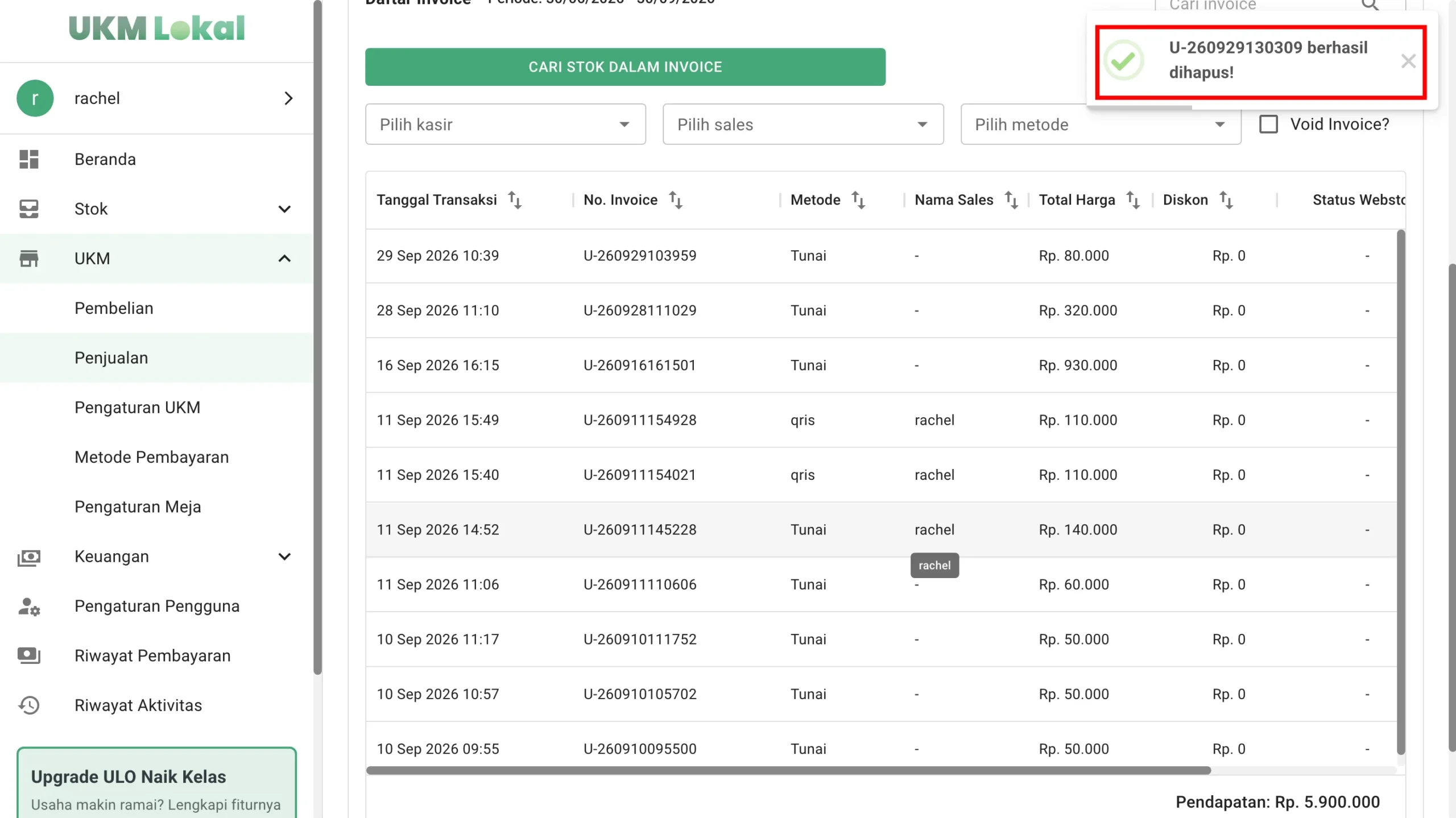
8. Cek Notifikasi Berhasil
Muncul notifikasi hijau “[No. Invoice] berhasil dihapus!” di pojok kanan atas, menandakan transaksi sudah terhapus. Transaksi tersebut langsung hilang dari tabel Daftar Invoice.
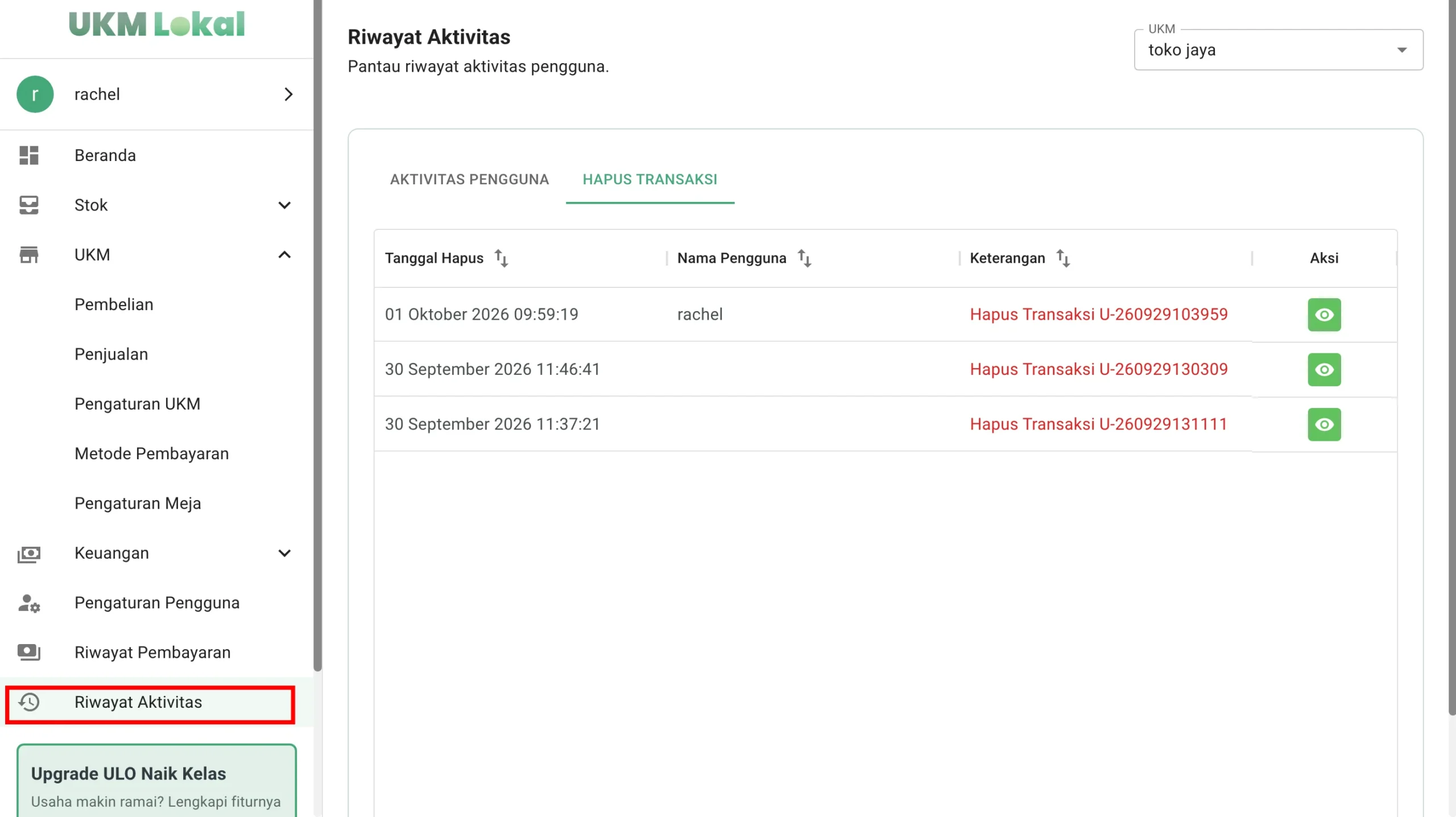
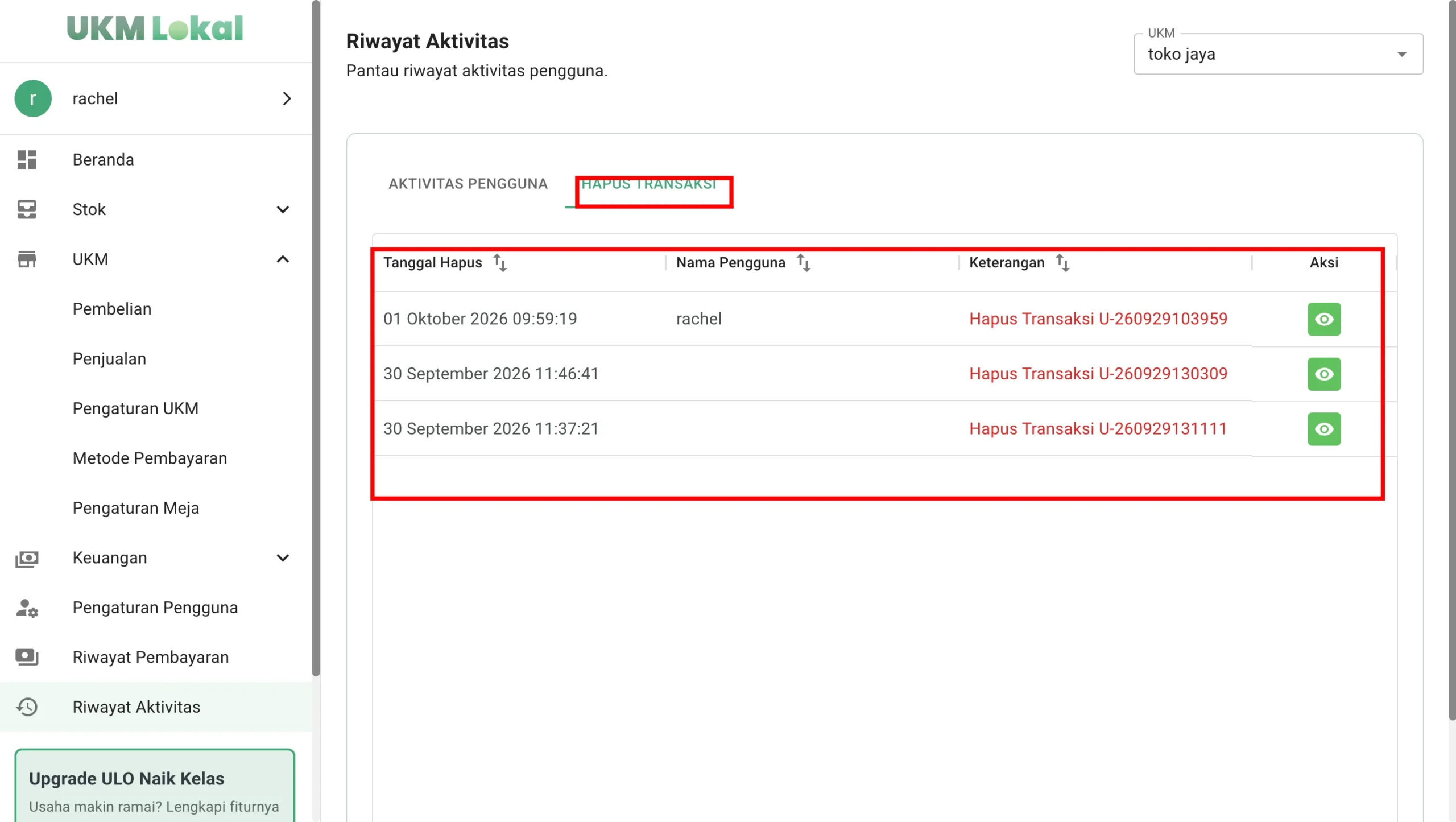
9. Cek Riwayat Aktivitas
Untuk mengetahui siapa yang melakukan penghapusan transaksi, buka menu Riwayat Aktivitas. Pada menu ini, kamu dapat melihat aktivitas yang dilakukan oleh pengguna, termasuk aktivitas hapus transaksi.