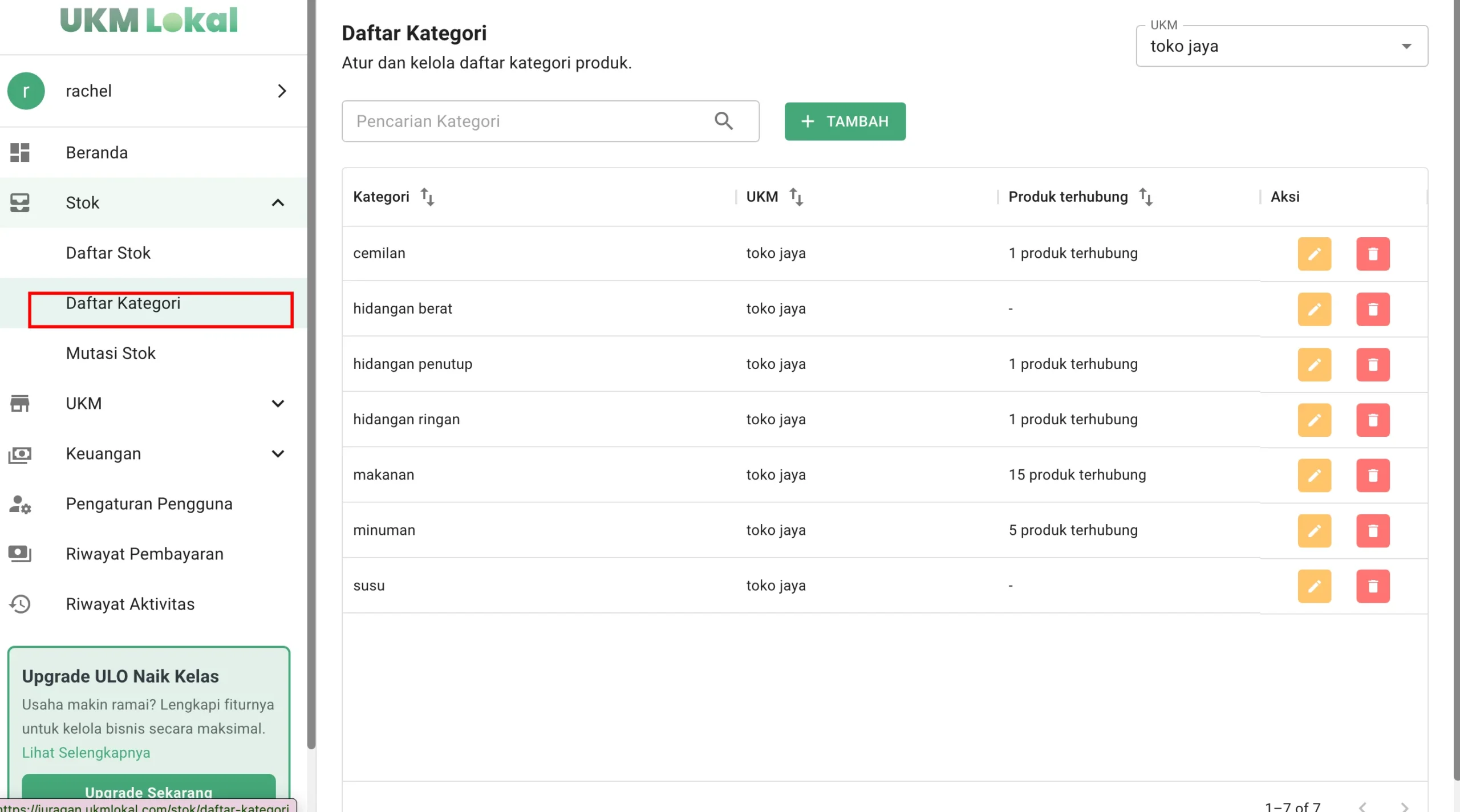
1. Buka Menu Daftar Kategori
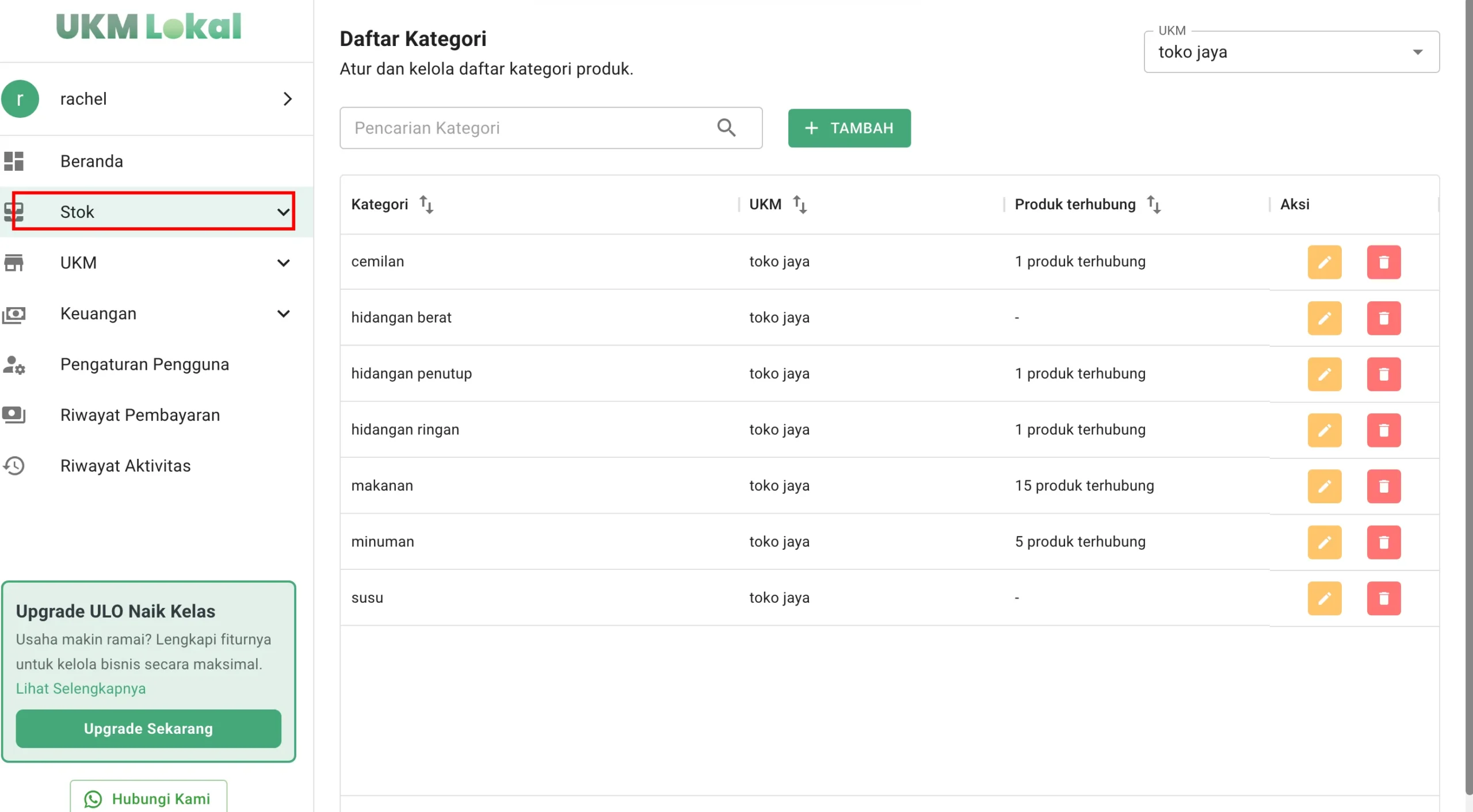
Klik menu Stok di sidebar kiri, lalu pilih Daftar Kategori.
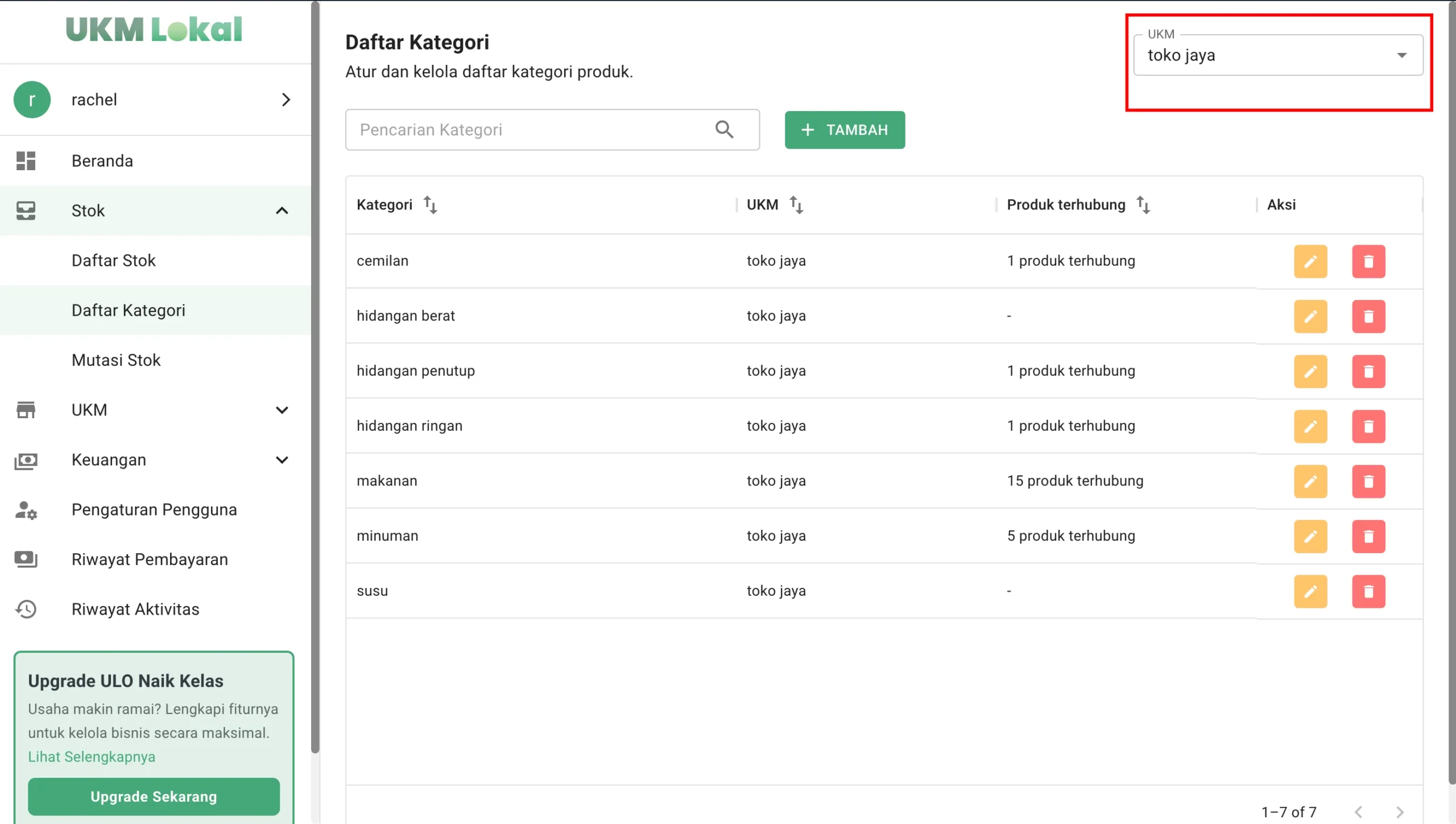
2. Filter Kategori Berdasarkan UKM
Klik dropdown UKM di pojok kanan atas untuk memilih toko tertentu, misalnya “toko jaya”, atau “Mantato Kentang Tornado”. Tabel akan otomatis menampilkan hanya kategori milik UKM yang dipilih. Kamu juga bisa memilih “Semua UKM” untuk melihat kategori dari seluruh toko sekaligus.
3. Klik Ikon Hapus
Klik ikon merah (tempat sampah) di kolom Aksi pada baris kategori yang ingin dihapus, misalnya “susu”.

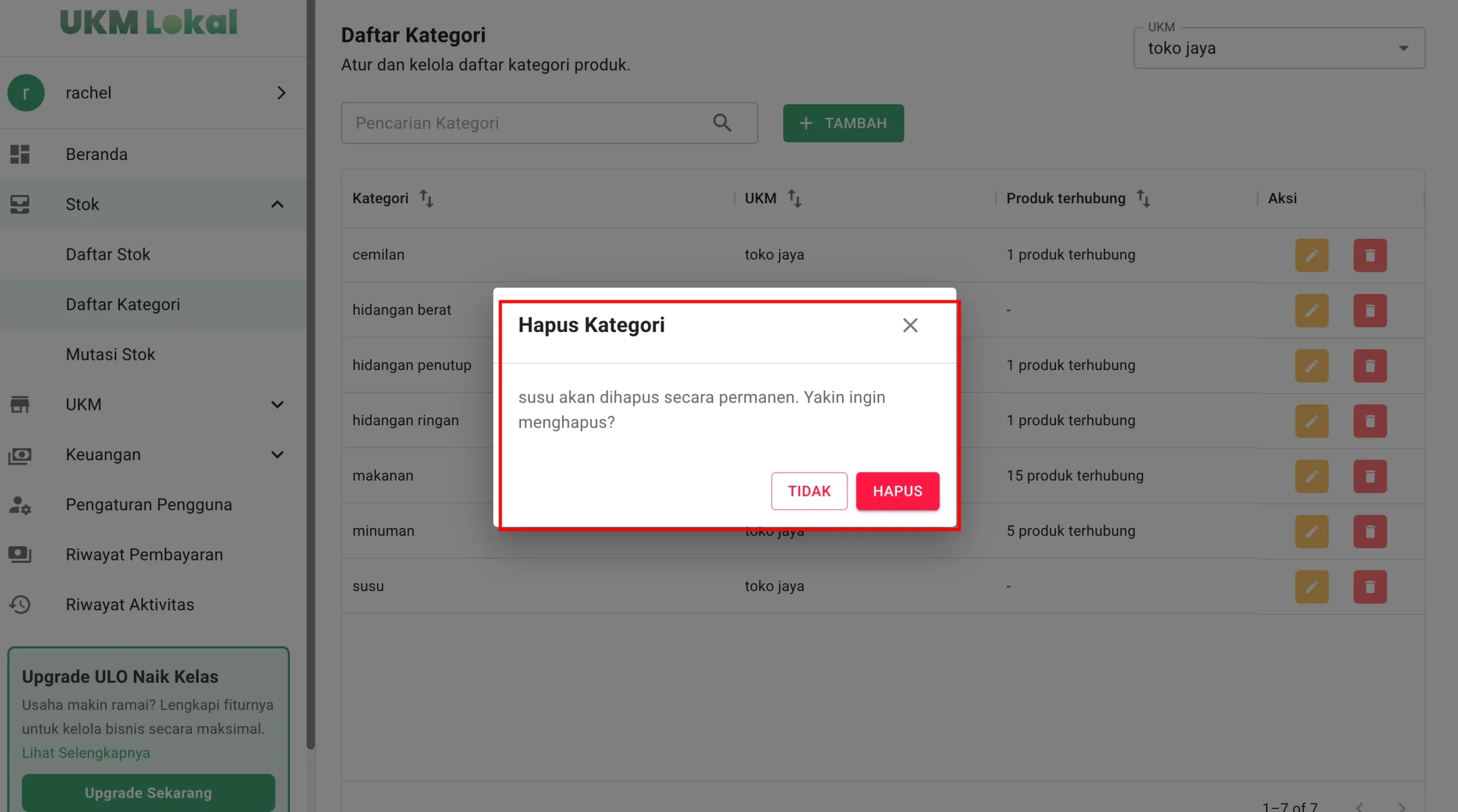
4. Konfirmasi Penghapusan
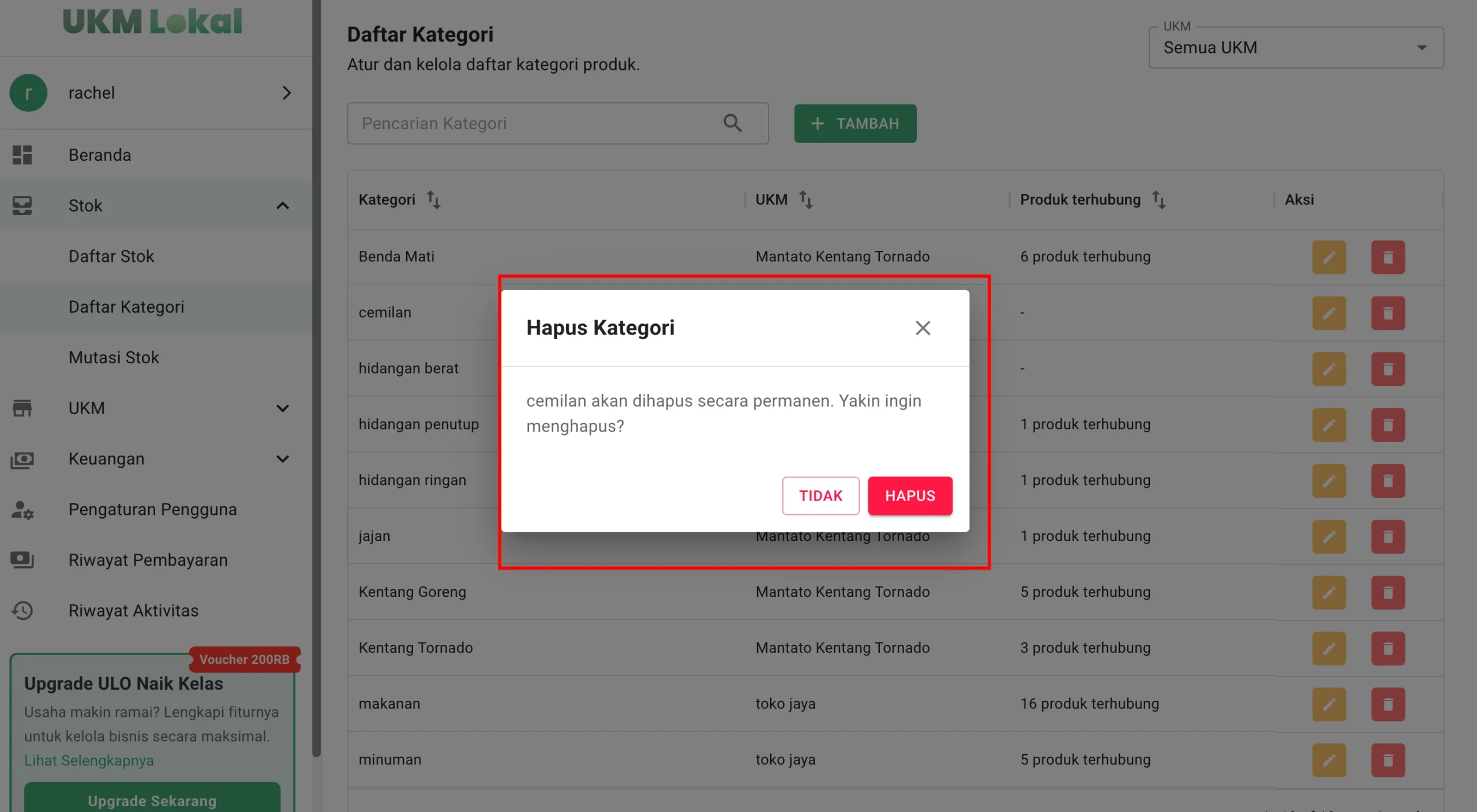
Muncul jendela Hapus Kategori dengan peringatan bahwa kategori akan dihapus secara permanen. Klik HAPUS untuk melanjutkan, atau TIDAK untuk membatalkan.
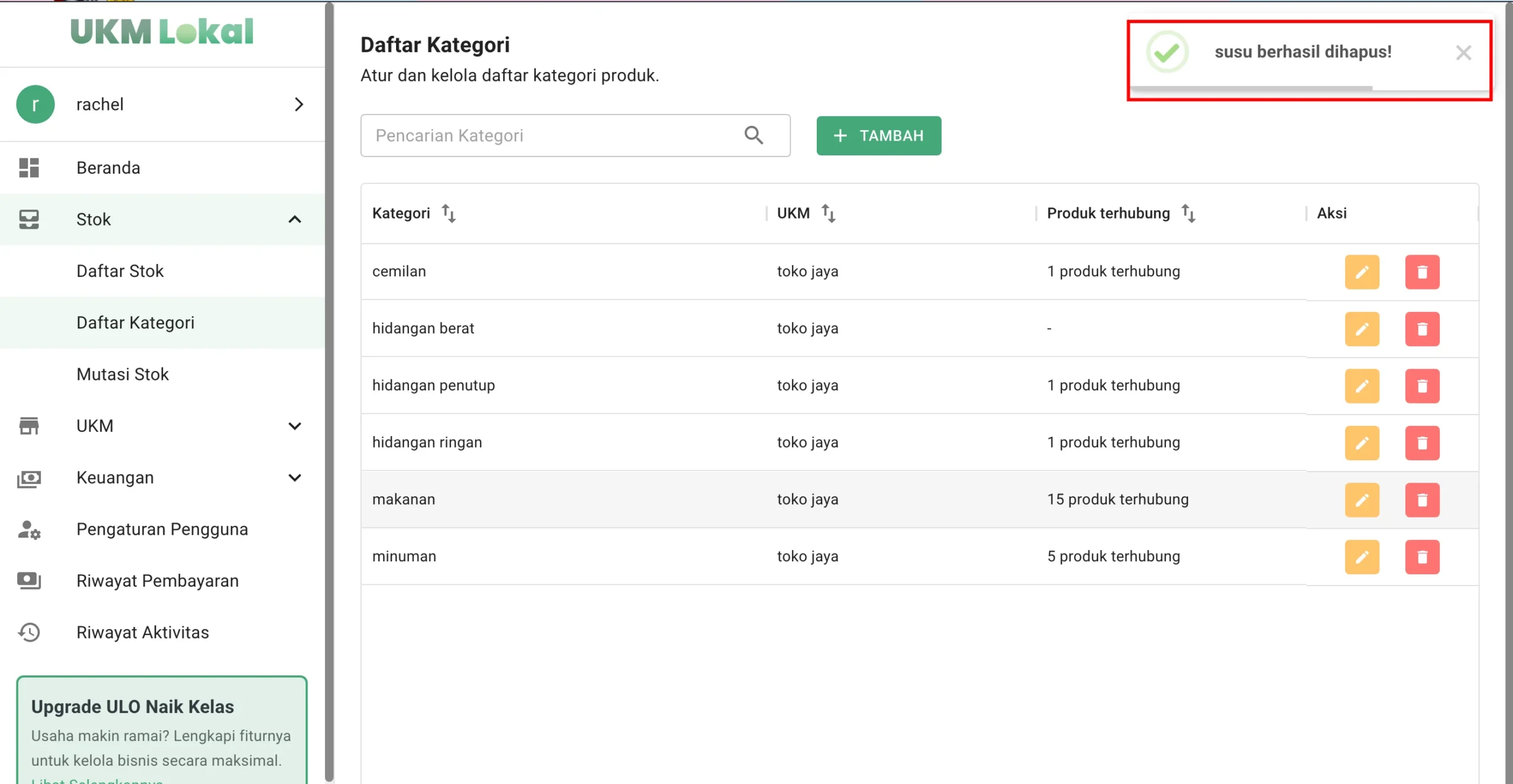
5. Konfirmasi Berhasil
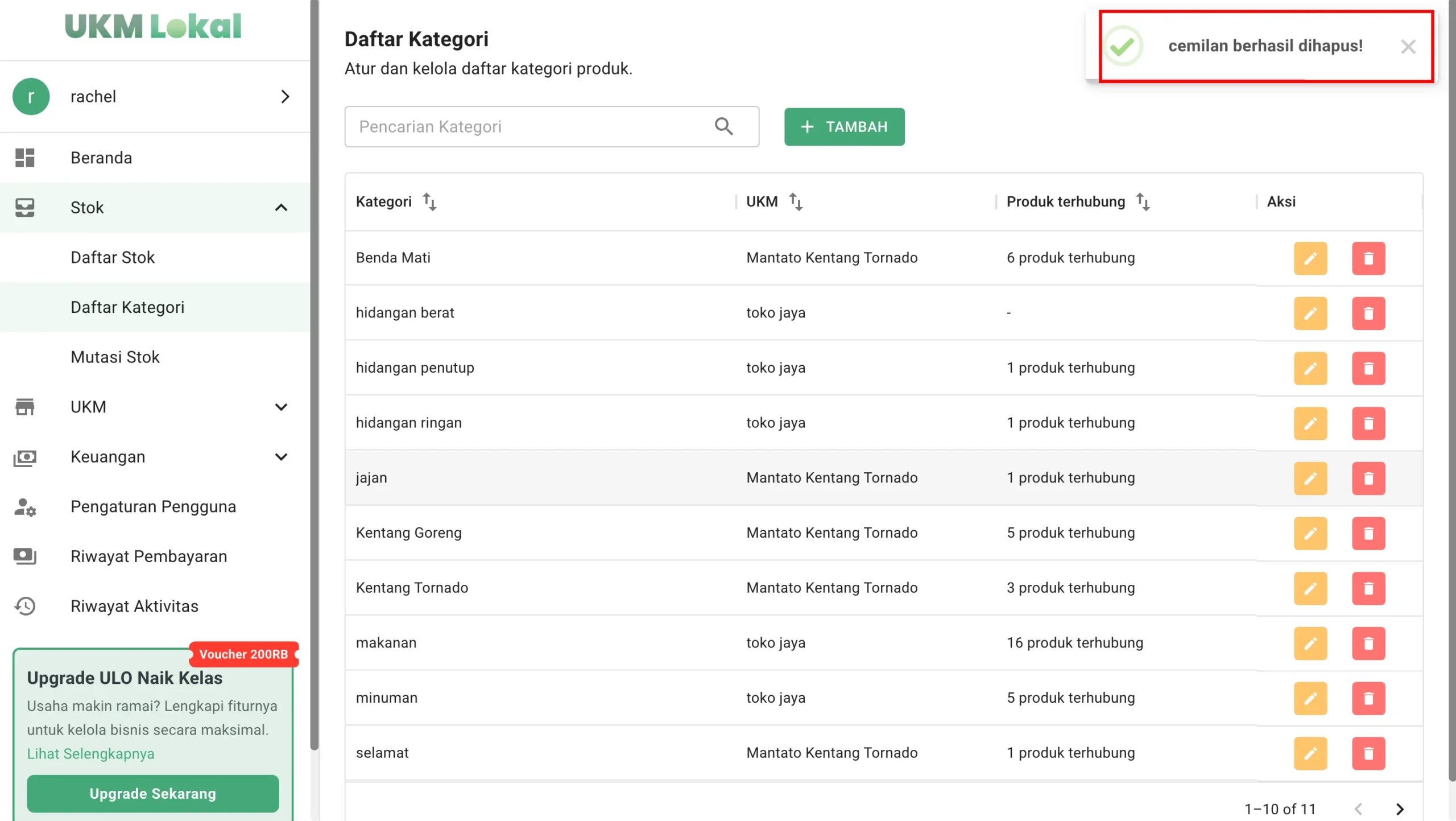
Muncul notifikasi hijau “[nama kategori] berhasil dihapus!”, dan kategori tersebut otomatis hilang dari tabel Daftar Kategori.
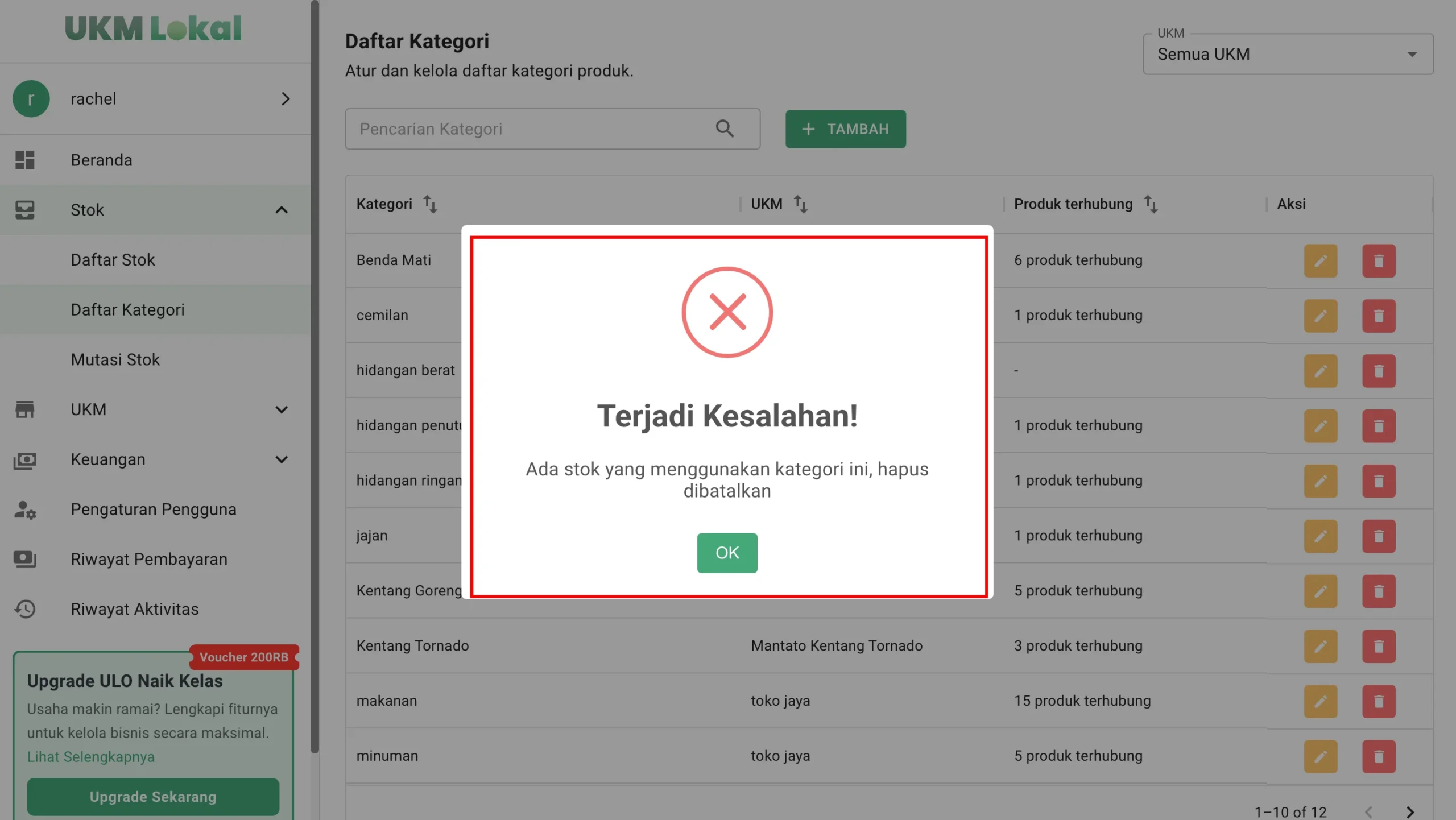
6. Muncul Terjadi Kesalahan
Kalau kategori yang mau dihapus masih dipakai barang di Daftar Stok, muncul jendela “Terjadi Kesalahan!” dengan keterangan “Ada stok yang menggunakan kategori ini, hapus dibatalkan”. Klik OK buat menutup notifikasi ini kategori belum terhapus.
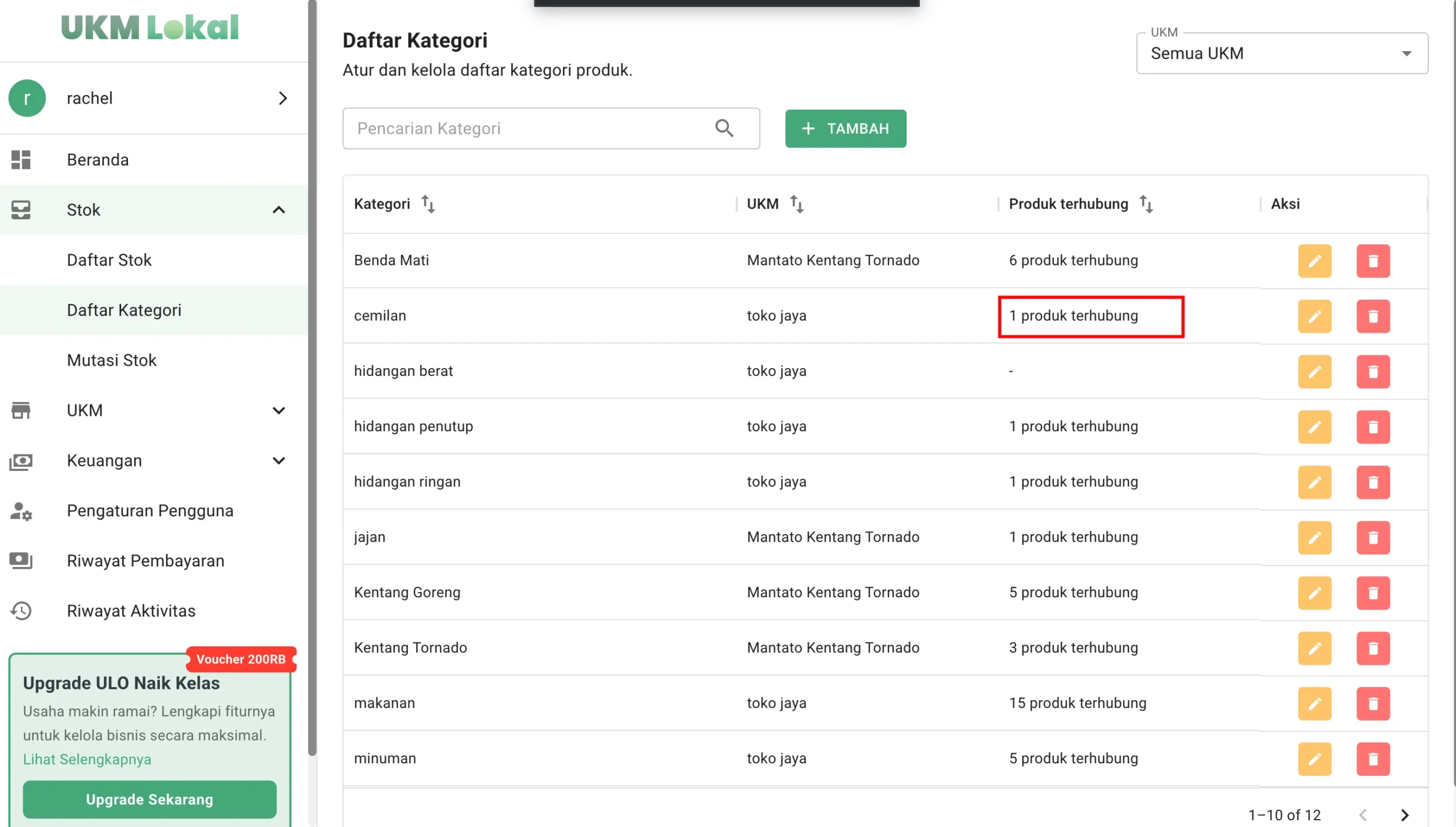
7. Cek Jumlah Produk Terhubung
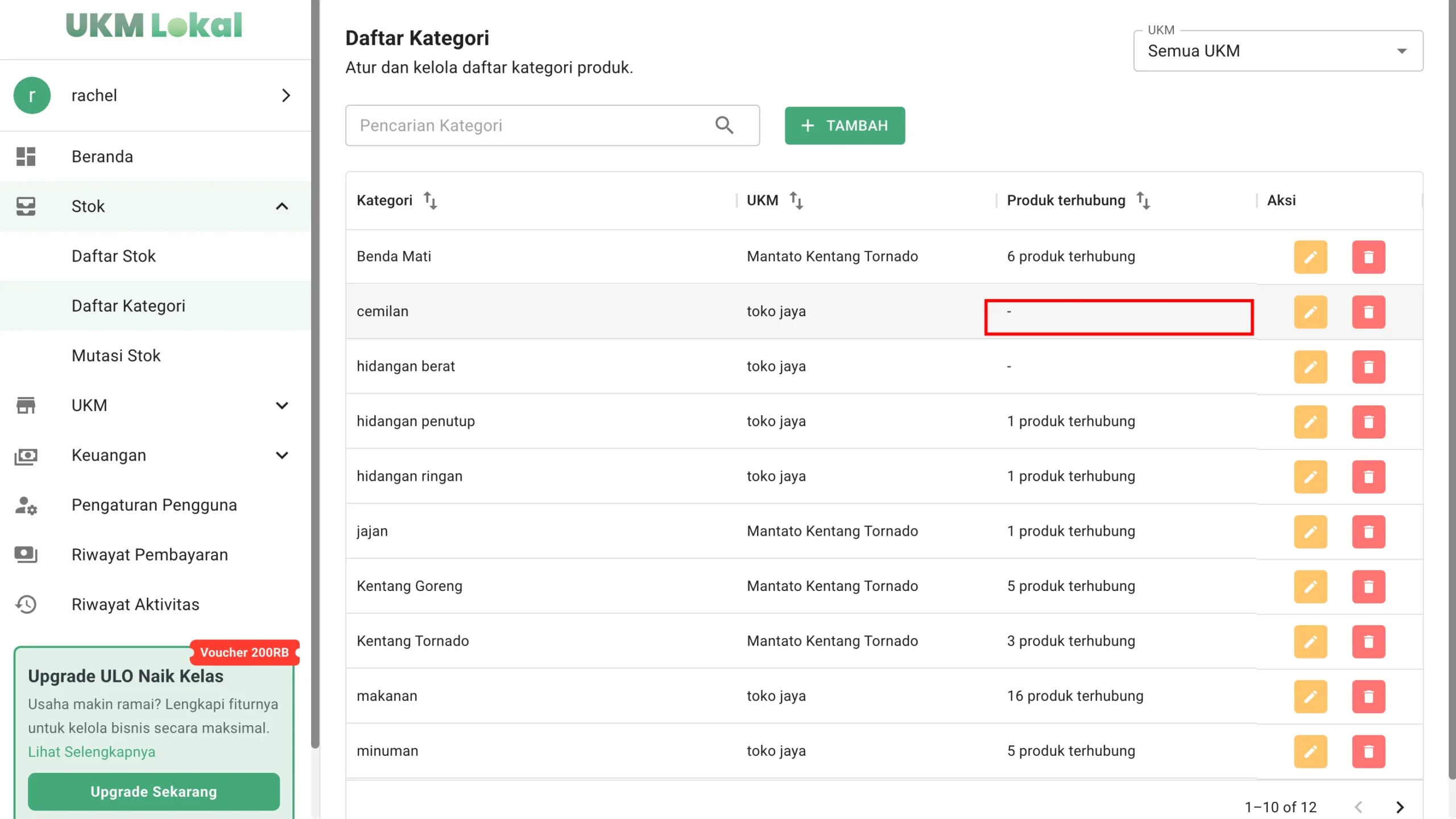
Kembali ke tabel Daftar Kategori, lihat kolom Produk terhubung pada kategori tersebut buat tau berapa barang yang masih memakainya, misalnya “6 produk terhubung”.
8. Ubah Kategori Barang yang Masih Terhubung
8a. Buka menu Stok, lalu pilih Daftar Stok
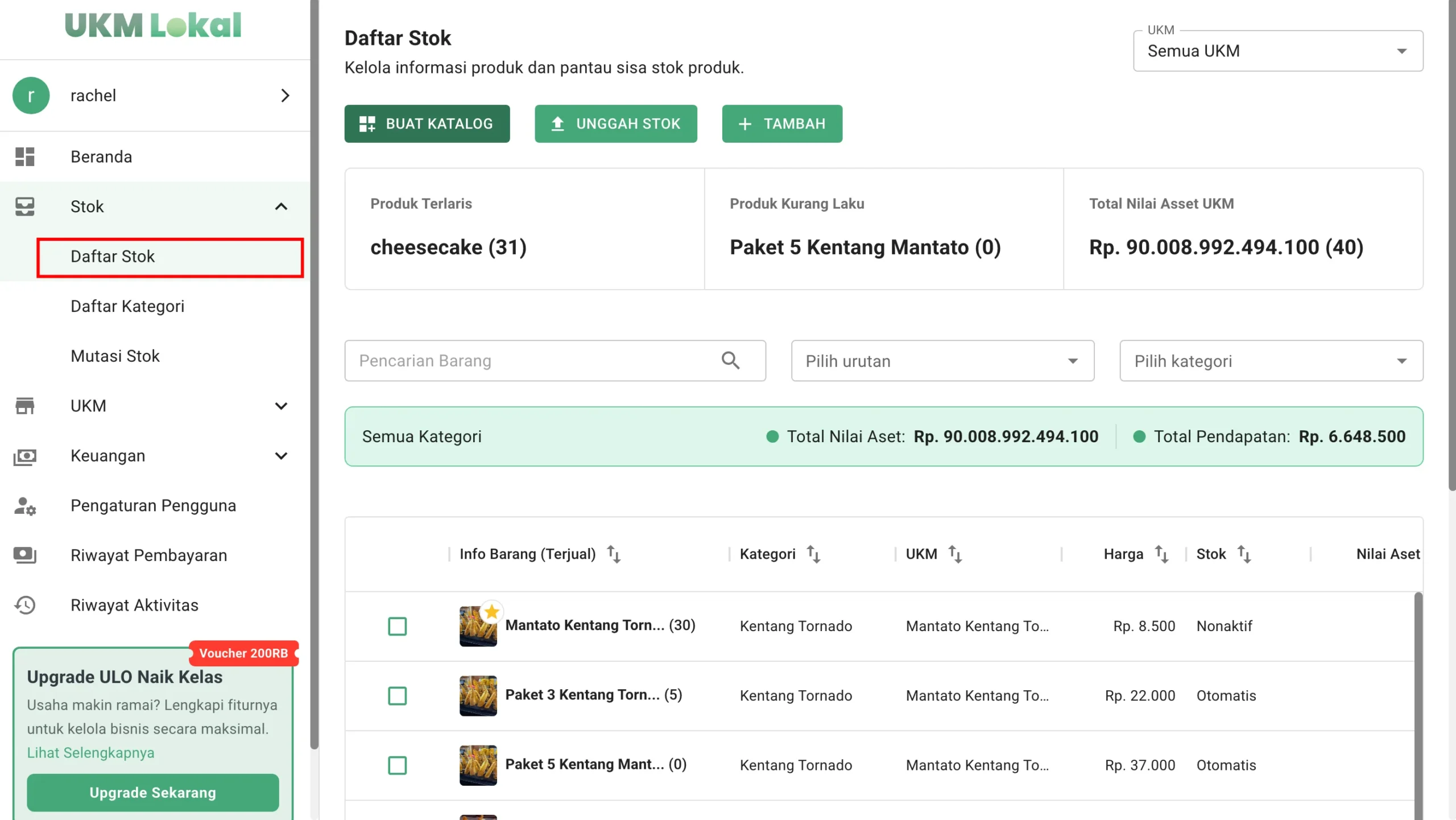
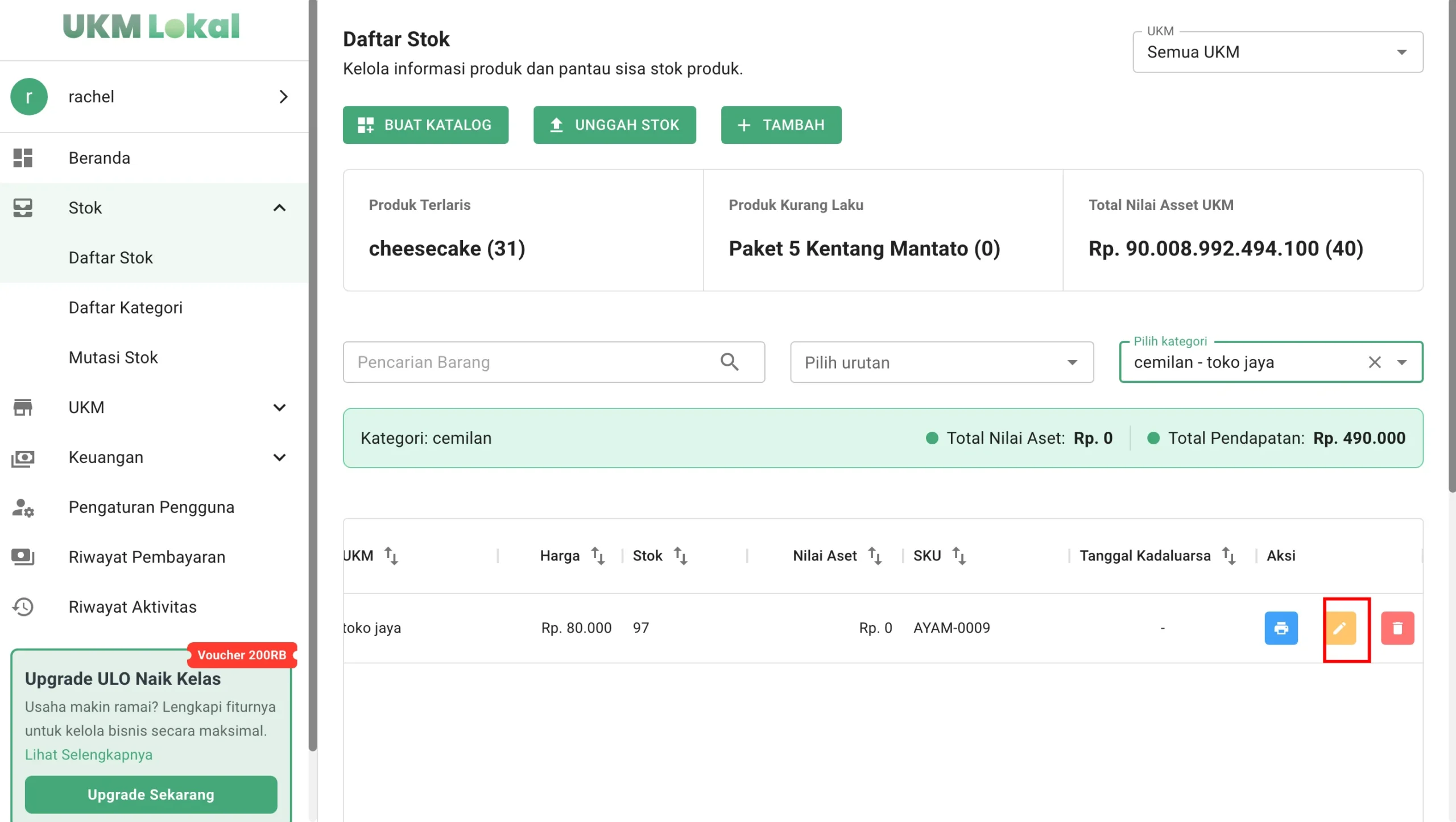
8b. Cari satu per satu barang yang masih pakai kategori tersebut (bisa dicek lewat filter Pilih Kategori)
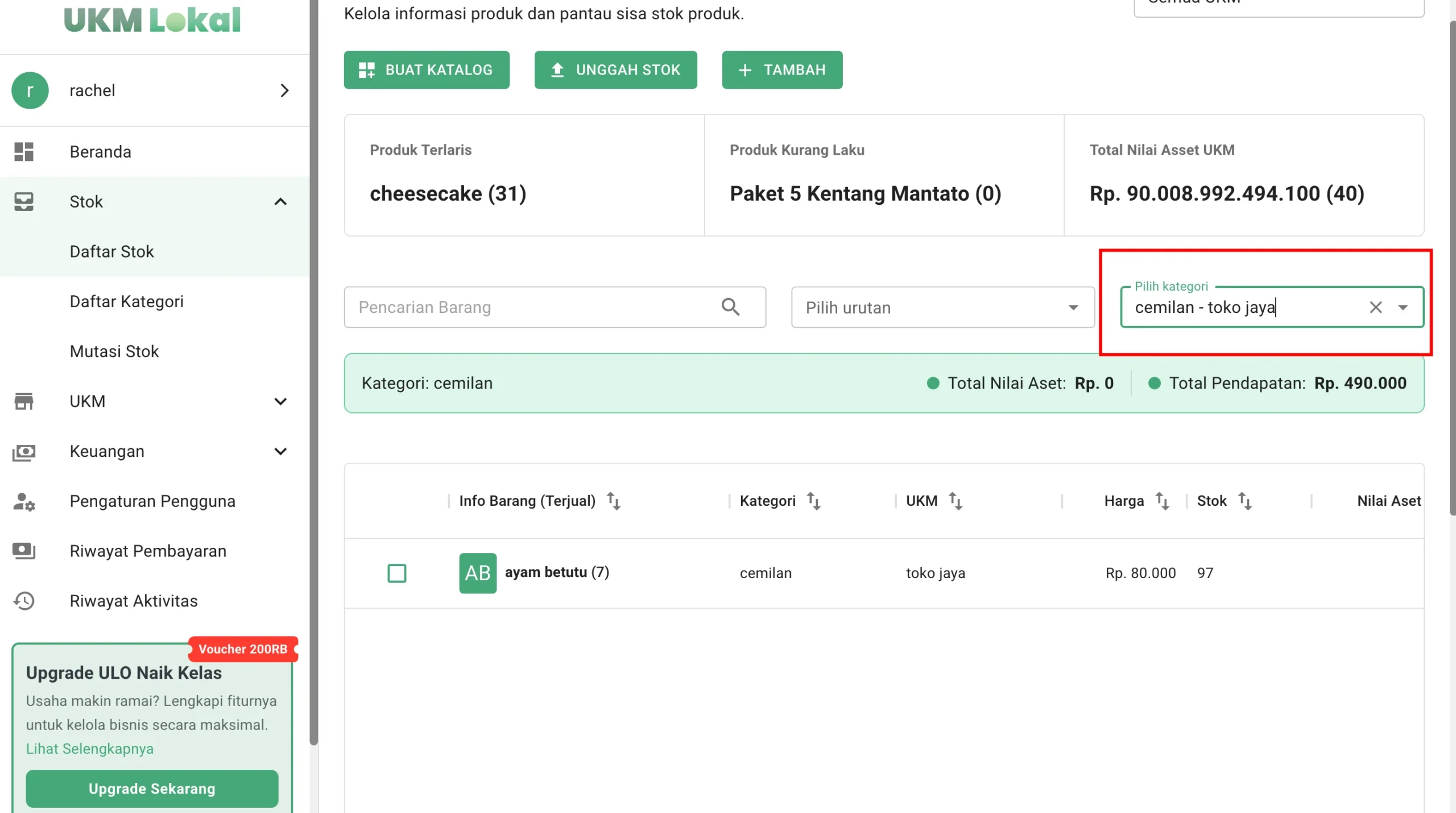
8c. lalu klik ikon edit (pensil) pada tiap barang
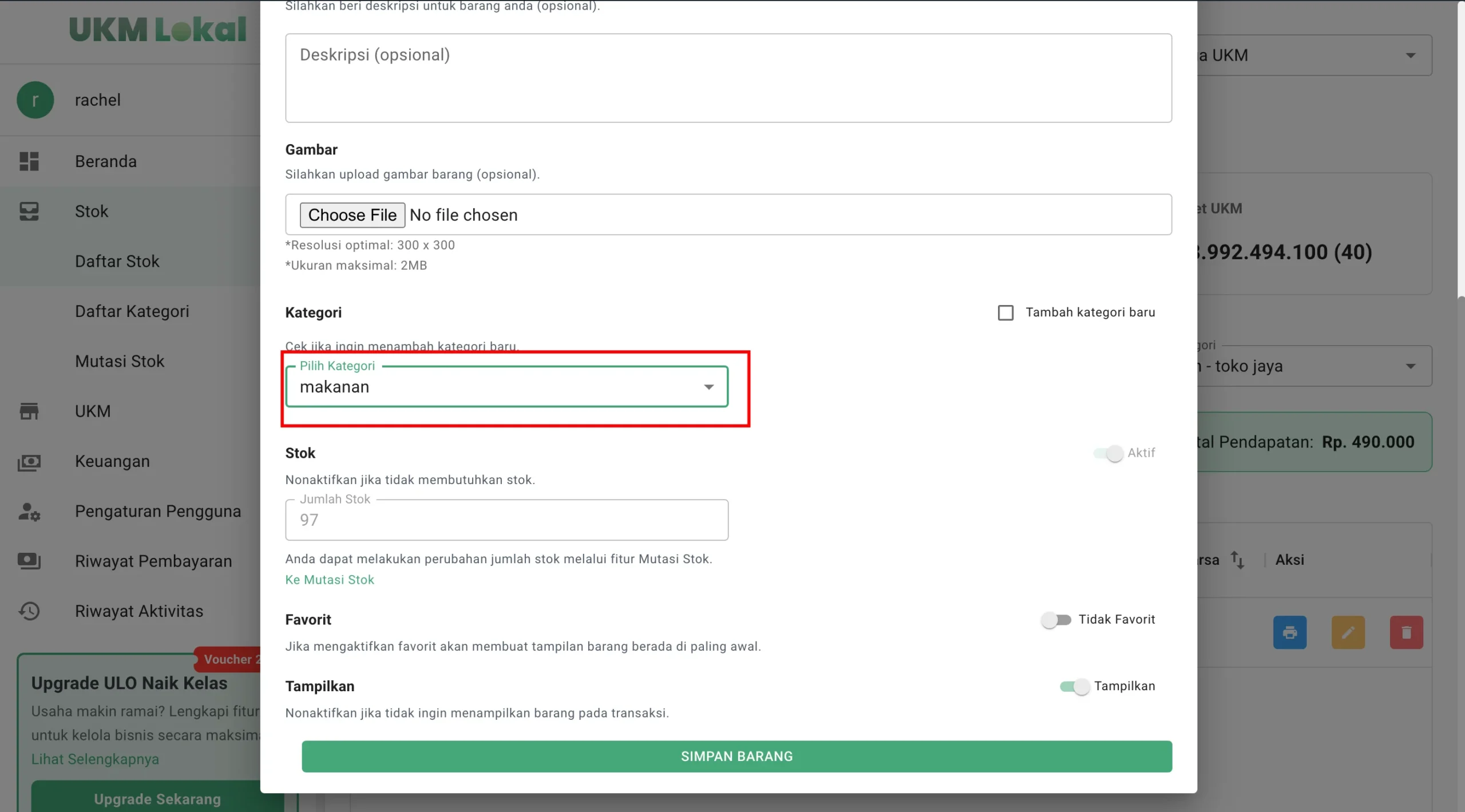
8d. ganti kategorinya ke kategori lain lewat dropdown Pilih Kategori di form Ubah Barang
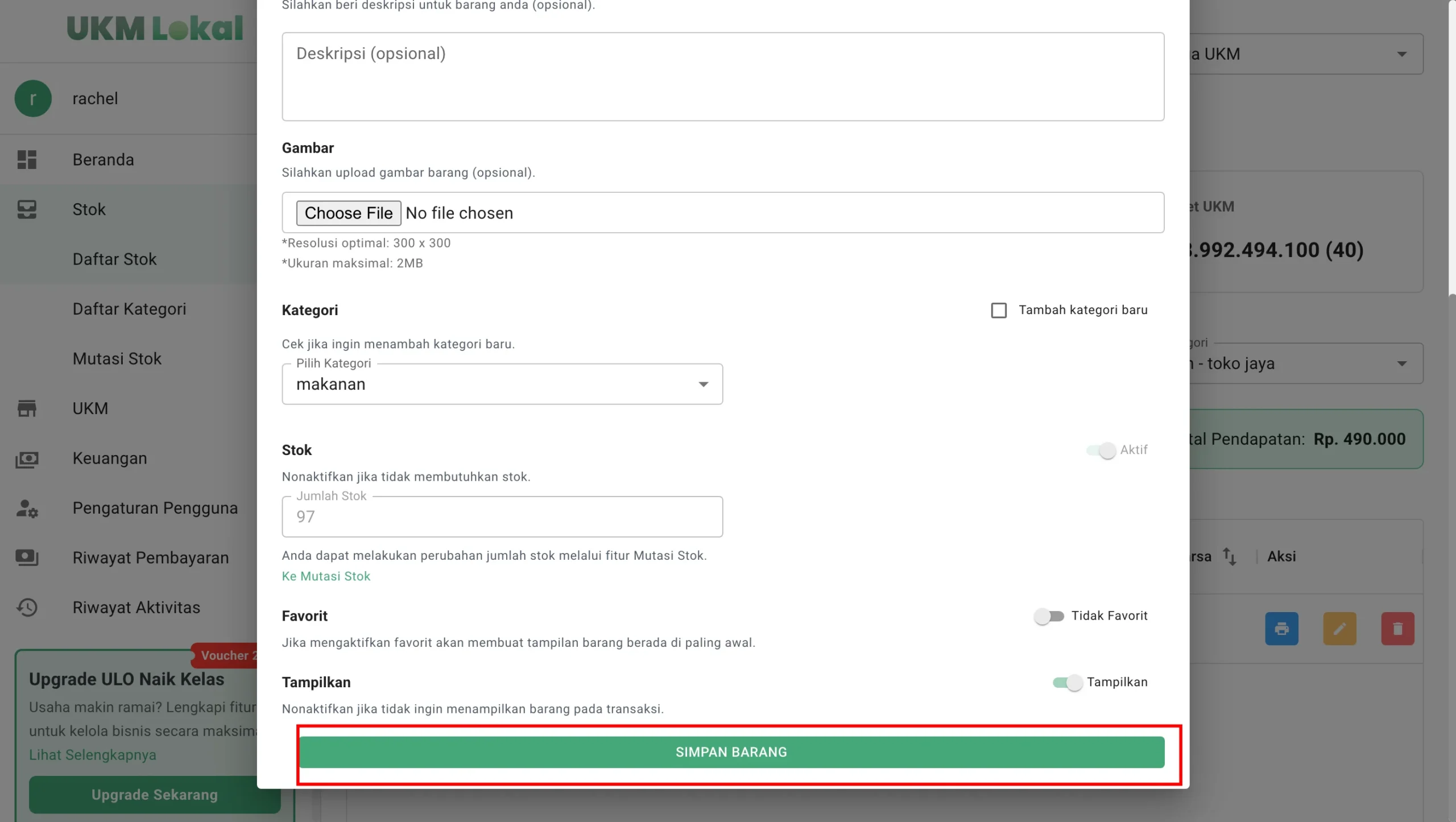
8e. Klik SIMPAN BARANG buat menyimpan perubahan
9. Ulangi Hapus Kategori
Setelah semua barang sudah nggak ada yang pakai kategori tersebut (kolom Produk terhubung menampilkan “-“), ulangi langkah Klik Ikon Hapus dan Konfirmasi Penghapusan di atas. Kali ini kategori akan berhasil terhapus tanpa error.