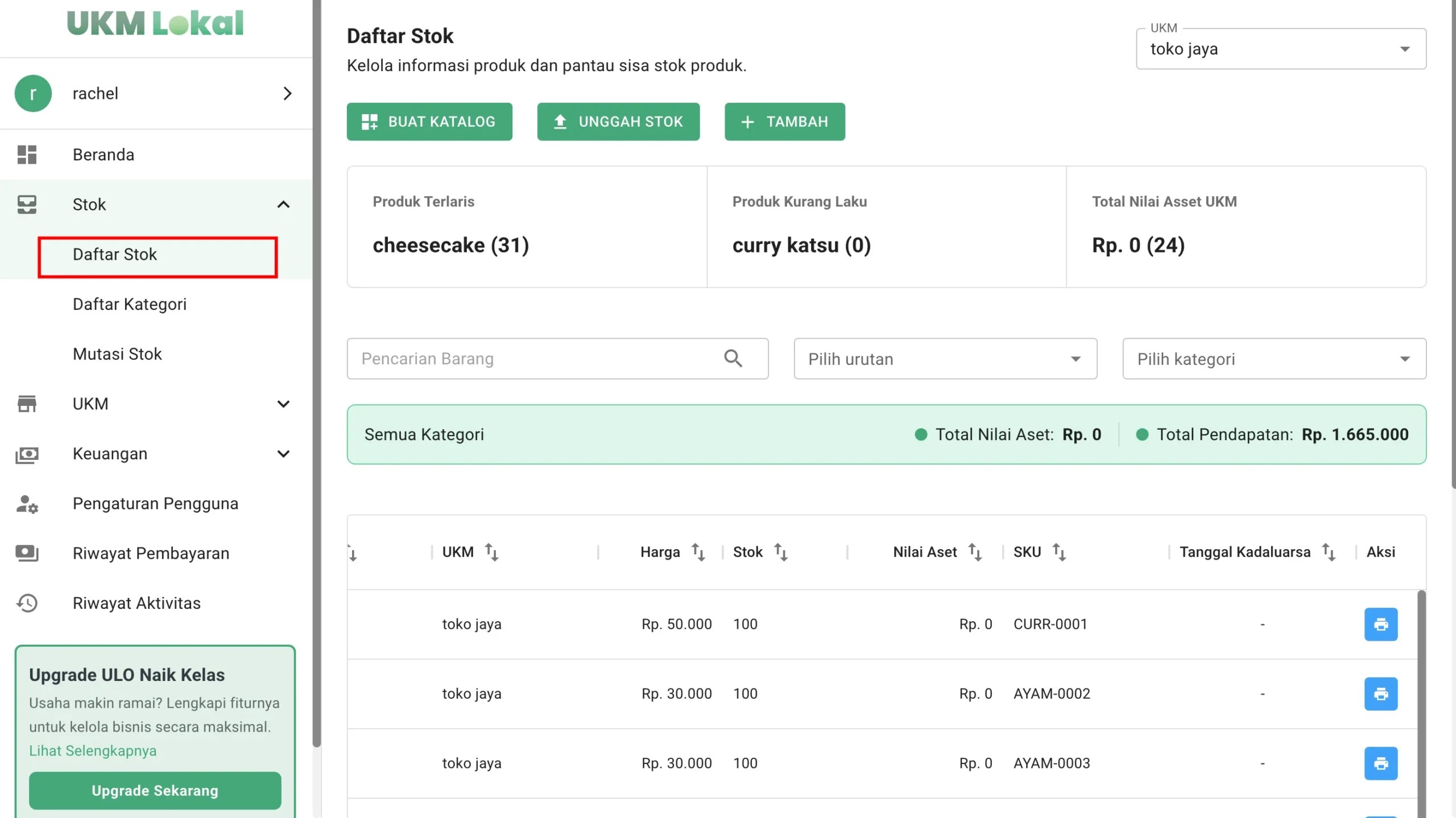
1. Buka Menu Daftar Stok
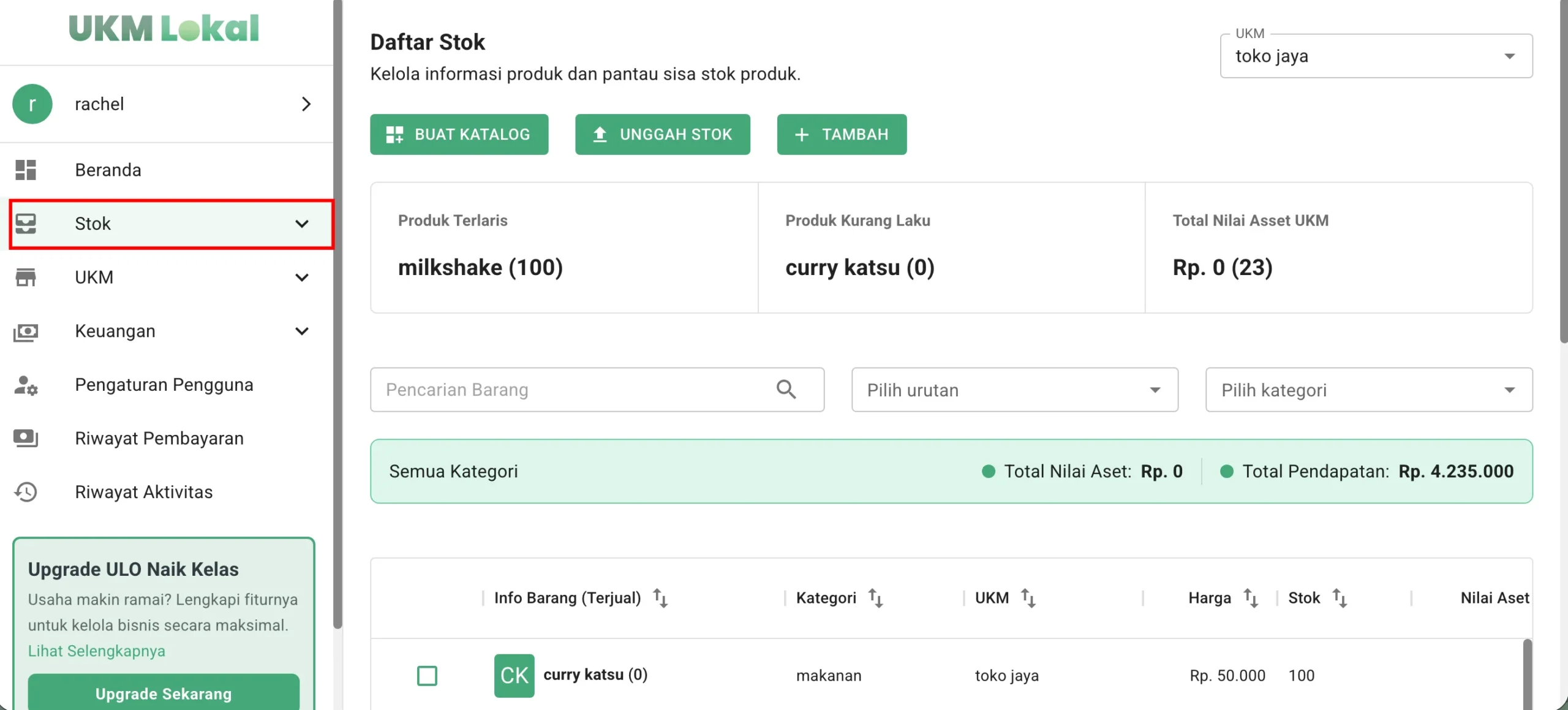
Klik menu Stok di sidebar kiri, lalu pilih Daftar Stok.
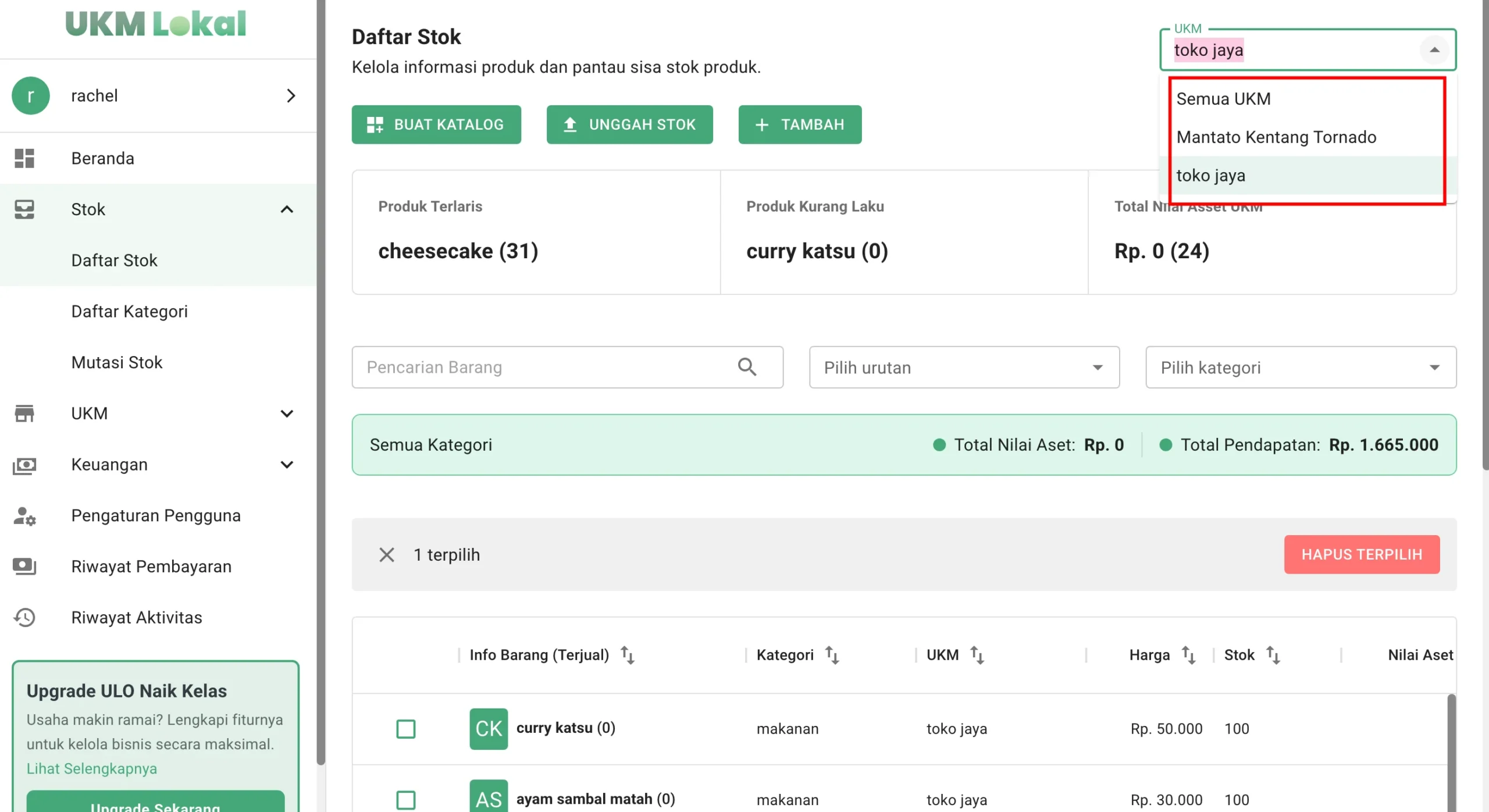
2. Filter UKM
Kalau perlu, pilih dulu toko yang dimaksud lewat dropdown UKM di pojok kanan atas, misalnya “toko jaya”.
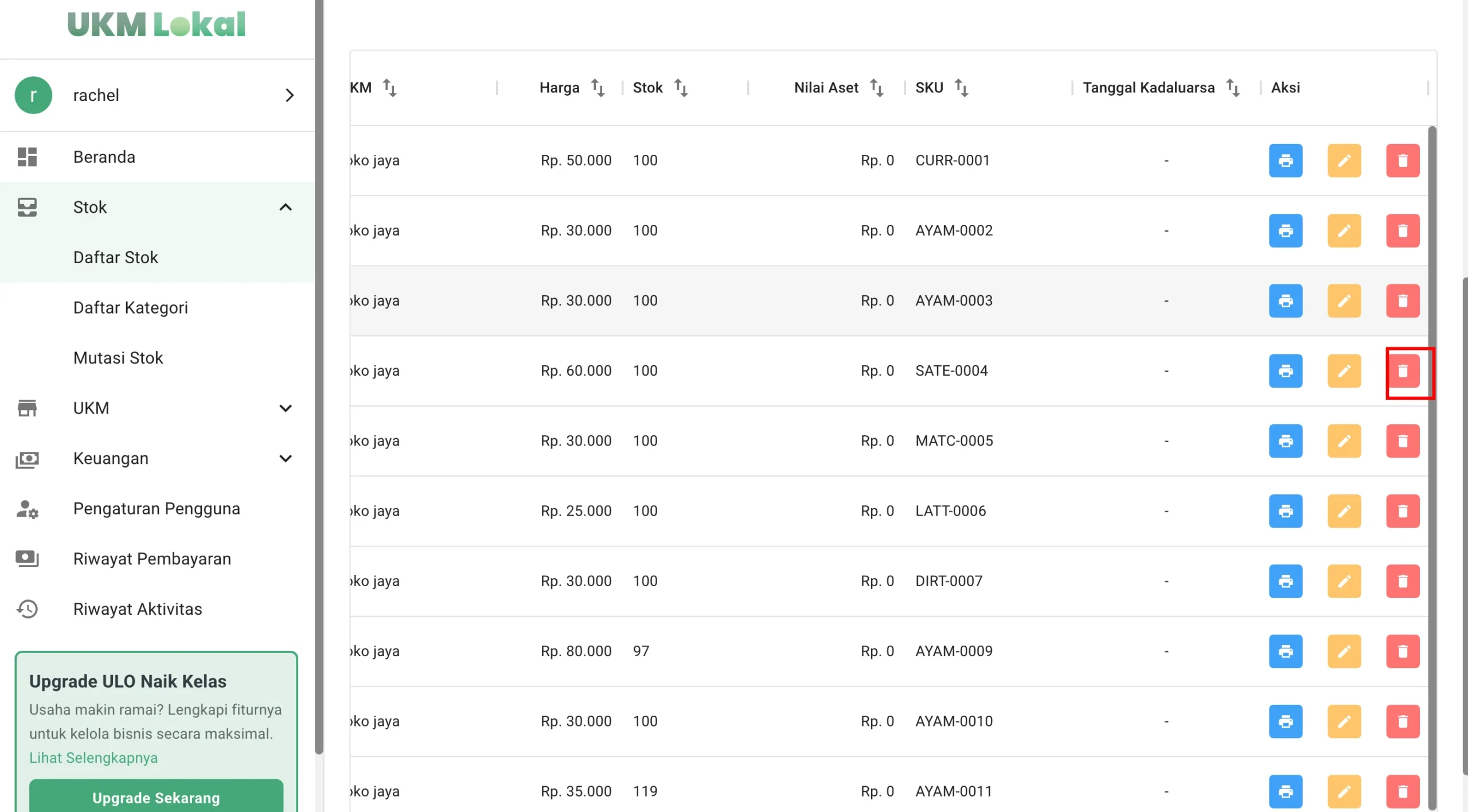
3. Klik Ikon Tempat Sampah
Cari barang yang mau dihapus, lalu klik ikon tempat sampah (merah) di kolom Aksi pada baris barang tersebut.
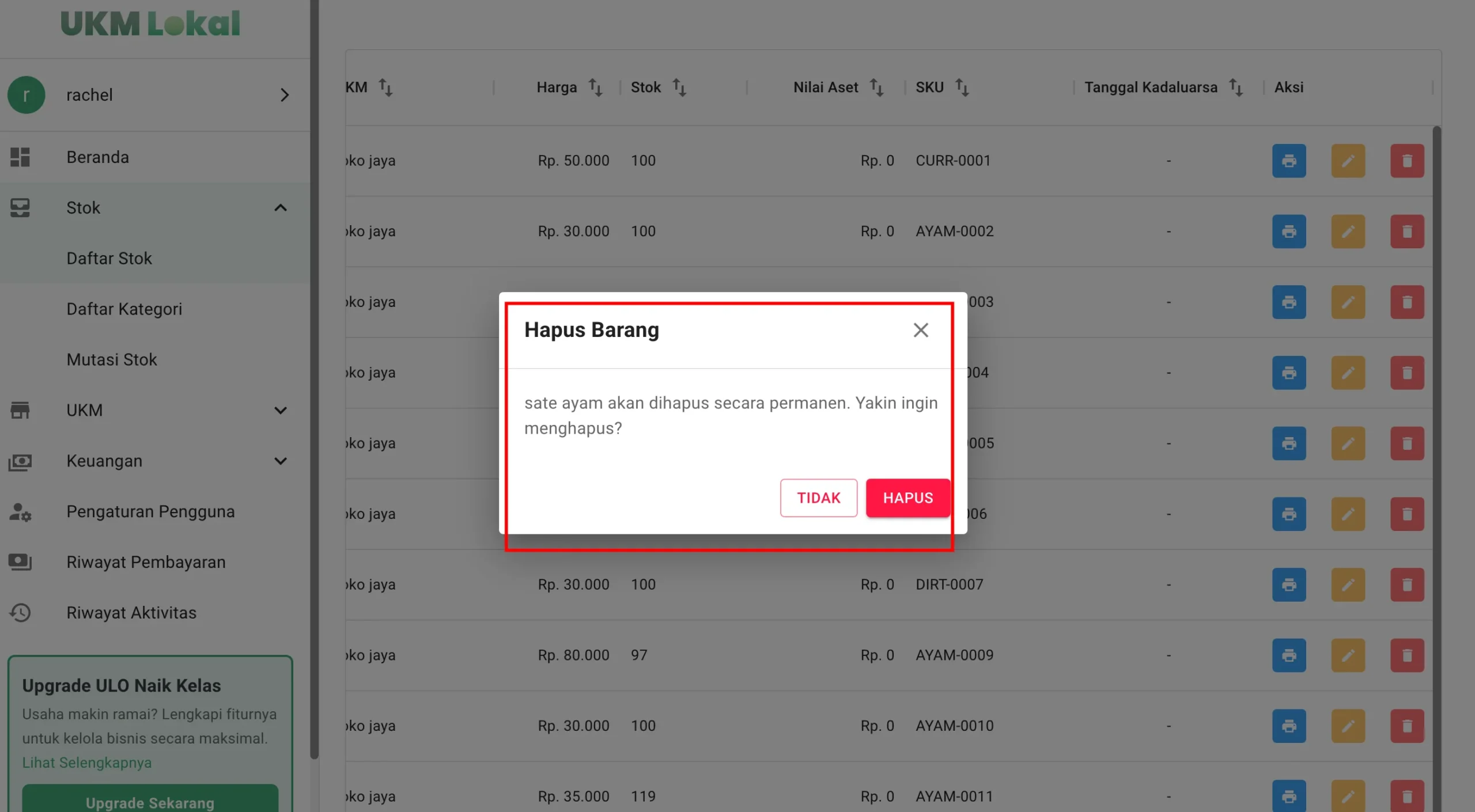
4. Konfirmasi Hapus
Muncul jendela Hapus Barang berisi nama barang yang akan dihapus. Klik tombol merah HAPUS buat menghapus permanen, atau klik TIDAK buat membatalkan.
5. Hapus Barang Sekaligus
Centang kotak kecil di samping barang-barang yang ingin dihapus. Kamu bisa mencentang lebih dari satu barang sekaligus.
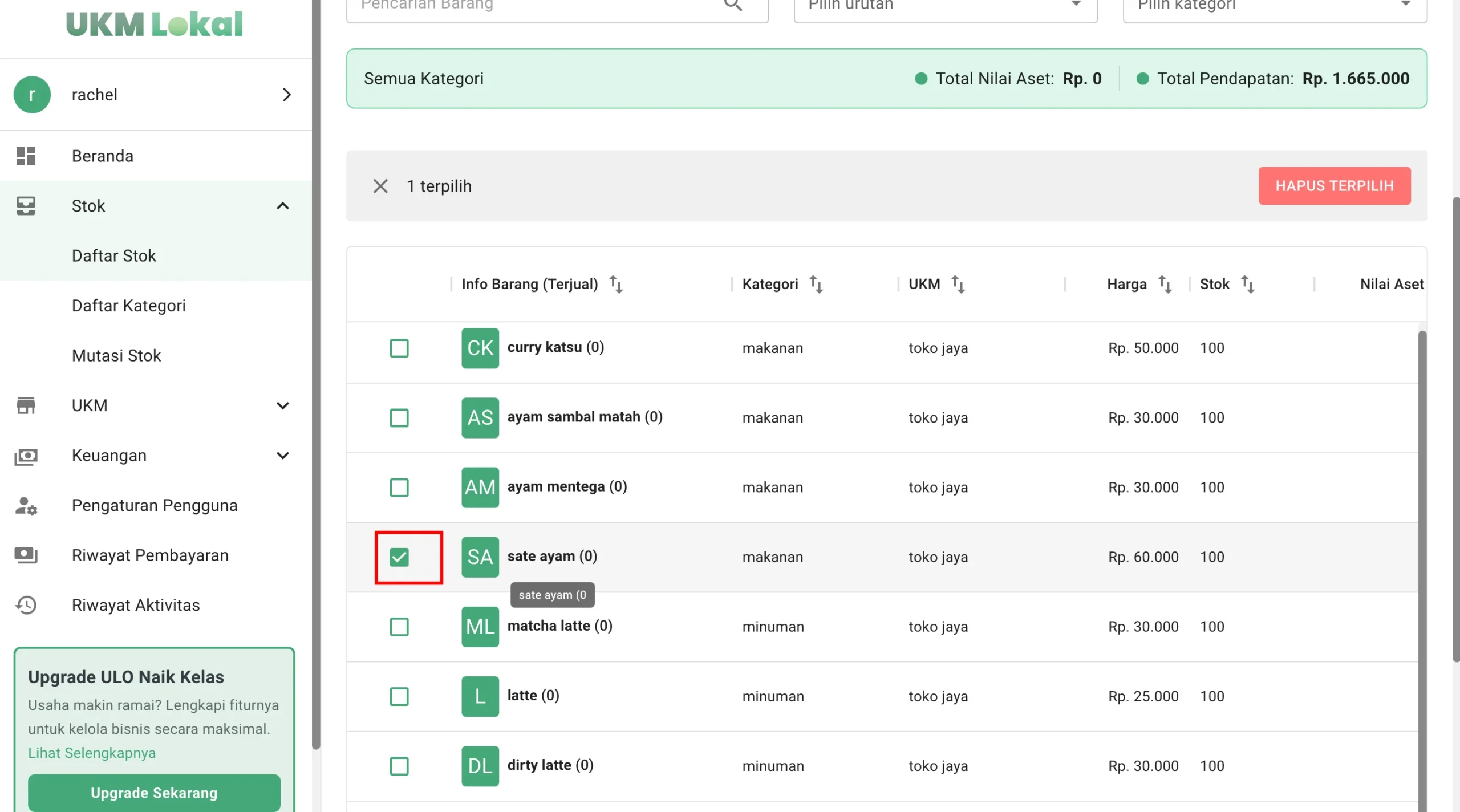
6. Klik Hapus Terpilih
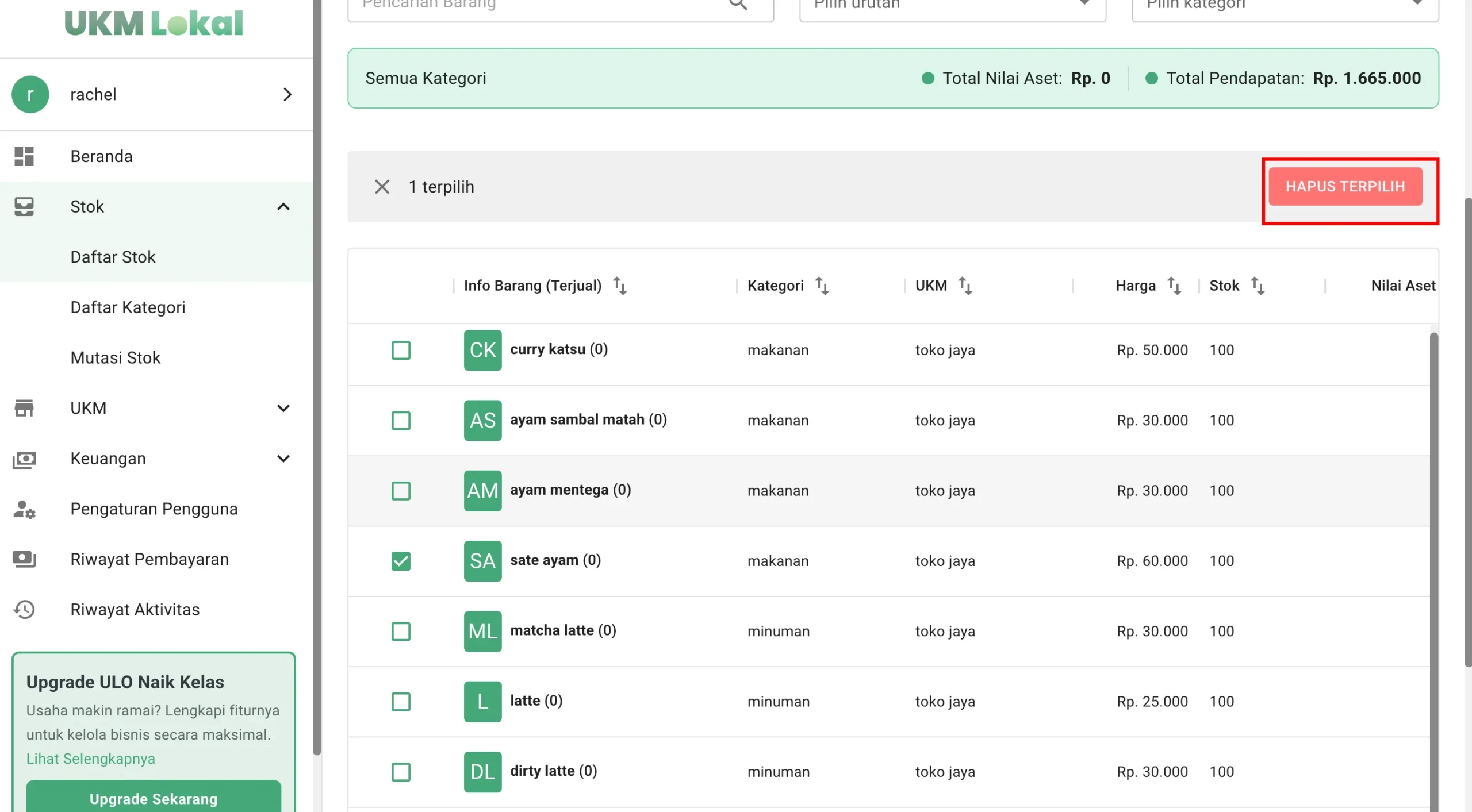
Setelah dicentang, muncul bar informasi di atas tabel yang menunjukkan jumlah barang terpilih (misalnya “1 terpilih”), lengkap dengan tombol merah HAPUS TERPILIH di pojok kanan. Klik tombol tersebut.
7. Konfirmasi Penghapusan
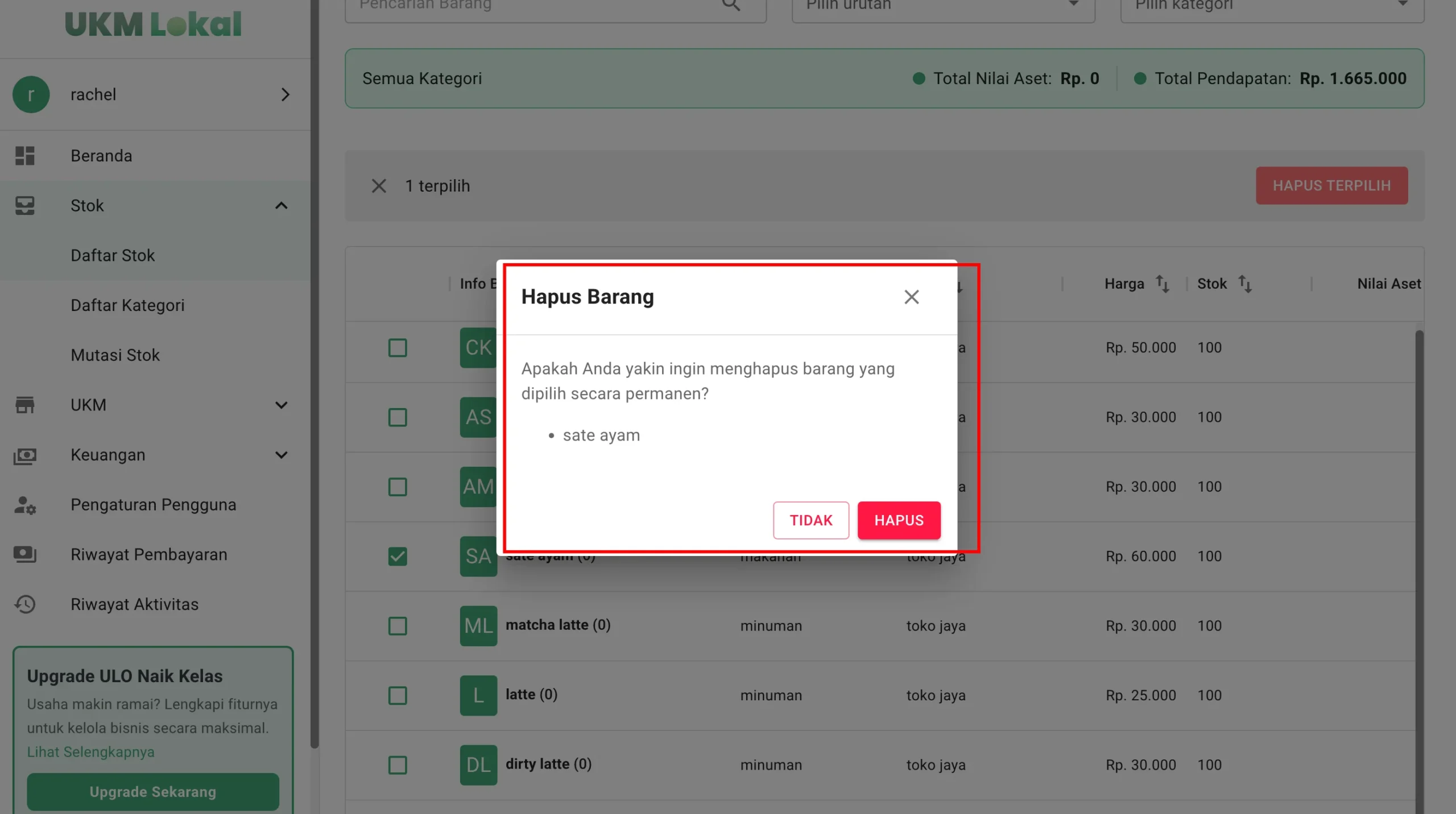
Muncul jendela Hapus Barang dengan daftar nama barang yang akan dihapus dan peringatan bahwa penghapusan bersifat permanen. Klik HAPUS untuk melanjutkan, atau TIDAK untuk membatalkan.
8. Batalkan Pilihan
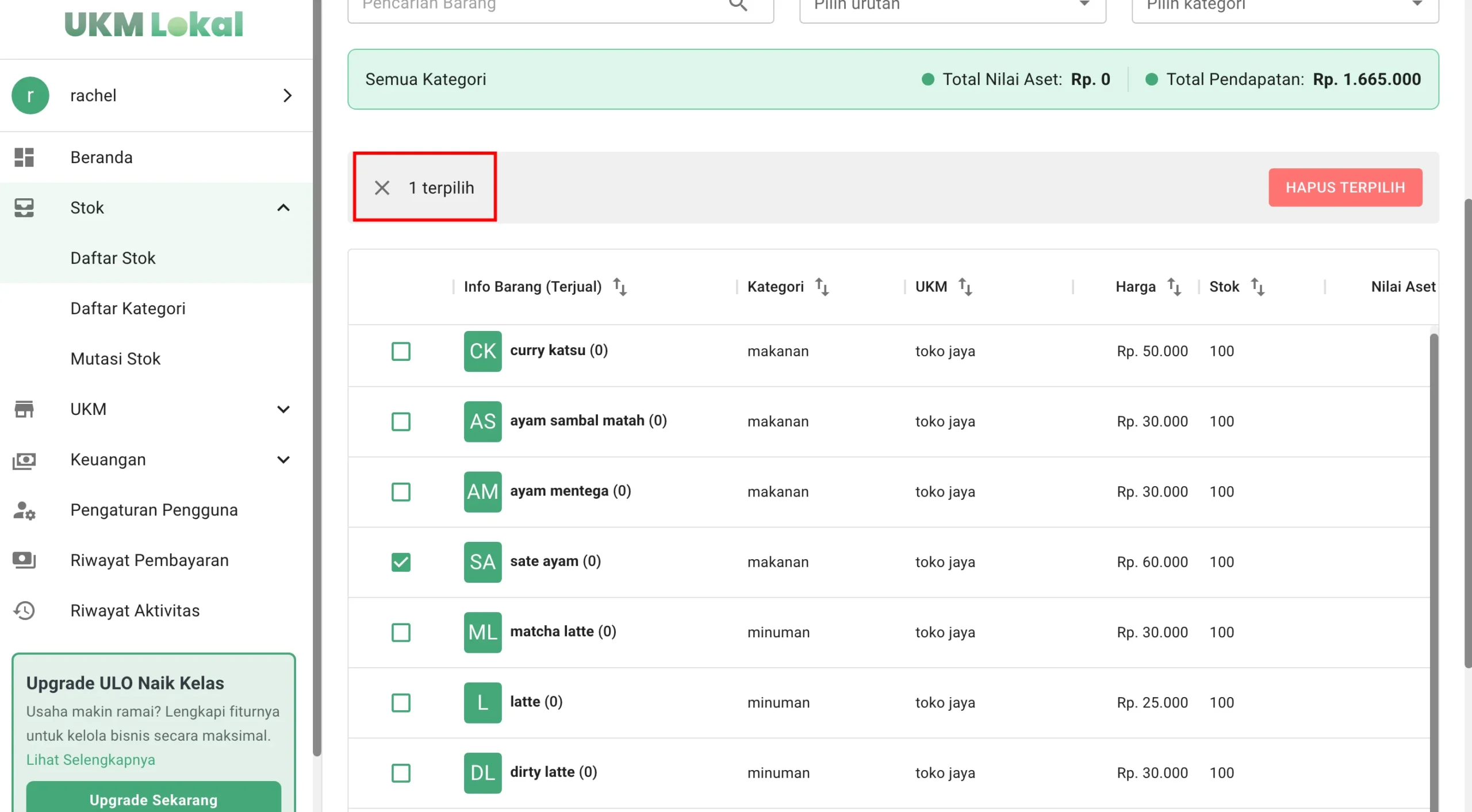
Kalau ingin membatalkan seleksi tanpa menghapus, klik ikon X di samping tulisan “[jumlah] terpilih” untuk menghilangkan centang pada semua barang yang sudah dipilih.
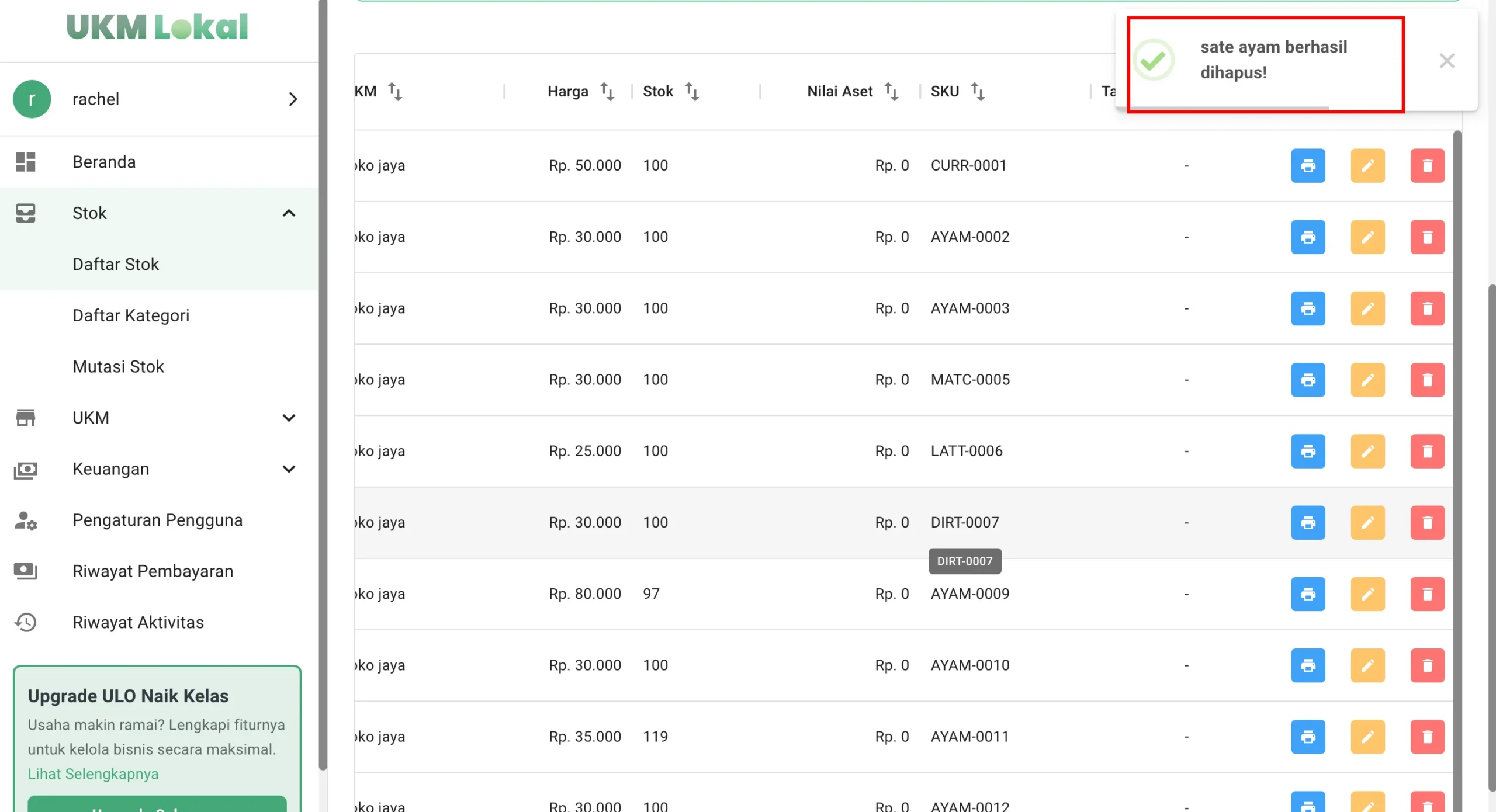
9. Konfirmasi Barang Berhasil Dihapus
Setelah klik HAPUS pada pop-up konfirmasi, muncul notifikasi hijau “sate ayam berhasil dihapus!”, dan barang tersebut otomatis hilang dari tabel Daftar Stok.