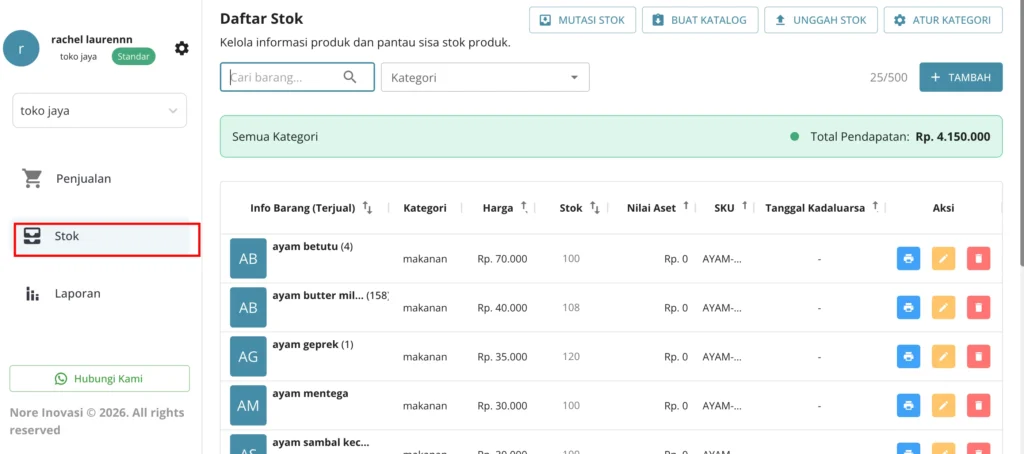
1. Buka Menu Stok
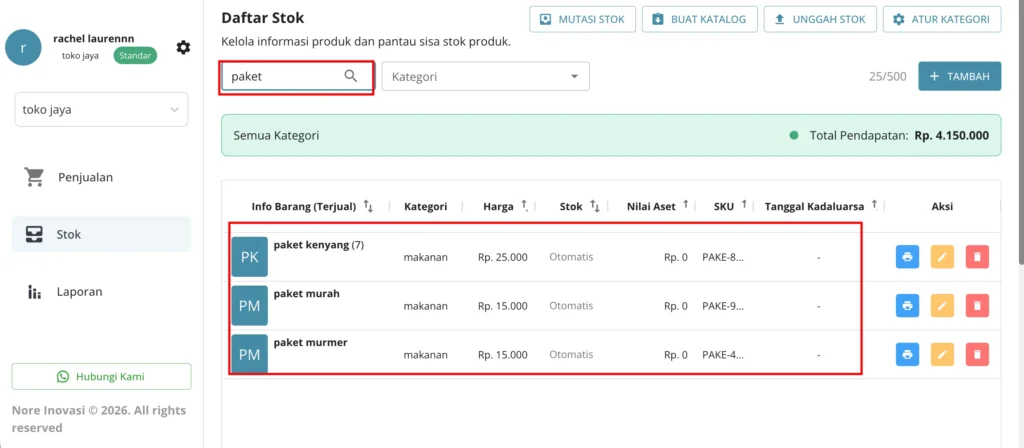
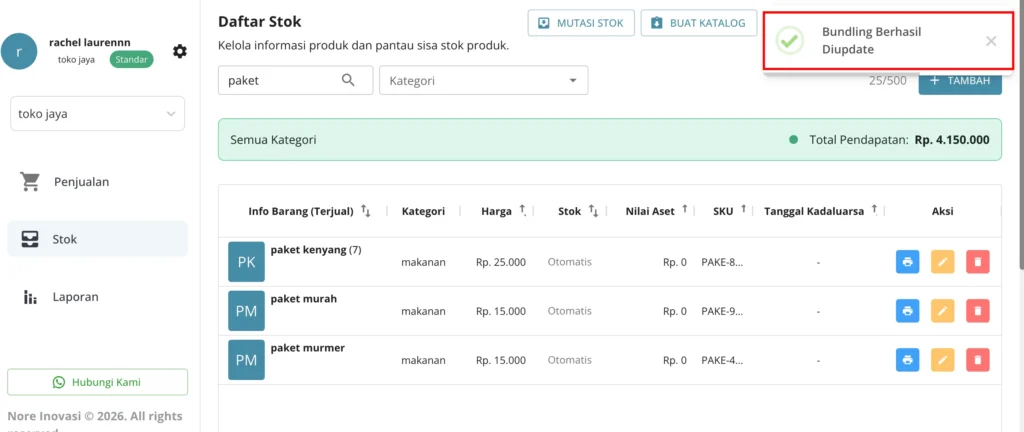
Buka menu Stok, lalu cari barang paket bundling yang ingin diubah lewat kolom Cari barang…, Barang bundling ditandai dengan kolom Stok bertuliskan “Otomatis”.
2. Klik Ikon Edit
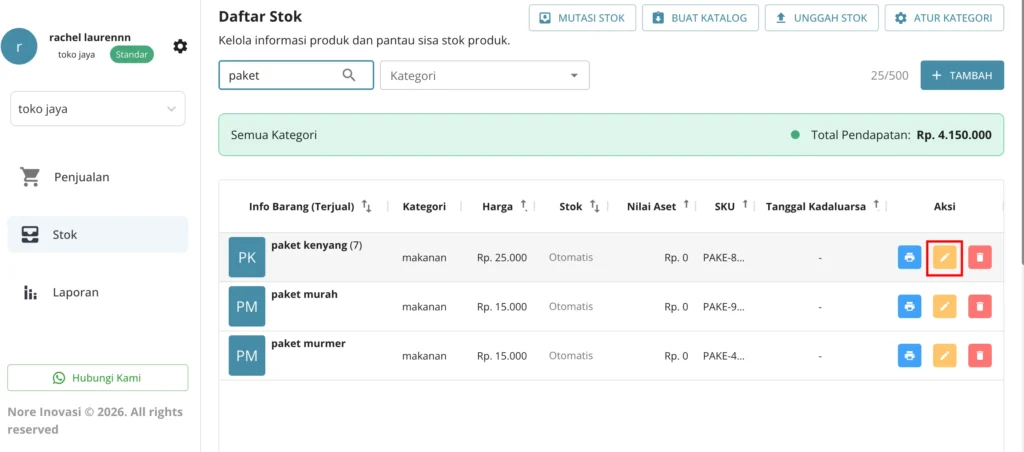
Klik ikon kuning (edit/pensil) di kolom Aksi pada baris paket yang ingin diubah, misalnya “paket kenyang”.
3. Ubah Komponen dan Jumlah Barang
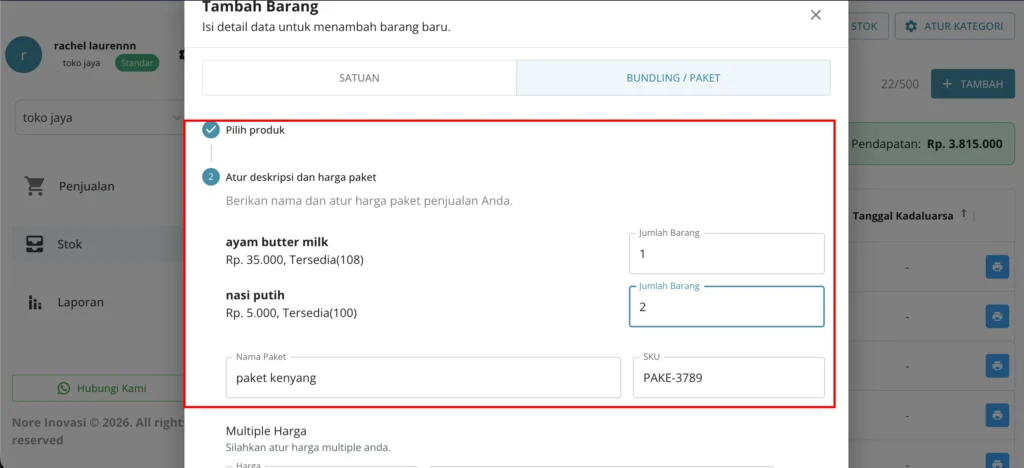
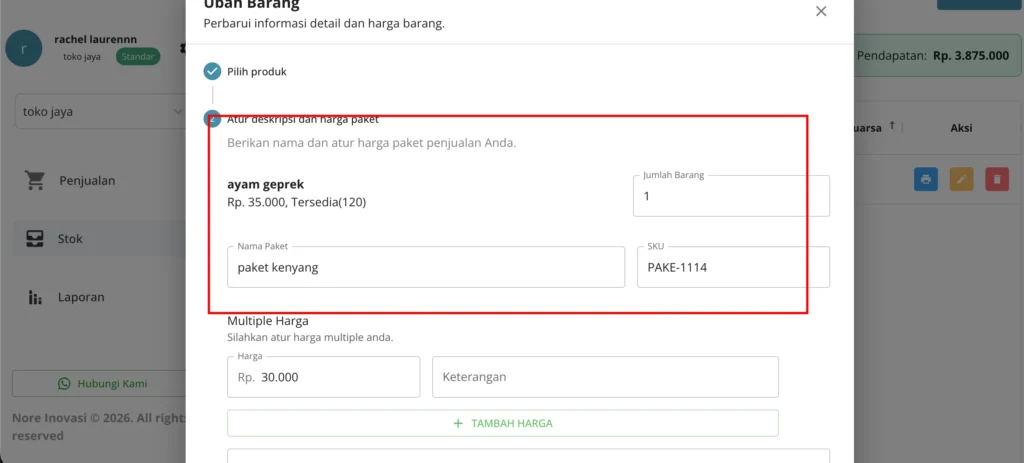
Jendela Ubah Barang akan langsung terbuka di step 2 “Atur deskripsi dan harga paket”. Di sini kamu bisa mengubah Jumlah Barang untuk setiap komponen penyusun paket, misalnya jumlah “ayam butter milk” atau “nasi putih” yang dipakai dalam satu paket.

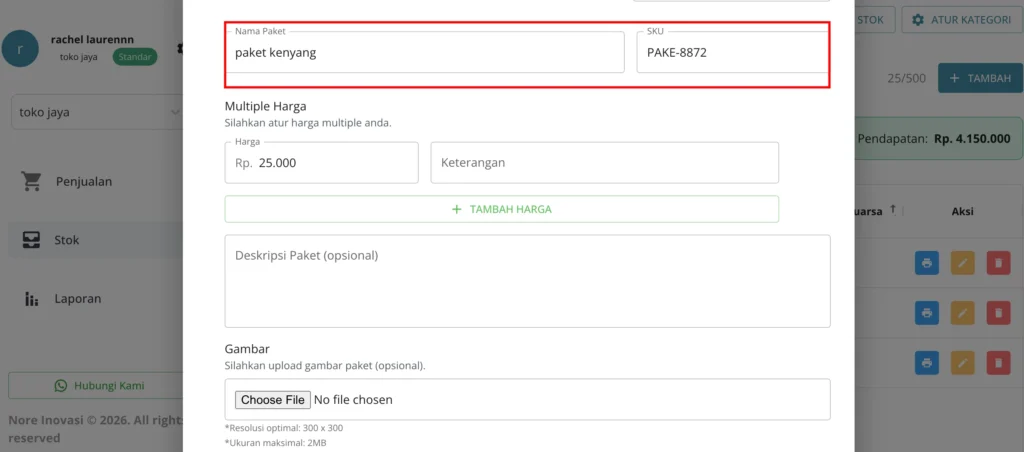
4. Ubah Nama Paket dan SKU
Ubah Nama Paket atau SKU sesuai kebutuhan.
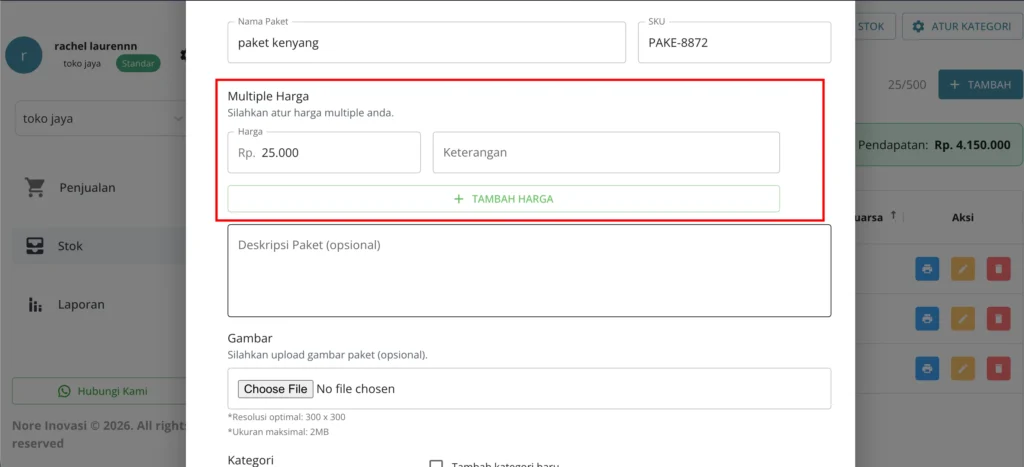
5. Ubah Harga dan Deskripsi
Perbarui Harga paket di bagian Multiple Harga, tambahkan varian harga lain lewat + TAMBAH HARGA kalau perlu.
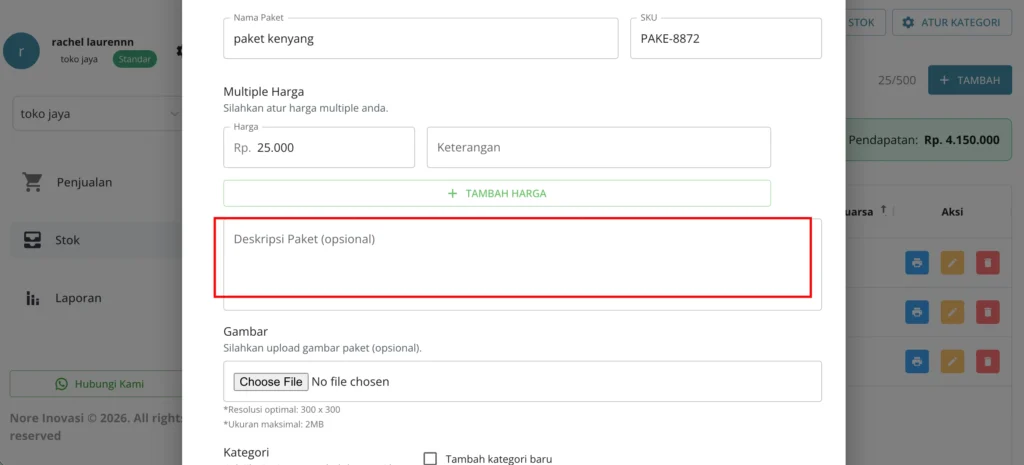
6. Lengkapi Deskripsi
Lengkapi Deskripsi Paket kalau diinginkan.
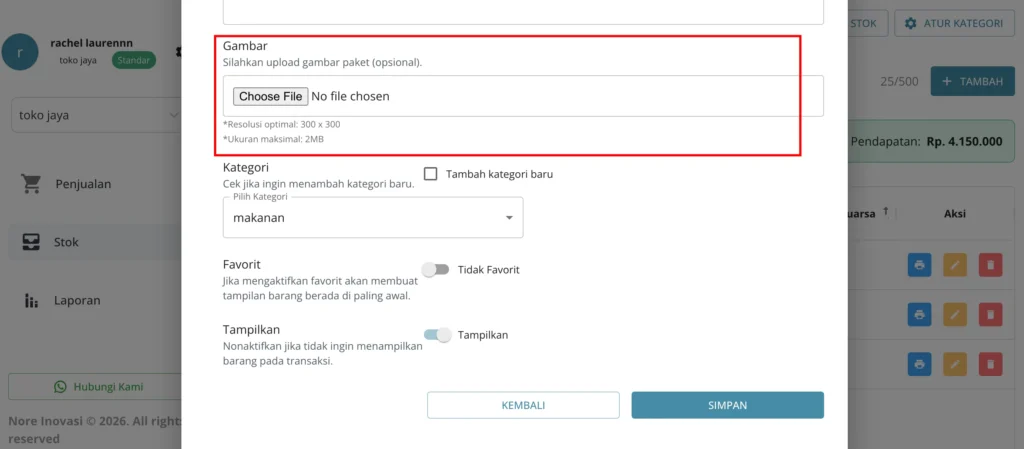
7. Ubah Gambar dan Kategori
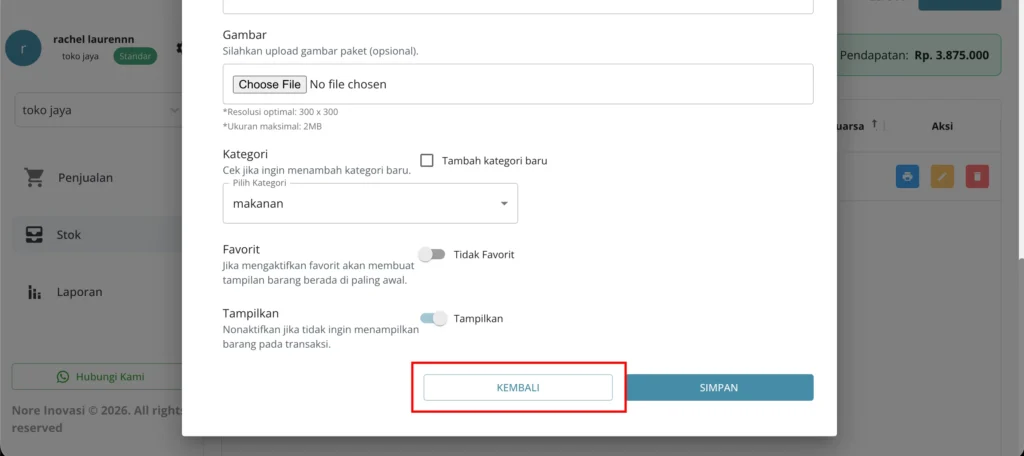
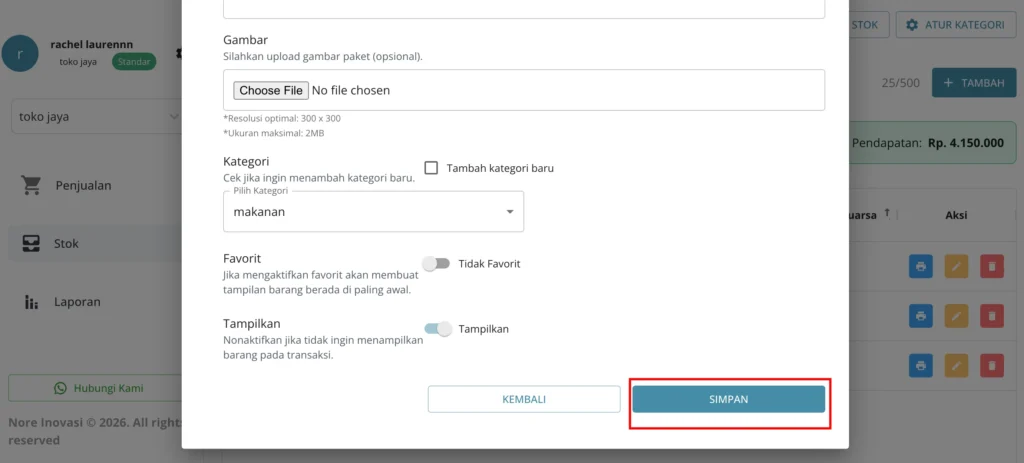
Unggah ulang Gambar paket lewat Choose File kalau perlu, dan sesuaikan Kategori paketnya.
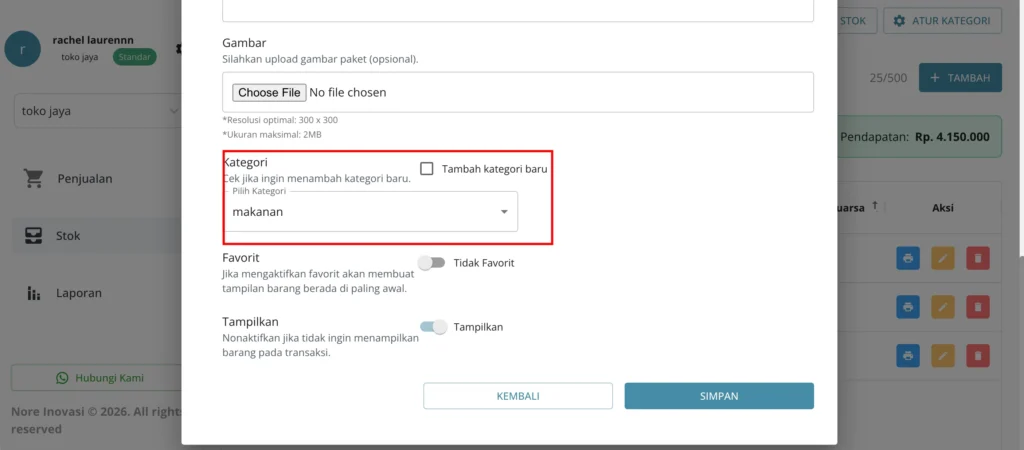
8. Ubah Kategori
Pilih Kategori yang sesuai untuk paket lewat dropdown Pilih Kategori, atau centang “Tambah kategori baru” kalau ingin membuat kategori sendiri.
9. Atur Favorit dan Tampilkan
Aktifkan Favorit kalau ingin paket muncul paling atas di daftar, dan pastikan toggle Tampilkan aktif supaya paket tetap muncul saat transaksi (nonaktifkan kalau ingin menyembunyikannya sementara).

10. Simpan Perubahan
Klik tombol biru SIMPAN di bagian bawah form. Muncul notifikasi “Bundling Berhasil Diupdate”, dan data paket di Daftar Stok otomatis ter-update sesuai perubahan.
11. Ubah Isi Barang Dalam Paket
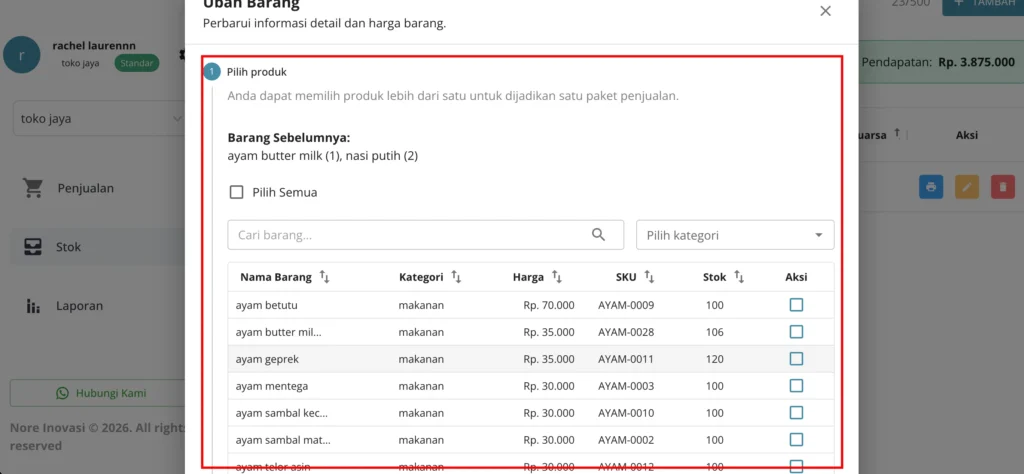
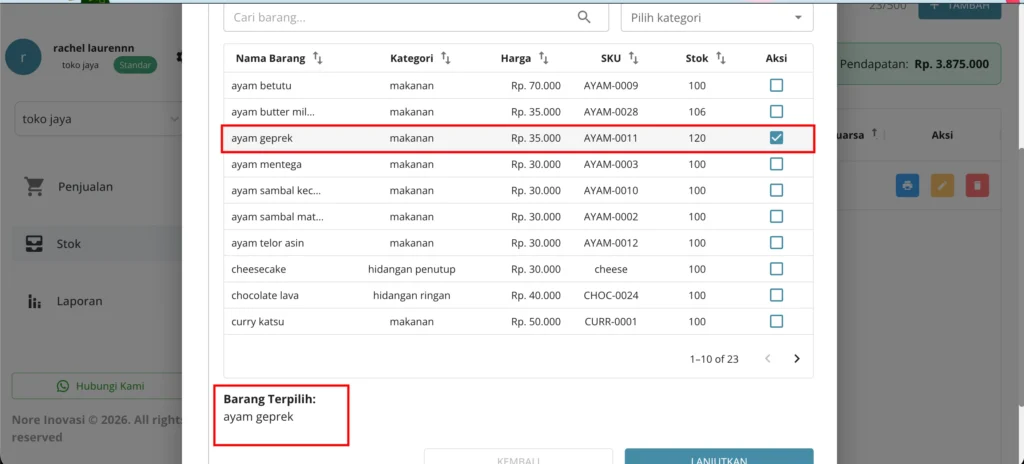
Kalau ingin mengubah isi barang yang ada dalam paket, klik tombol KEMBALI untuk kembali ke step “Pilih produk”, lalu centang atau hilangkan centang barang yang ingin diubah komposisinya, dan lanjutkan kembali ke step pengaturan harga paket.