1. Buka Halaman daftar Stok
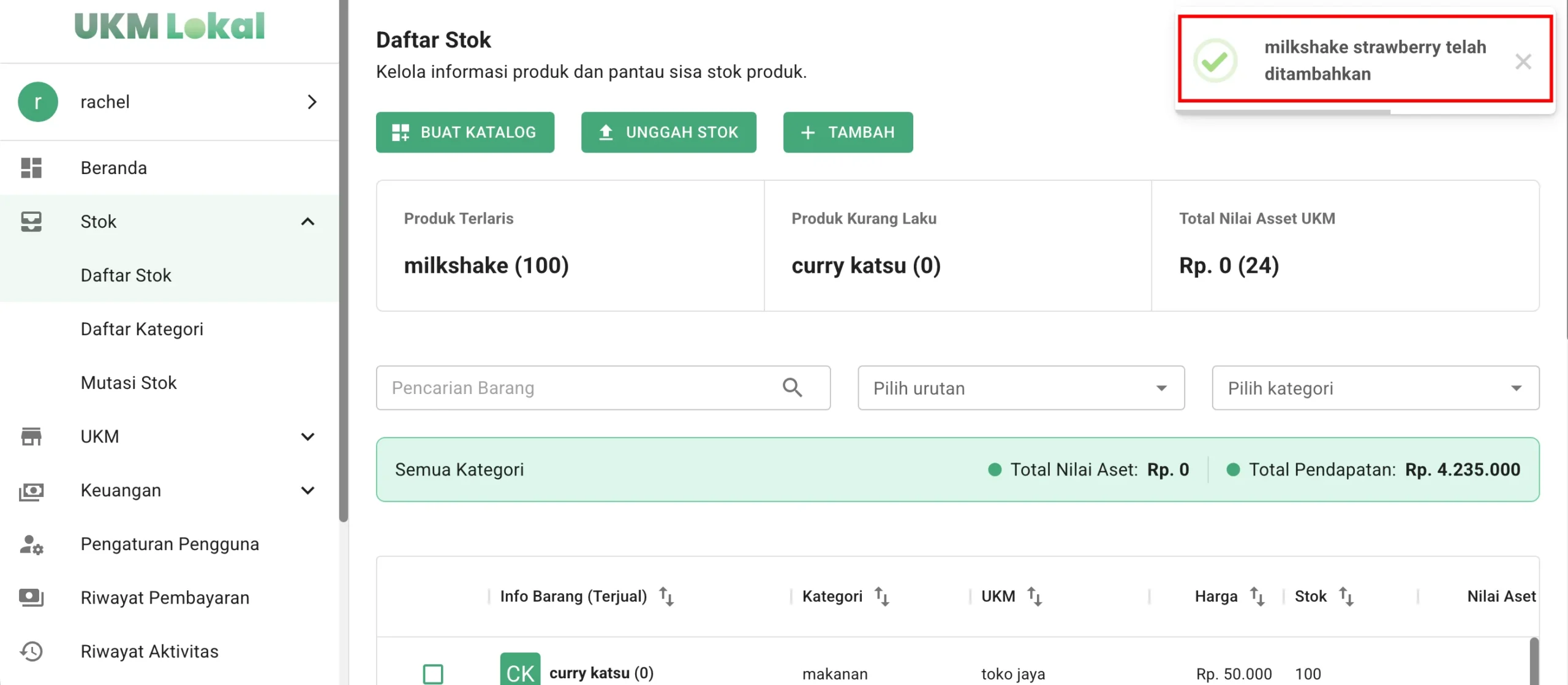
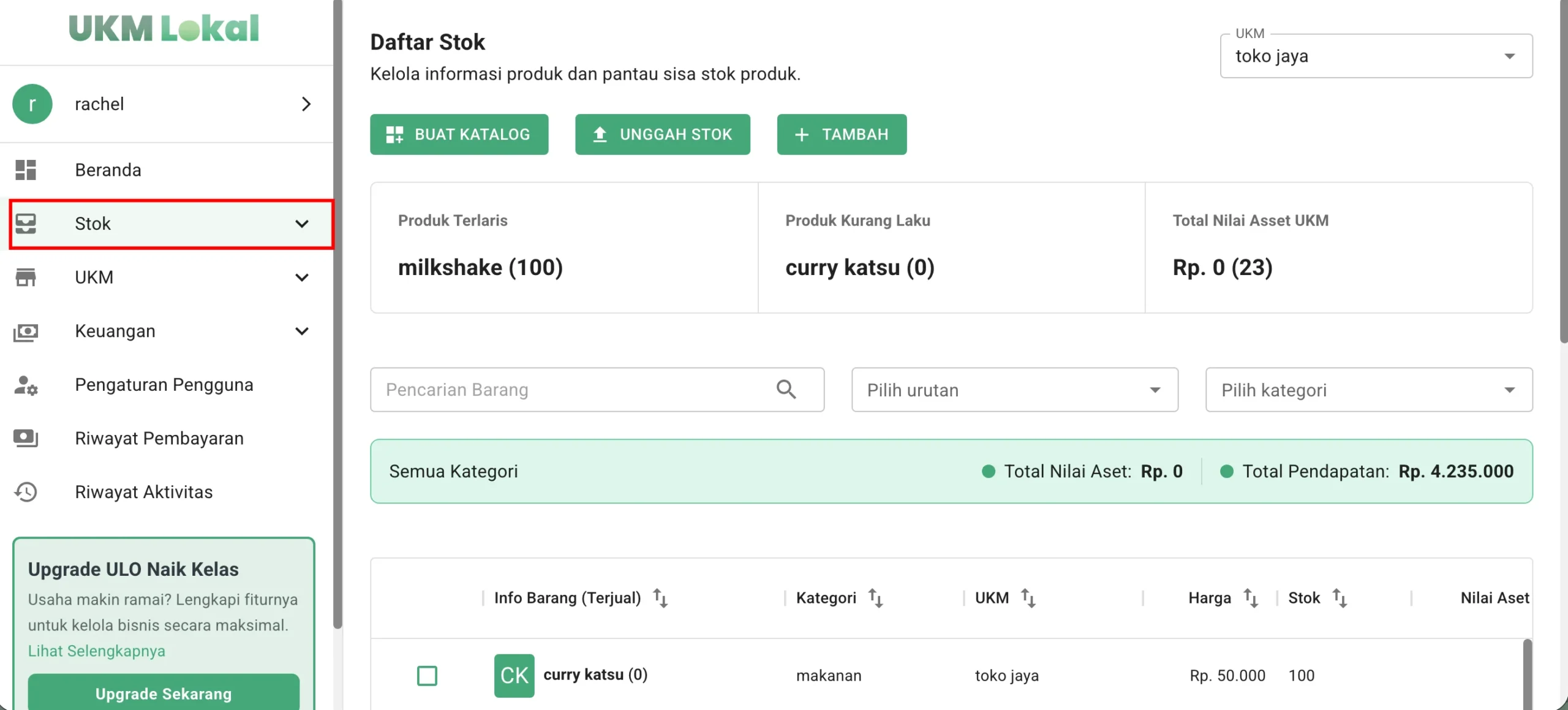
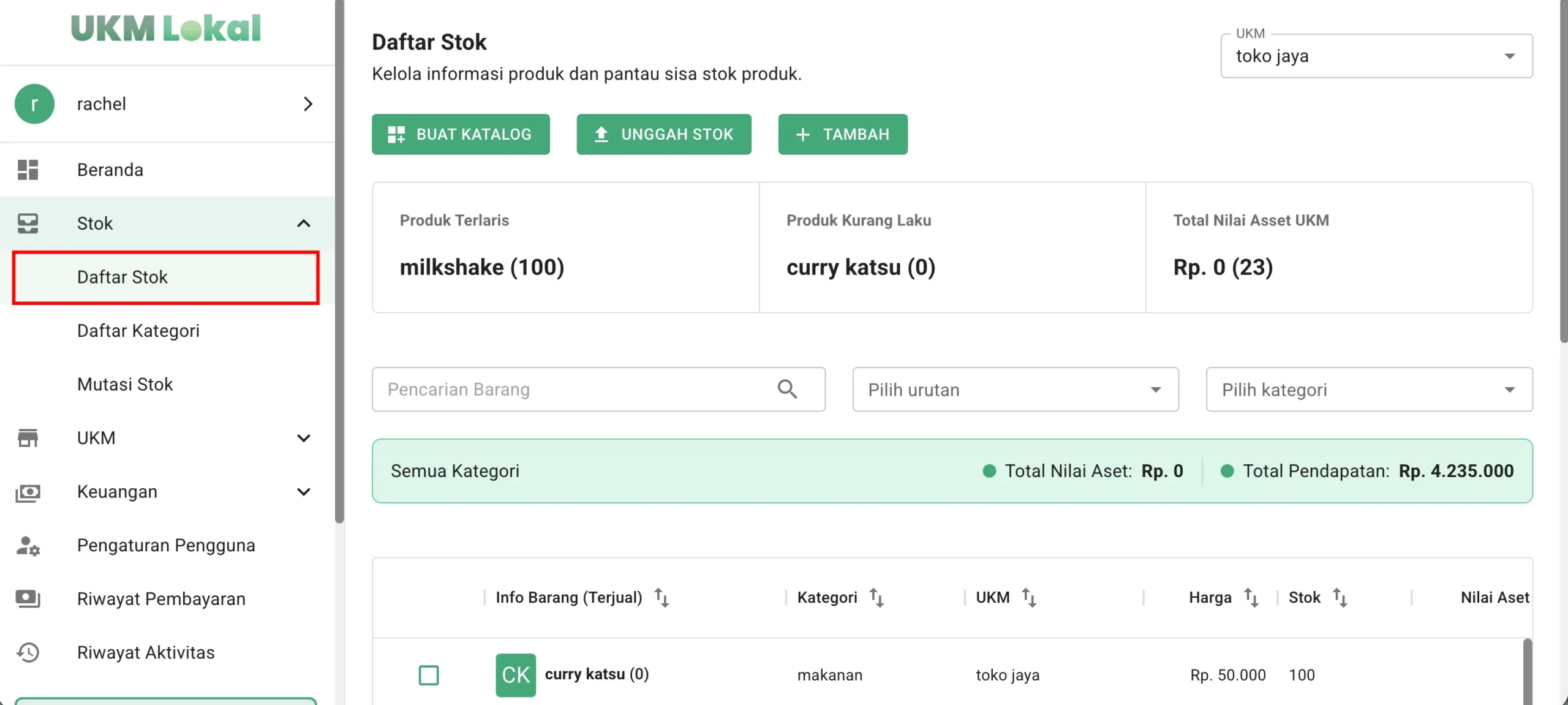
Klik menu Stok di sidebar kiri, lalu pilih Daftar Stok.
2. Klik Tombol Tambah
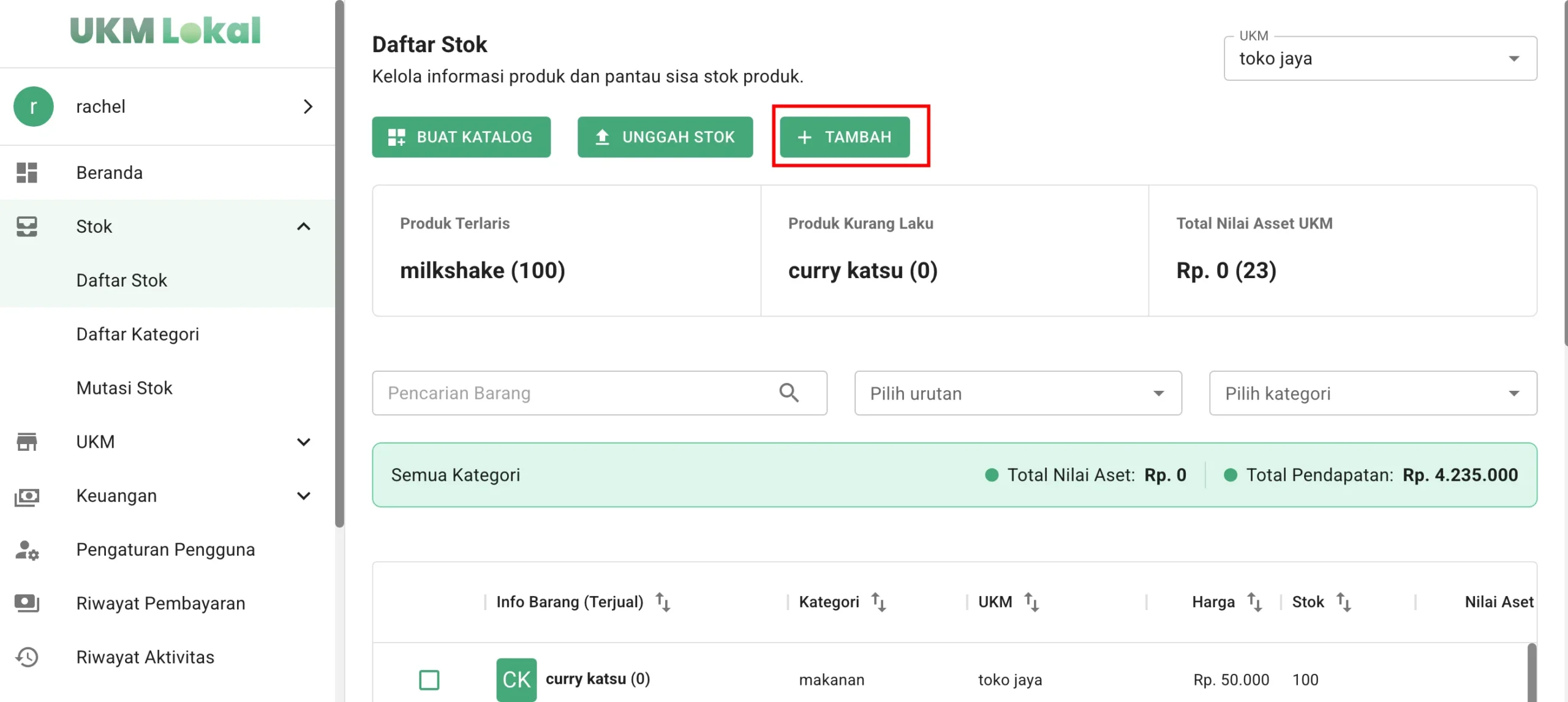
Di pojok kanan atas ada tombol hijau + TAMBAH. Klik tombol itu untuk membuka form tambah barang baru.
3. Pastikan Tab Satuan Dipilih
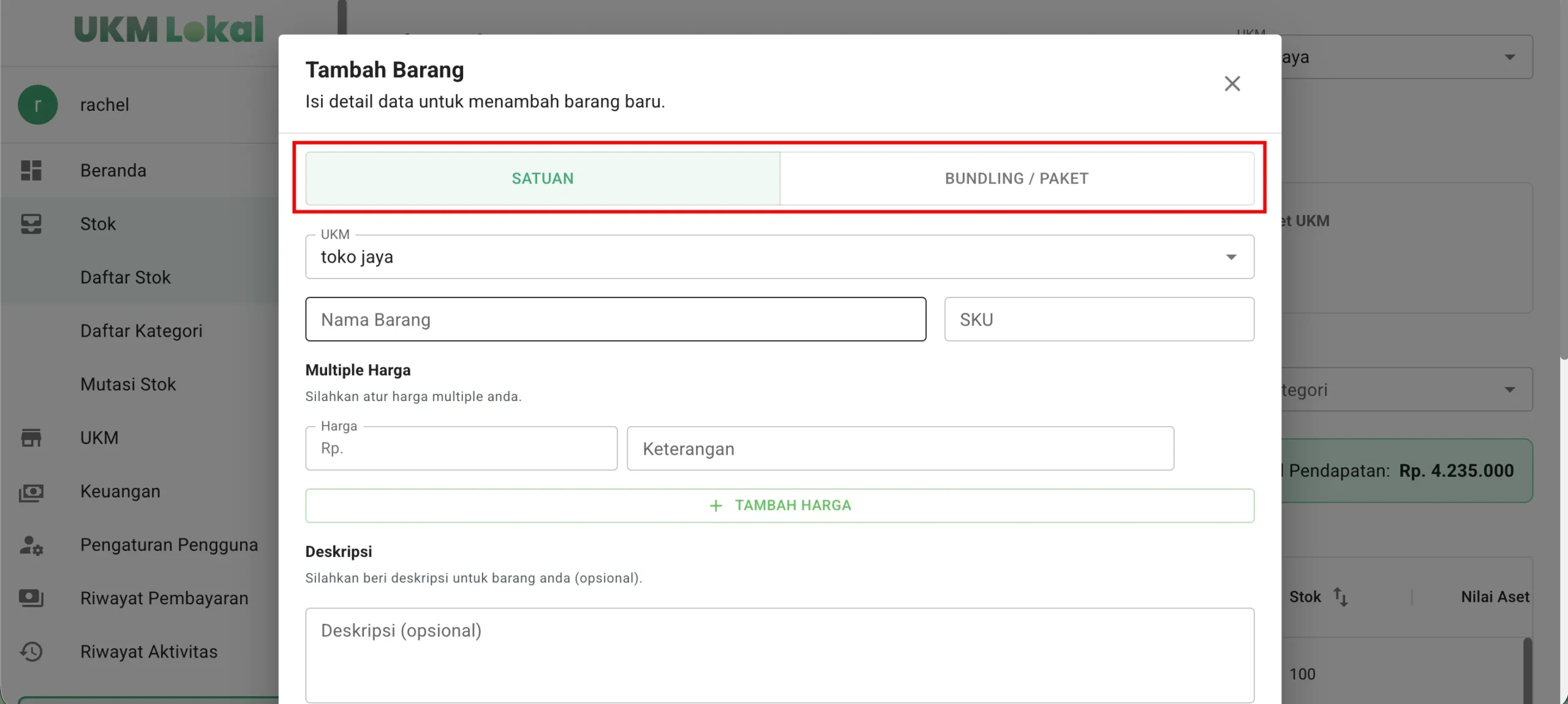
Setelah form “Tambah Barang” muncul, pastikan tab SATUAN sudah dipilih (ini untuk barang satuan biasa, beda dengan BUNDLING/PAKET yang dipakai untuk paket gabungan).
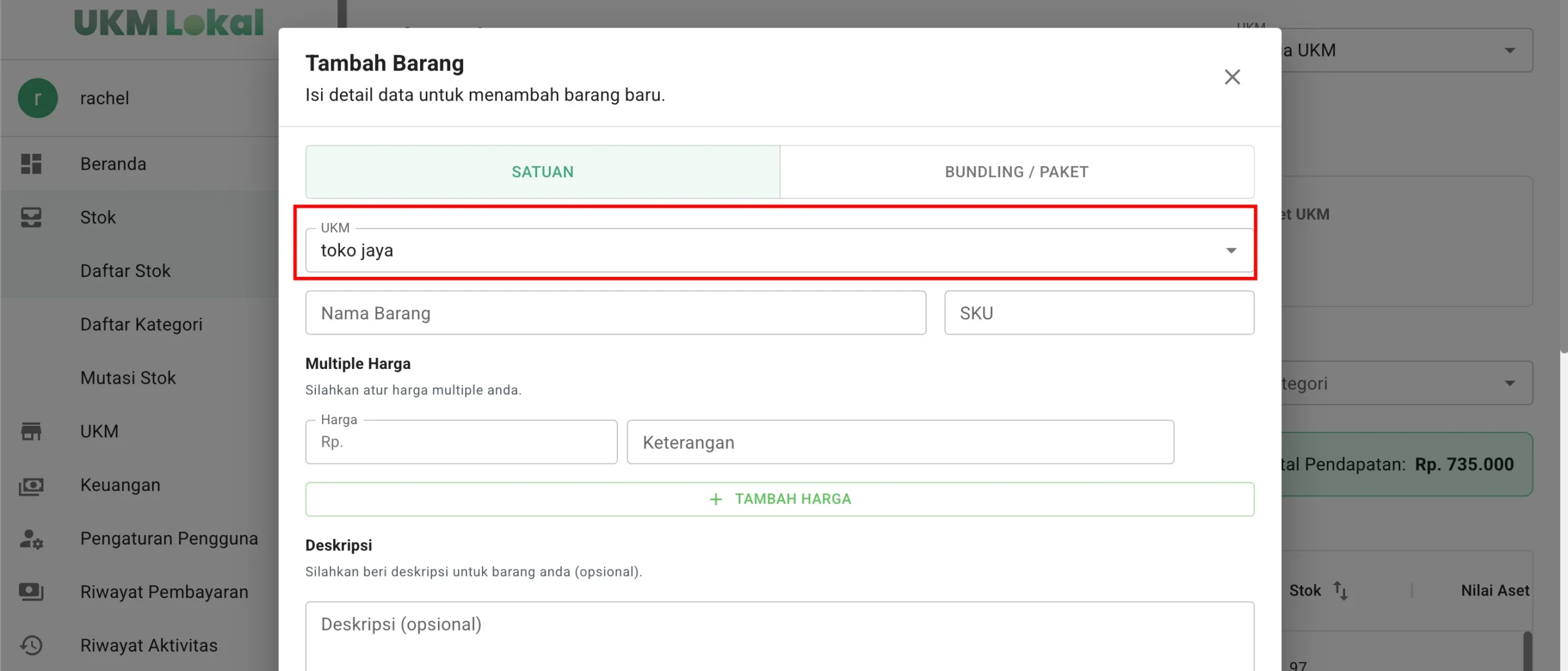
4. Pilih UKM Di Satuan
klik dropdown UKM di bagian atas untuk memilih toko/UKM tempat yang mau ditambahkan barang
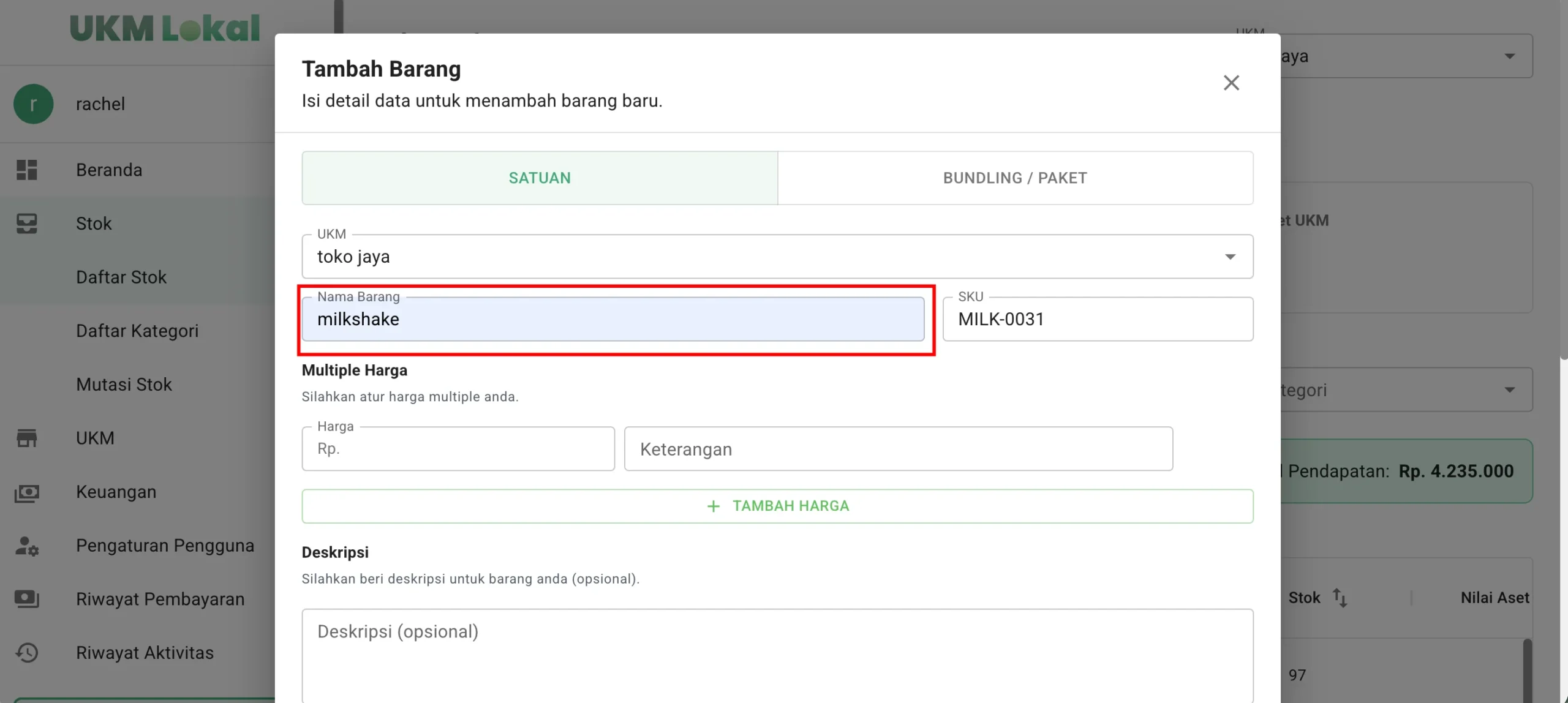
5. Isi Nama Barang
Ketik nama menu atau produk kamu di kolom Nama Barang, misalnya “milkshake”.
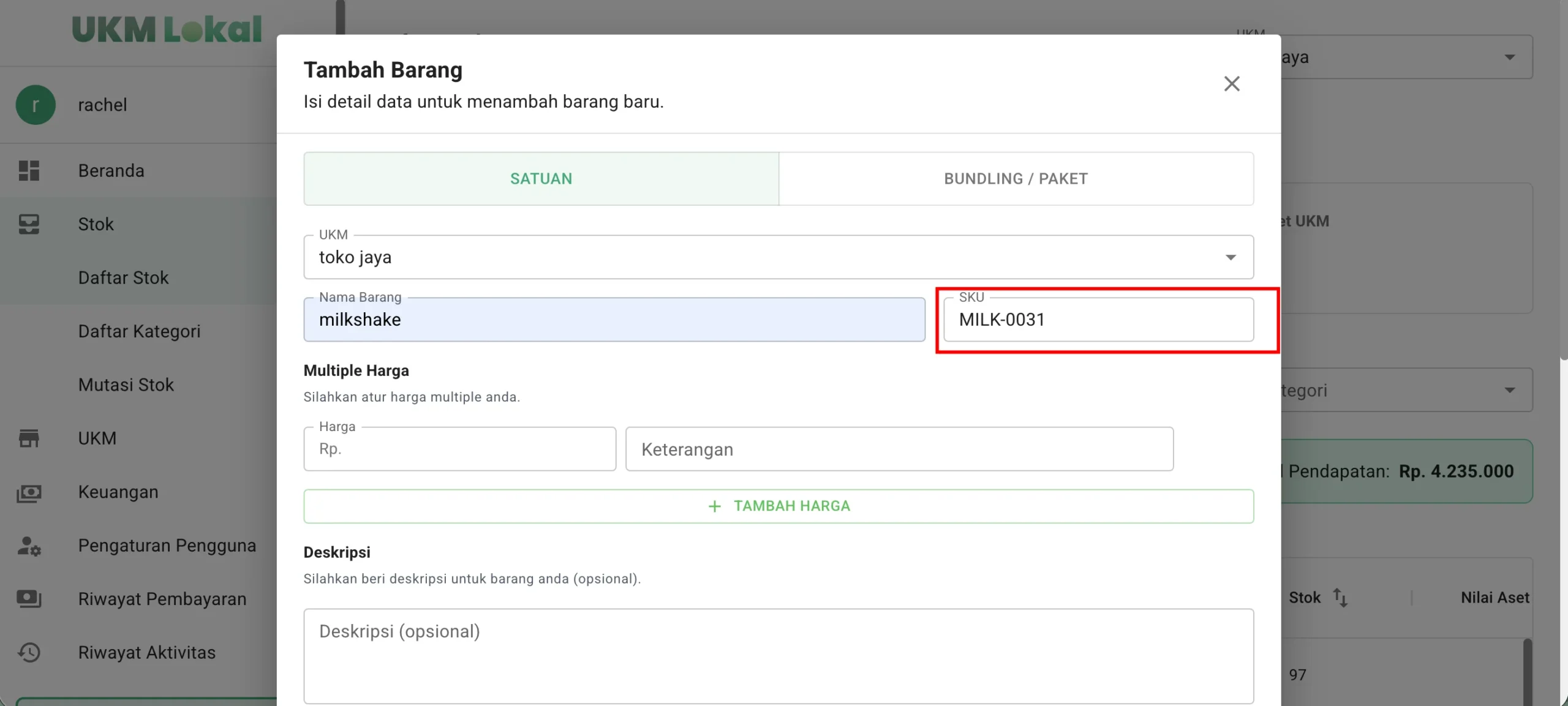
6. Cek Atau Ubah SKU
Kolom SKU akan otomatis terisi, tapi kalau mau, kamu juga bisa ubah sendiri sesuai kode barangmu.
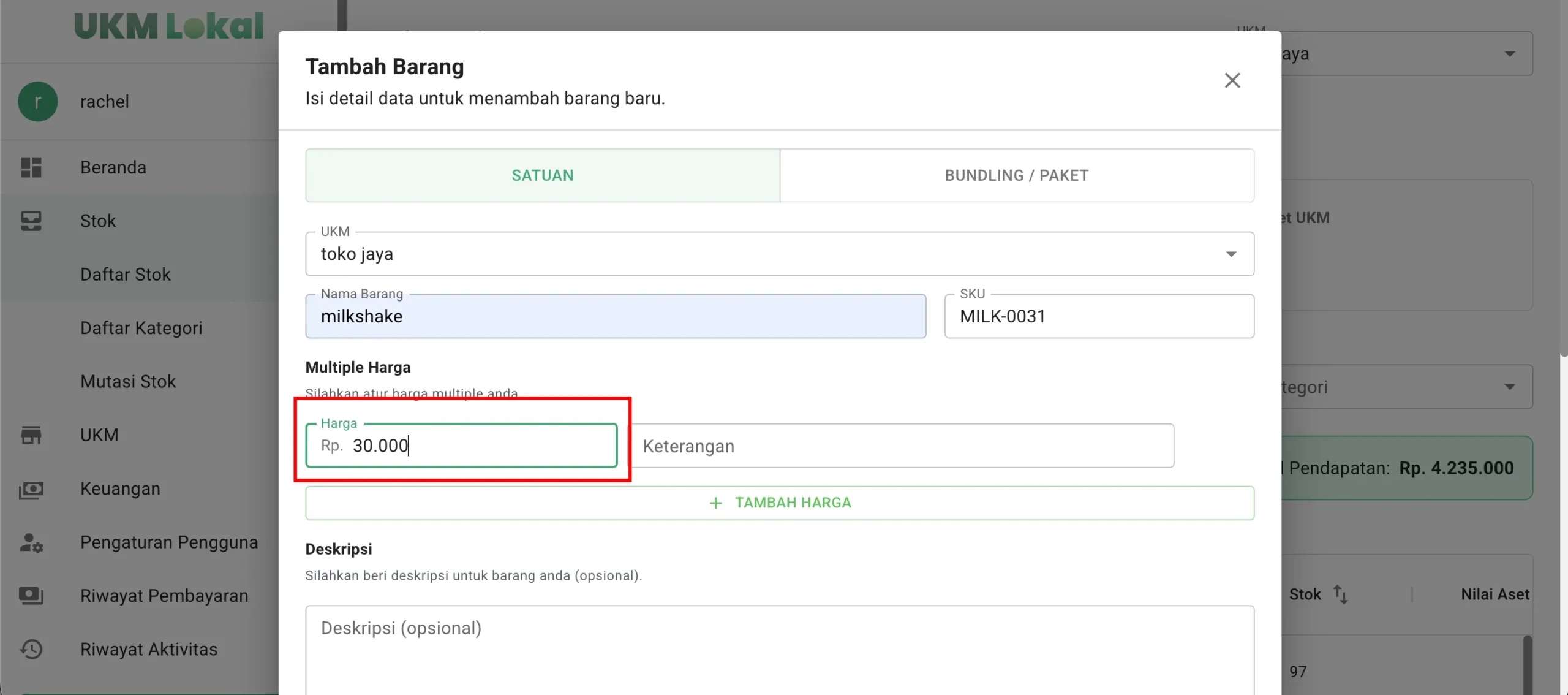
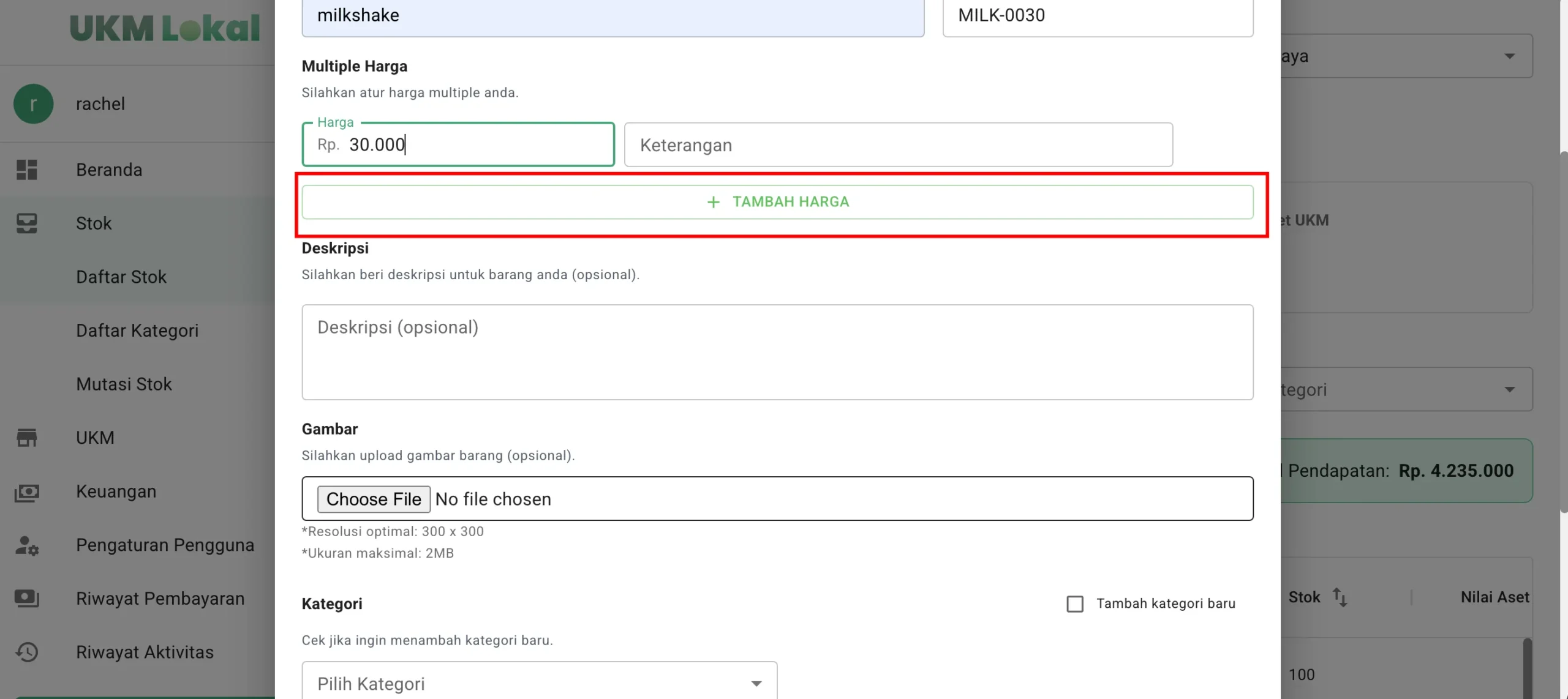
7. Atur Harga
Masukkan harga jual di kolom Harga, misalnya Rp 30.000. Kalau barangmu punya beberapa varian harga, misalnya harga beda untuk ukuran kecil dan besar, tinggal klik + TAMBAH HARGA untuk menambah opsi harga lain.
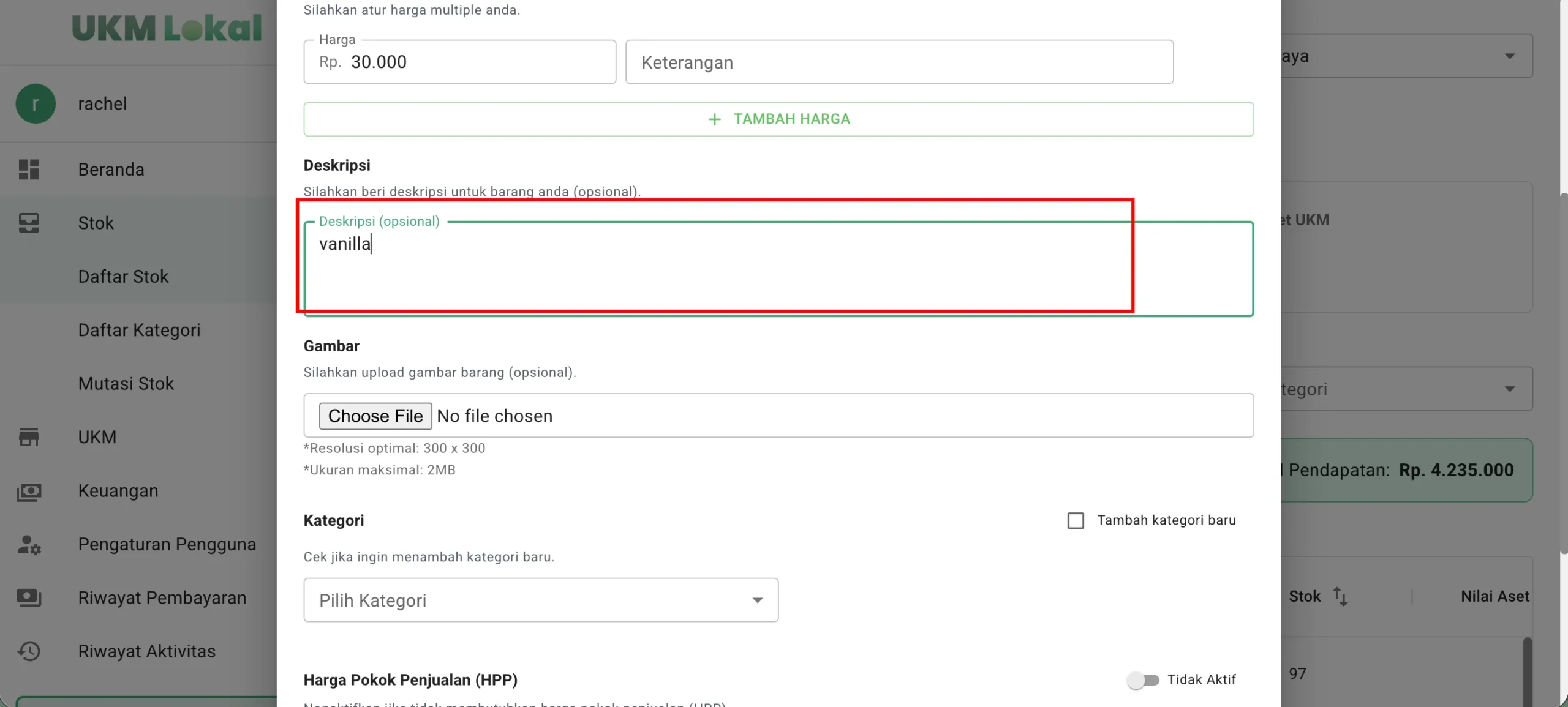
8. Deskripsi
Kolom Deskripsi bersifat opsional, boleh diisi kalau kamu mau kasih keterangan tambahan tentang produknya.
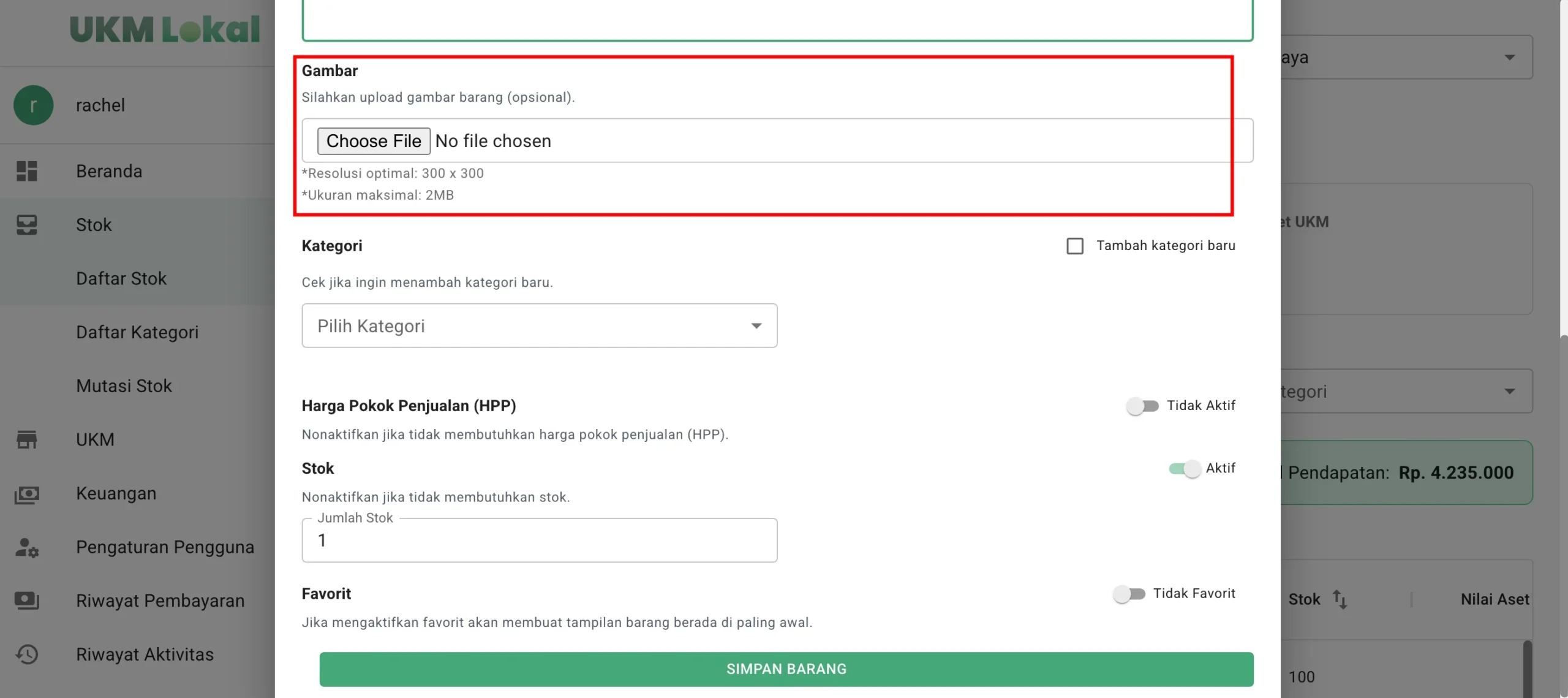
9. Upload Gambar
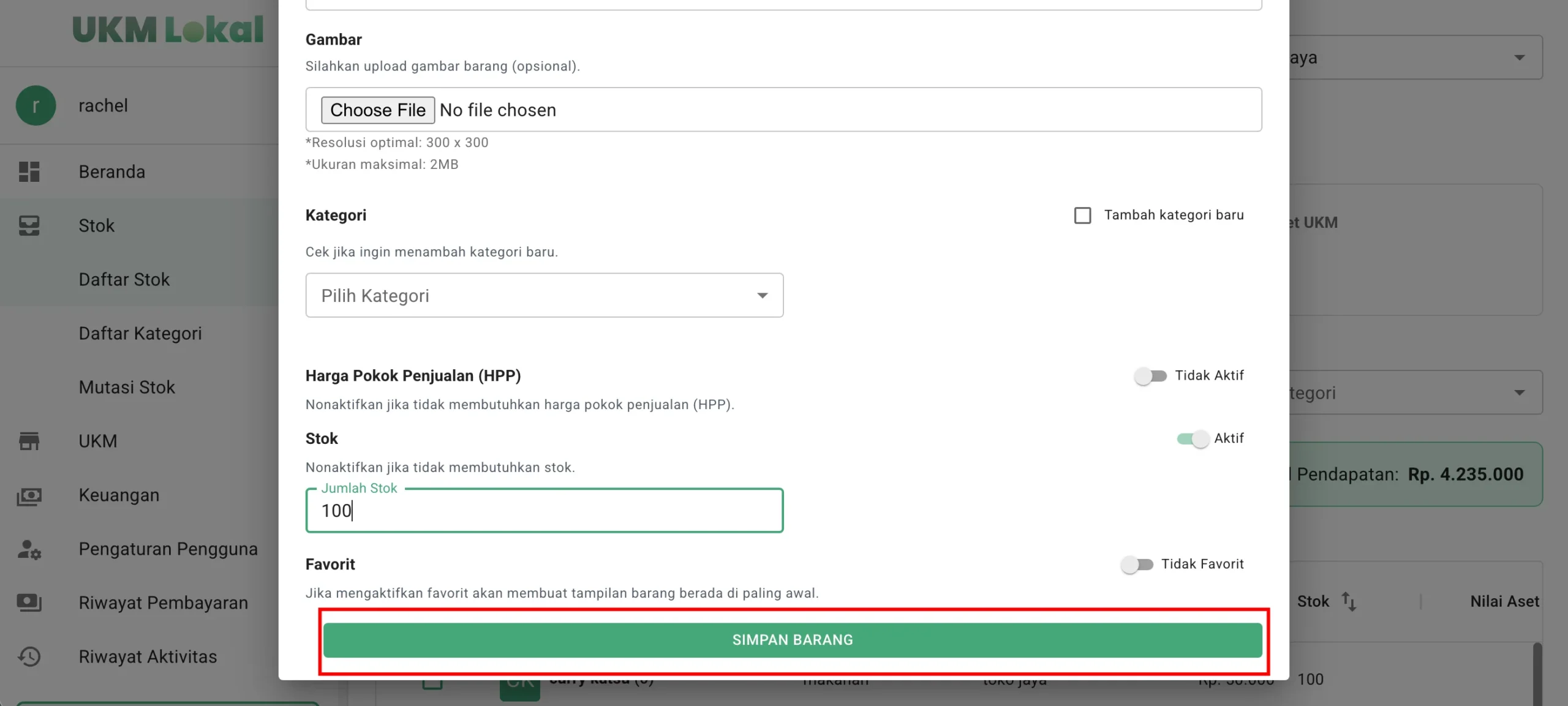
Kalau mau, kamu bisa unggah foto produk lewat tombol Choose File, disarankan resolusi 300×300 dengan ukuran maksimal 2MB.
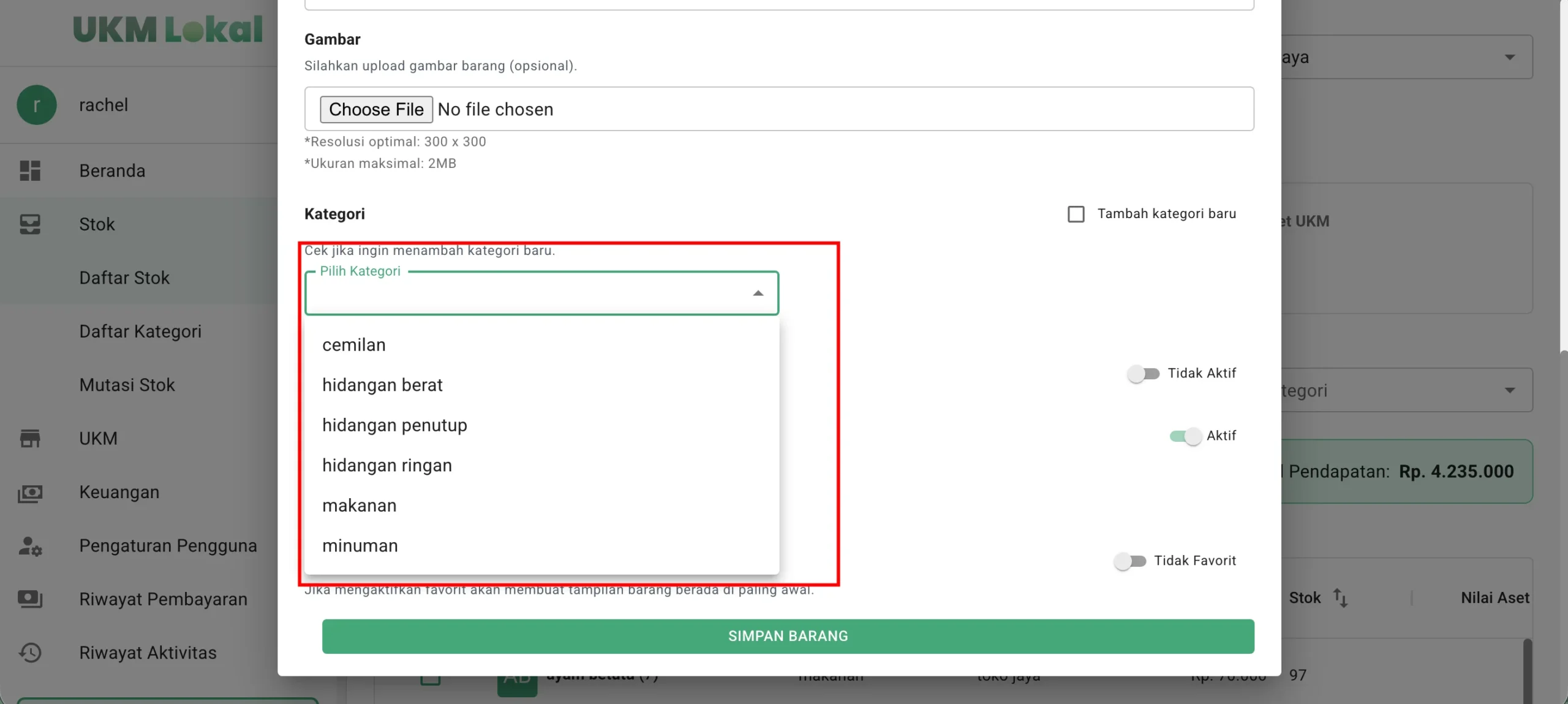
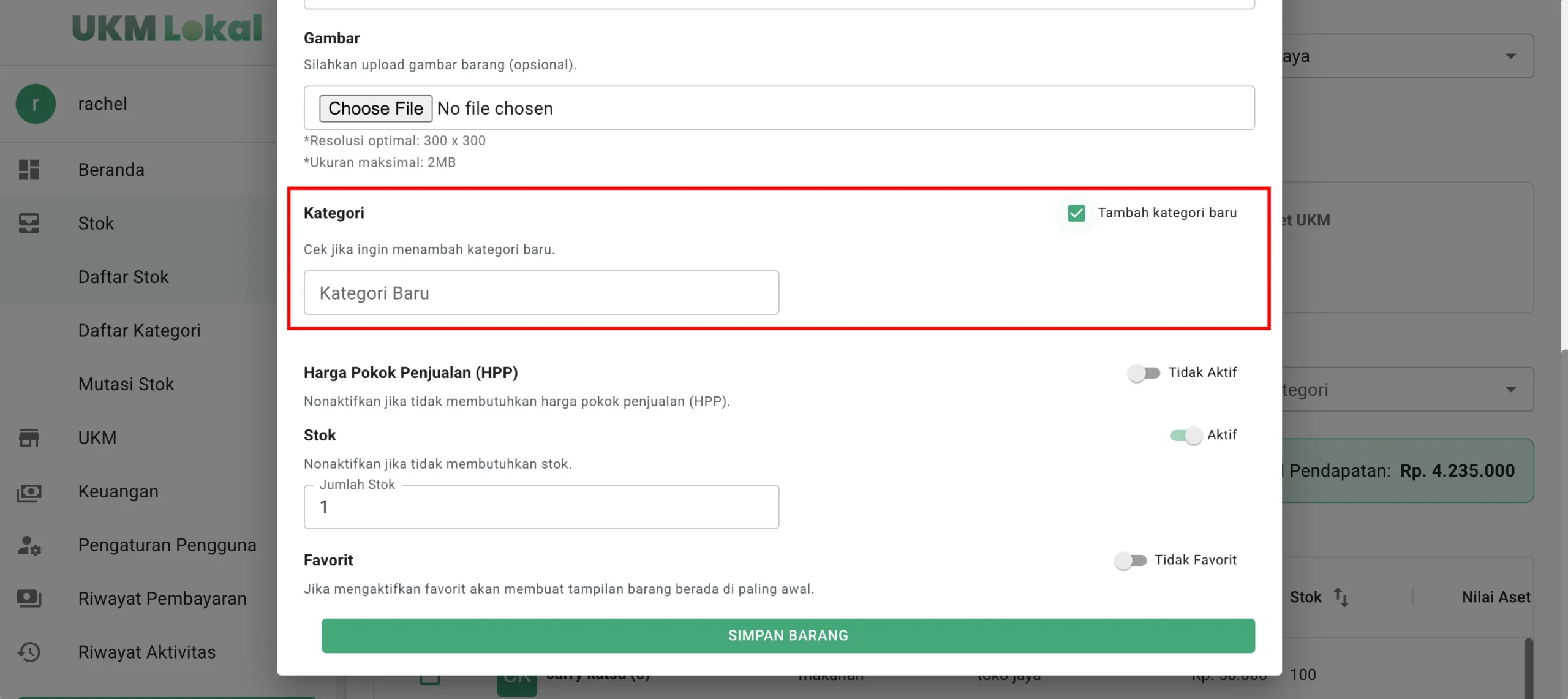
10. Pilih Kategori
Pilih Kategori yang sesuai buat menu kamu, misalnya makanan, minuman, atau dessert, dan kalau kategori yang kamu butuhkan belum ada di pilihan, centang saja kotak “Tambah kategori baru” untuk membuat kategori sendiri.
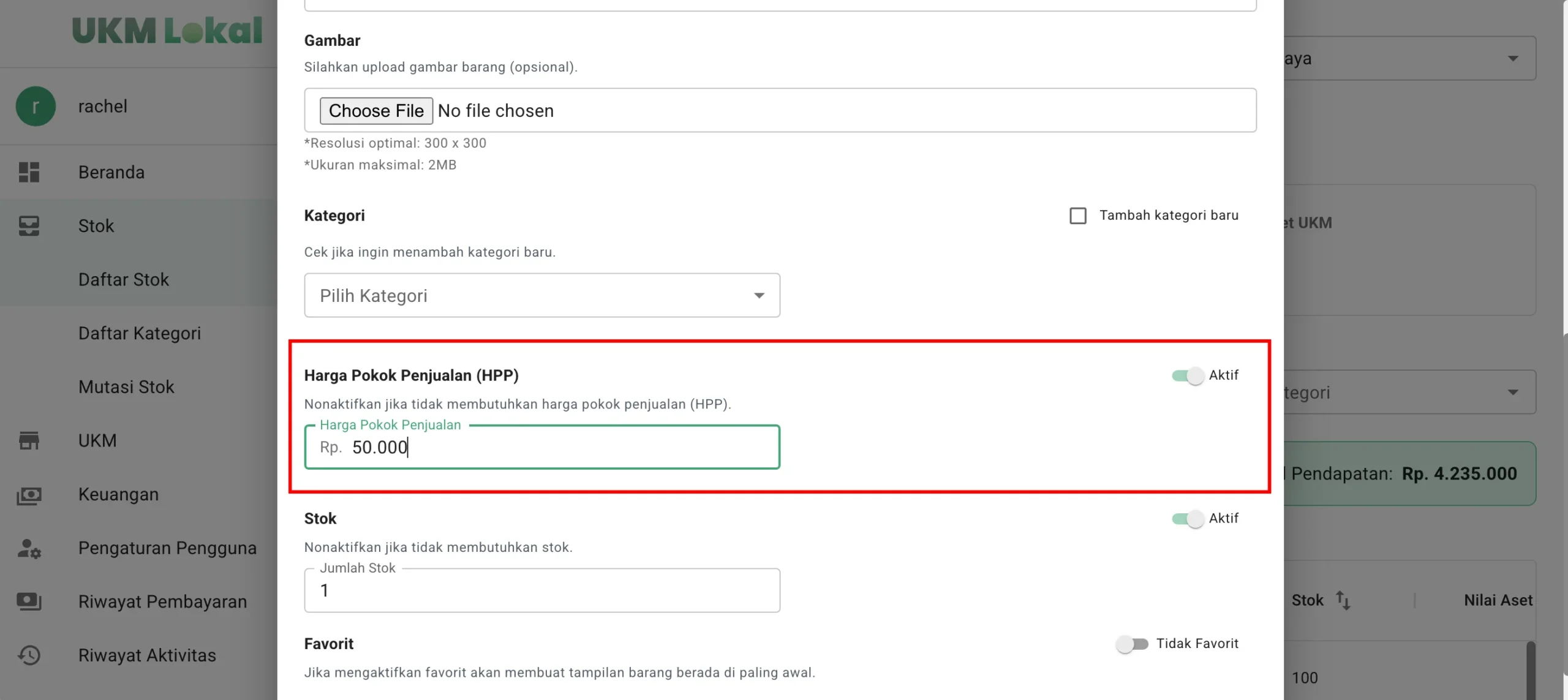
11. Atur HPP
Di bagian bawah, kamu akan lihat pengaturan Harga Pokok Penjualan (HPP), yaitu total biaya untuk membuat atau membeli satu barang tersebut, yang berguna untuk menghitung keuntungan dari harga jualnya, jika tidak digunakan bisa dimatikan.
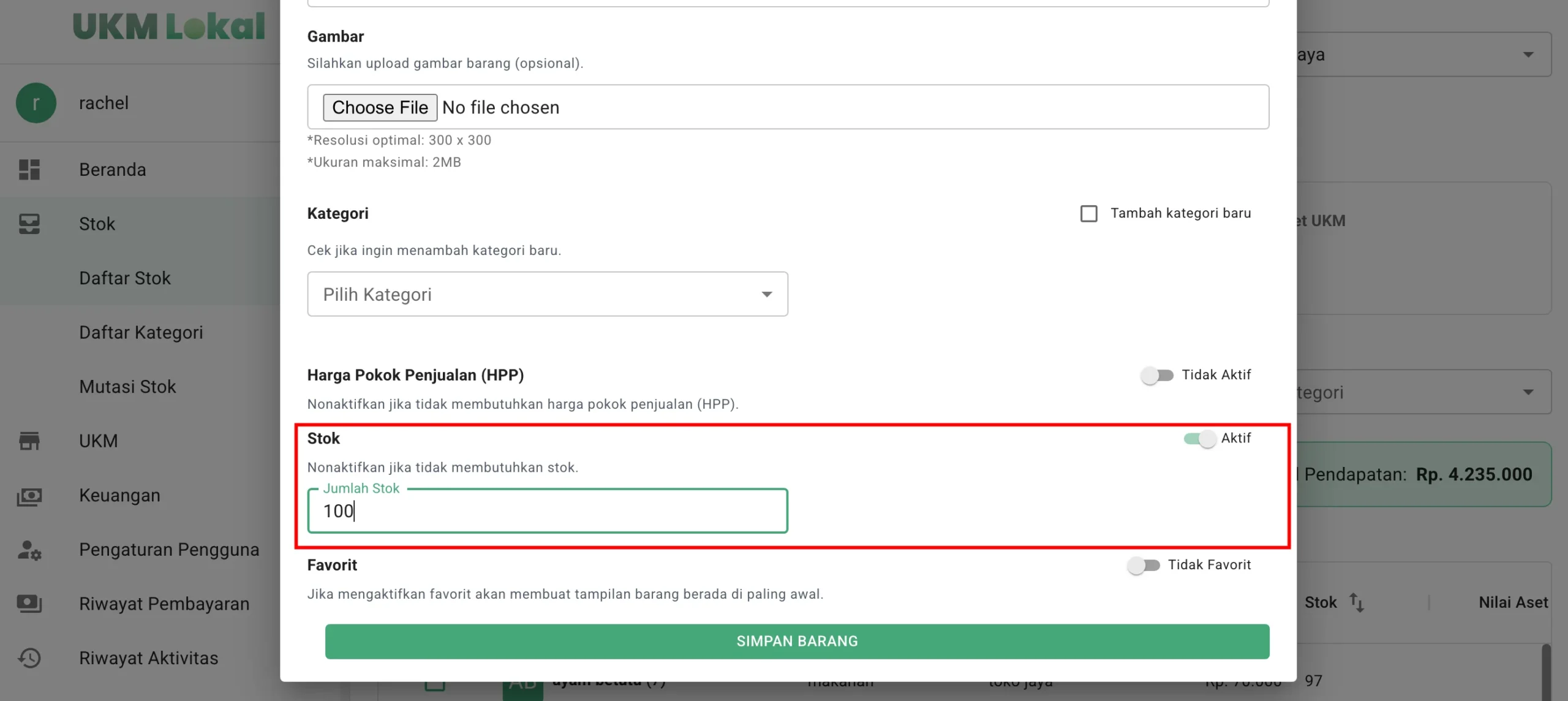
12. Atur Stok
Kalau stok barangmu perlu dipantau, aktifkan toggle Stok dan isi jumlah stok yang tersedia, misalnya 100, dan kalau tidak perlu tracking stok, tinggal matikan saja togglenya.
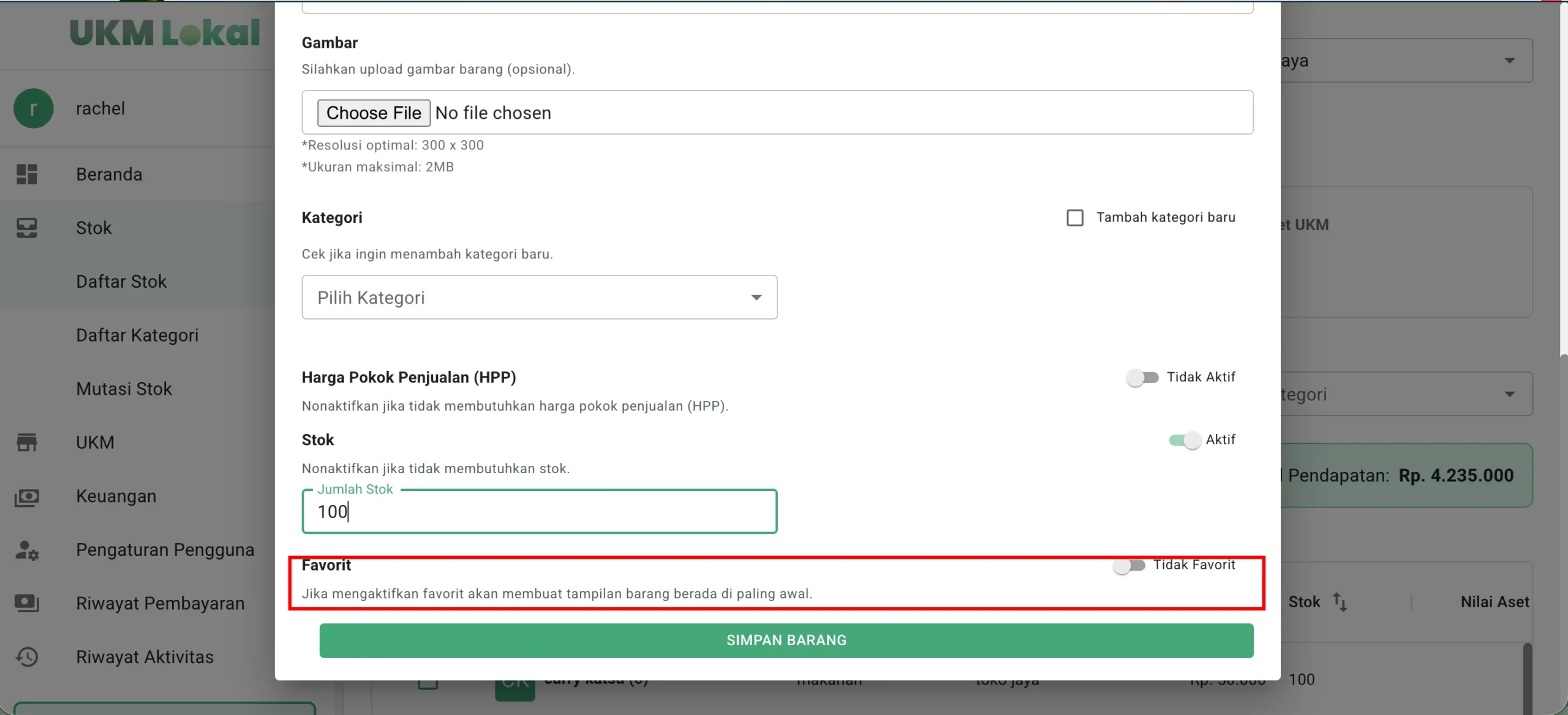
13. Atur Favorit
Ada juga opsi Favorit yang bisa diaktifkan supaya barang ini muncul paling atas di daftar.
14. Klik Simpan
Setelah semua terisi sesuai kebutuhan, klik tombol hijau SIMPAN.
15. Barang Baru Siap Dipakai
Begitu berhasil disimpan, akan muncul notifikasi kecil yang menandakan barang sudah ditambahkan. Menu barumu langsung bisa dicari dan dipesan dari daftar barang, sama seperti menu-menu lain yang sudah ada sebelumnya.