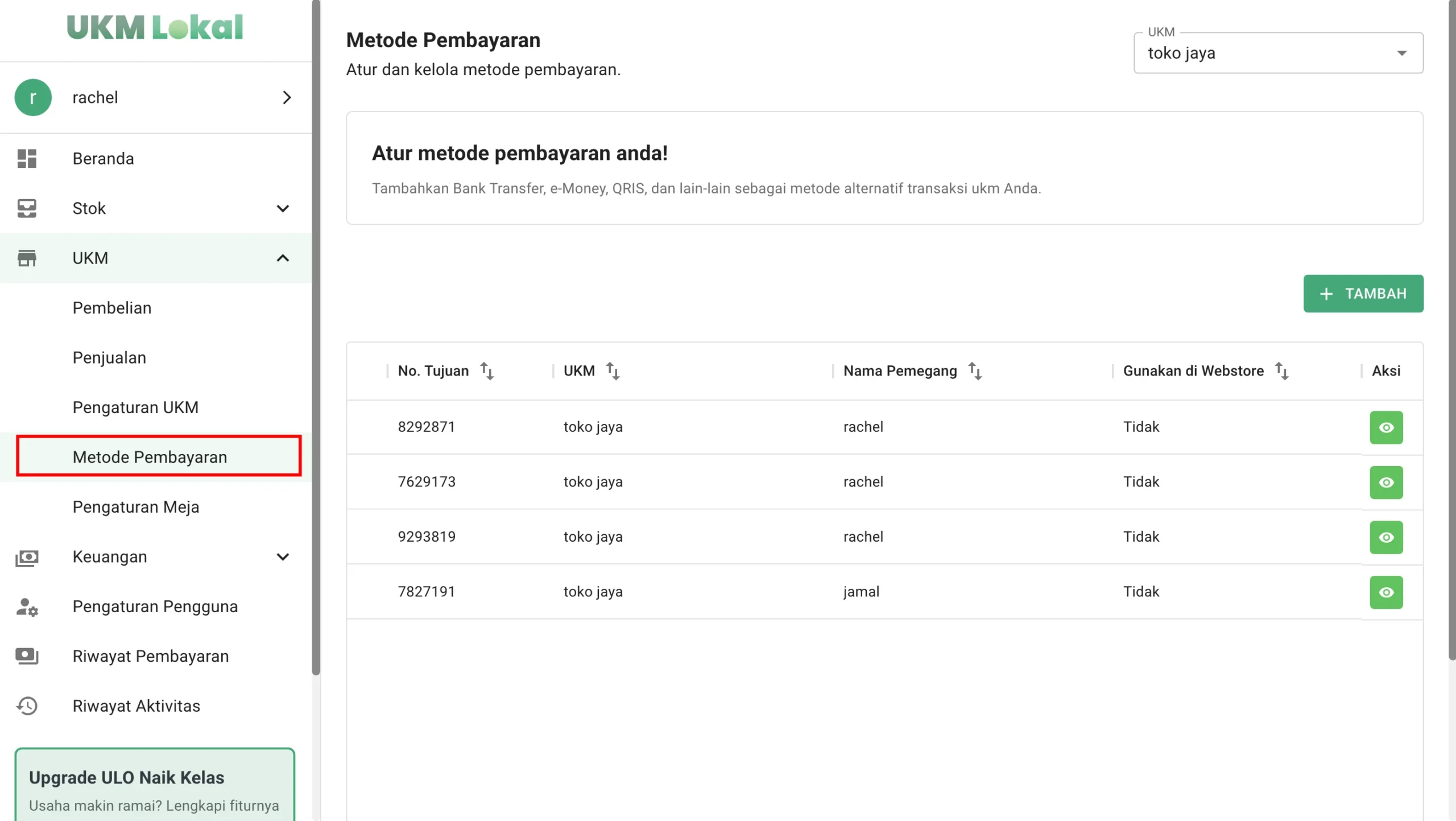
1. Buka Menu Metode Pembayaran
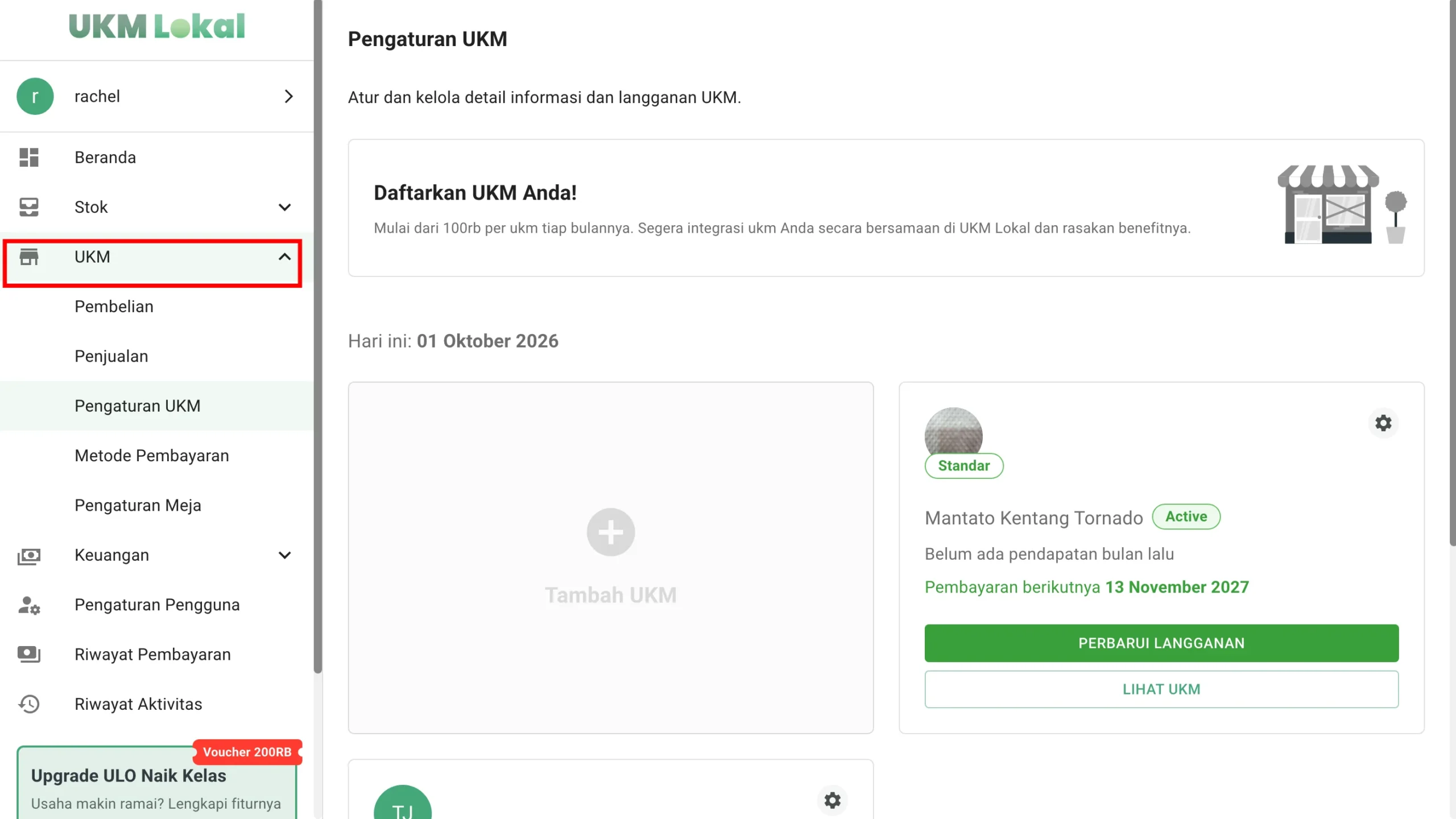
Klik menu UKM di sidebar kiri, lalu pilih Metode Pembayaran.
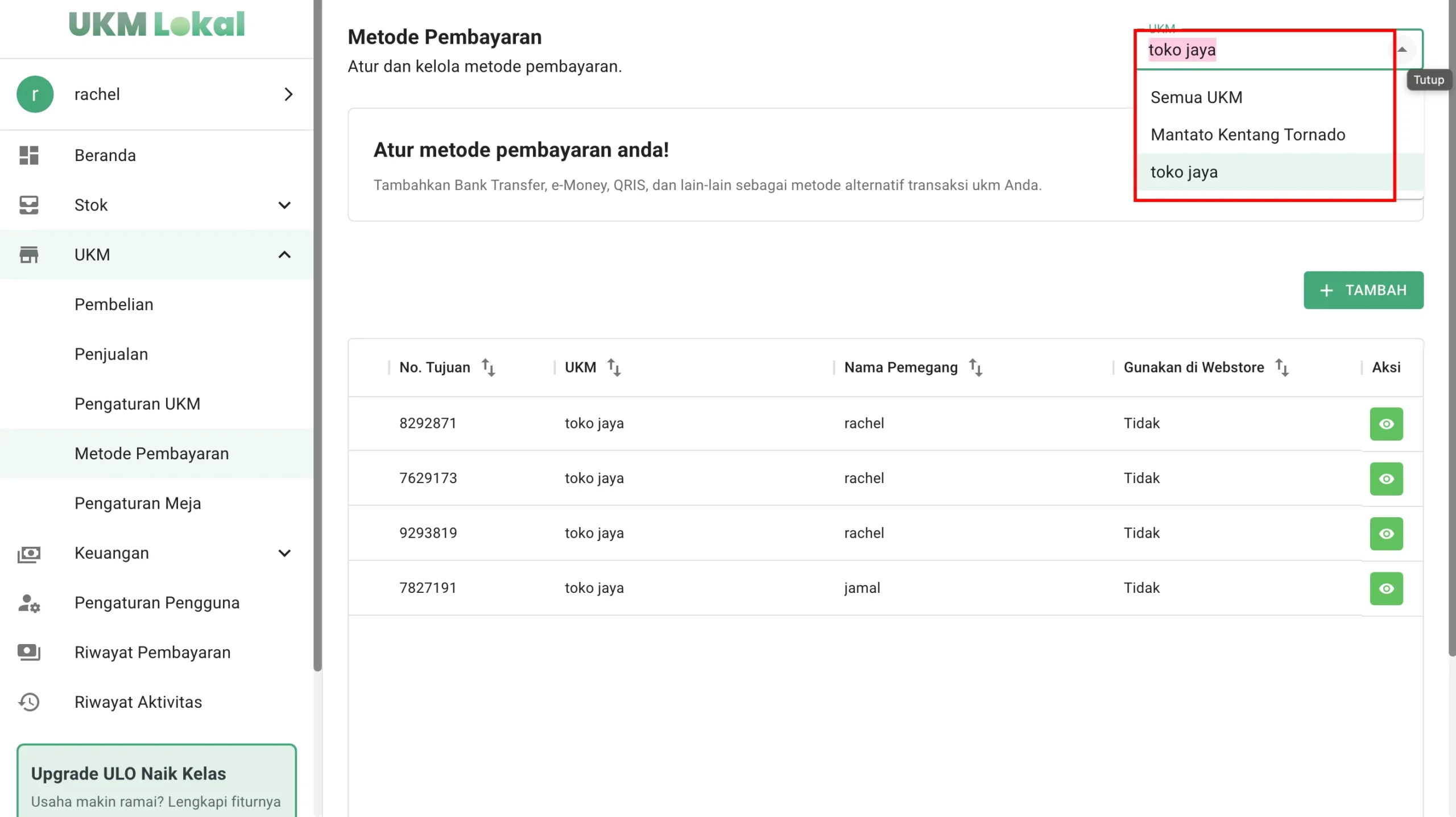
2. Pilih UKM
Pada bagian UKM di pojok kanan atas, pilih UKM yang ingin ditambahkan metode pembayarannya.
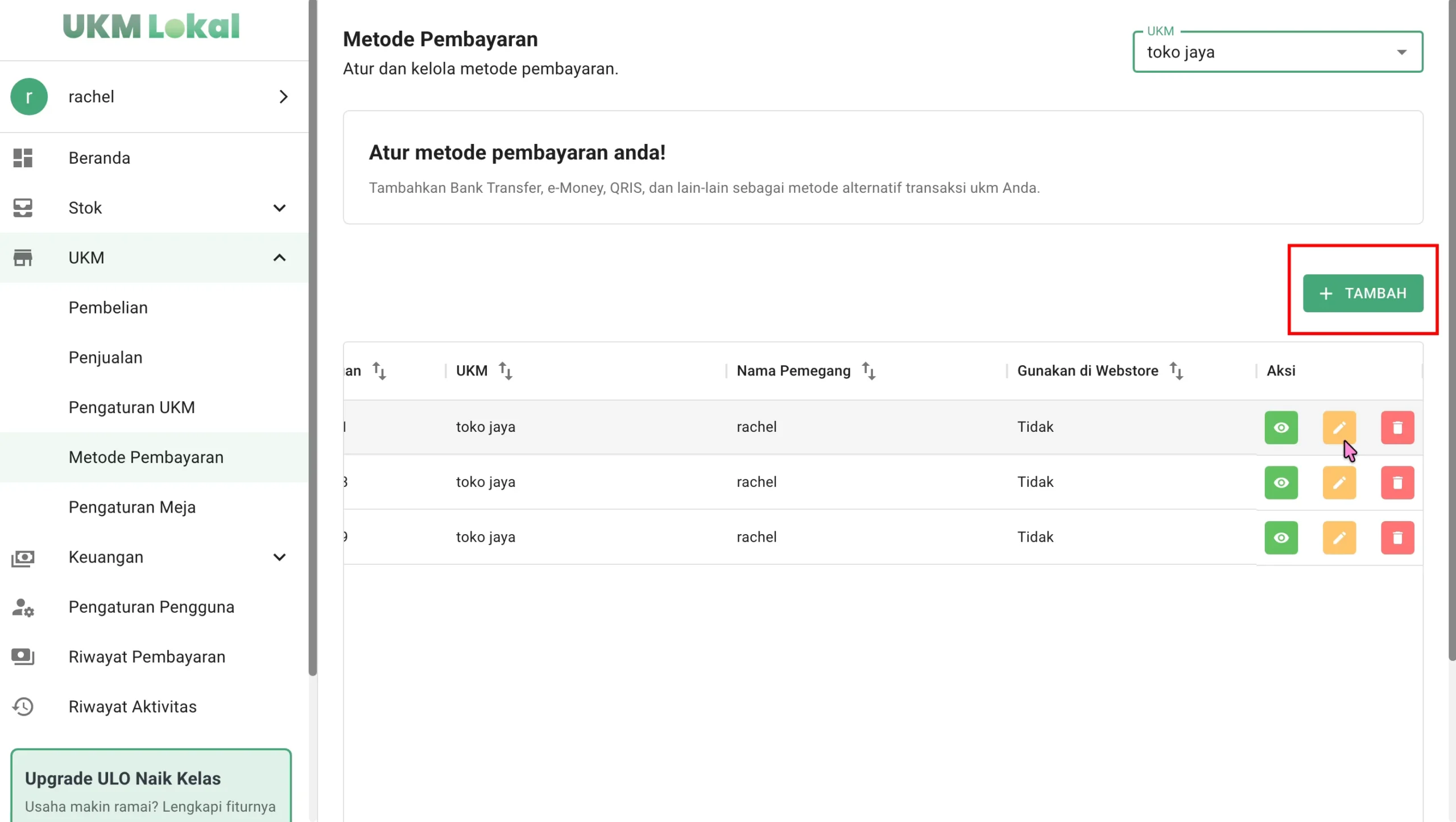
3. Klik Tambah
Klik tombol + TAMBAH untuk menambahkan metode pembayaran baru.
4. Pilih UKM
Pada pop-up Tambah Metode Pembayaran, pilih UKM yang akan menggunakan metode pembayaran tersebut.

5. Isi Nama Metode
Masukkan Nama Metode pembayaran yang ingin ditambahkan.
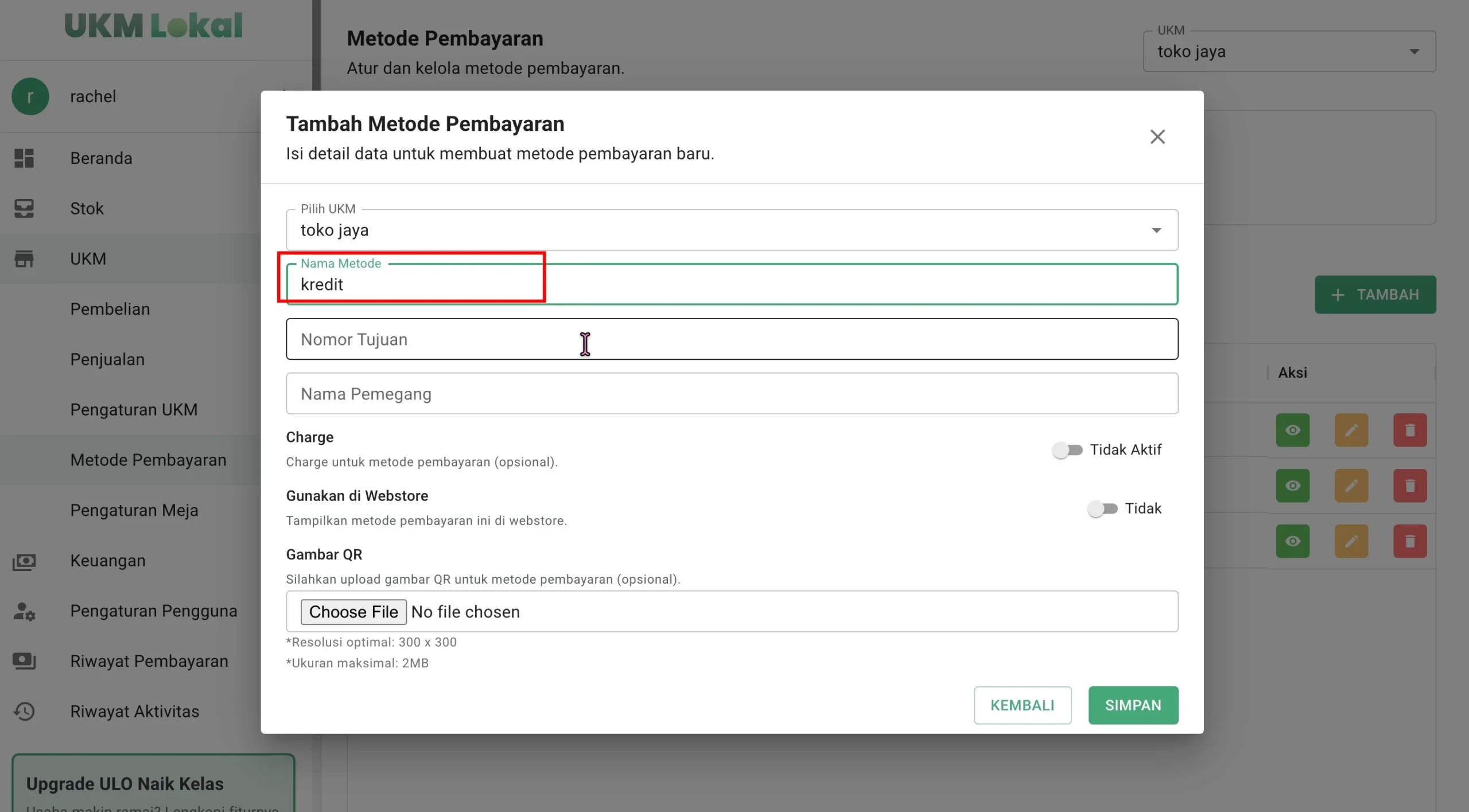
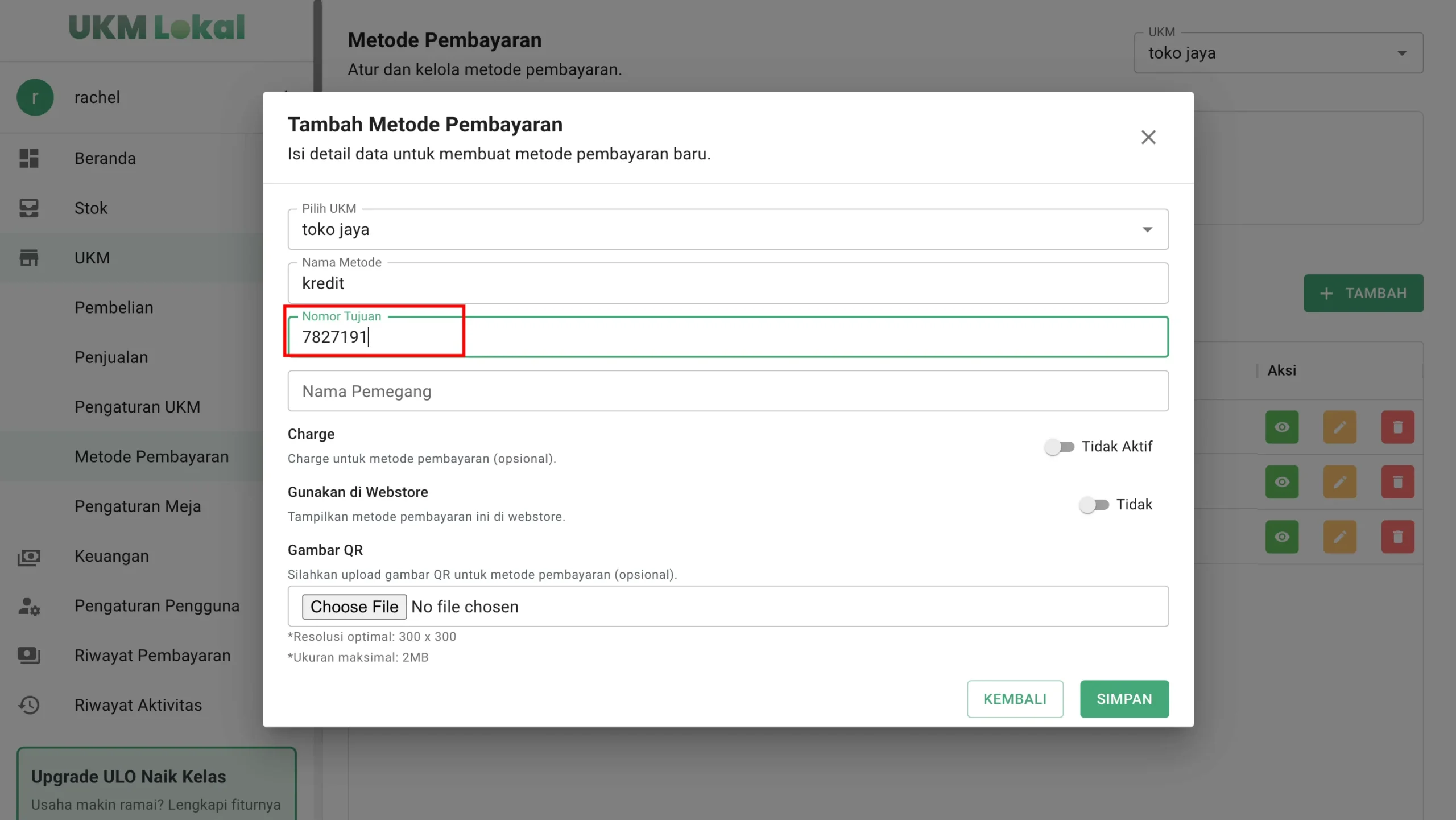
6. Isi Nomor Tujuan
Masukkan Nomor Tujuan sesuai dengan metode pembayaran yang digunakan.
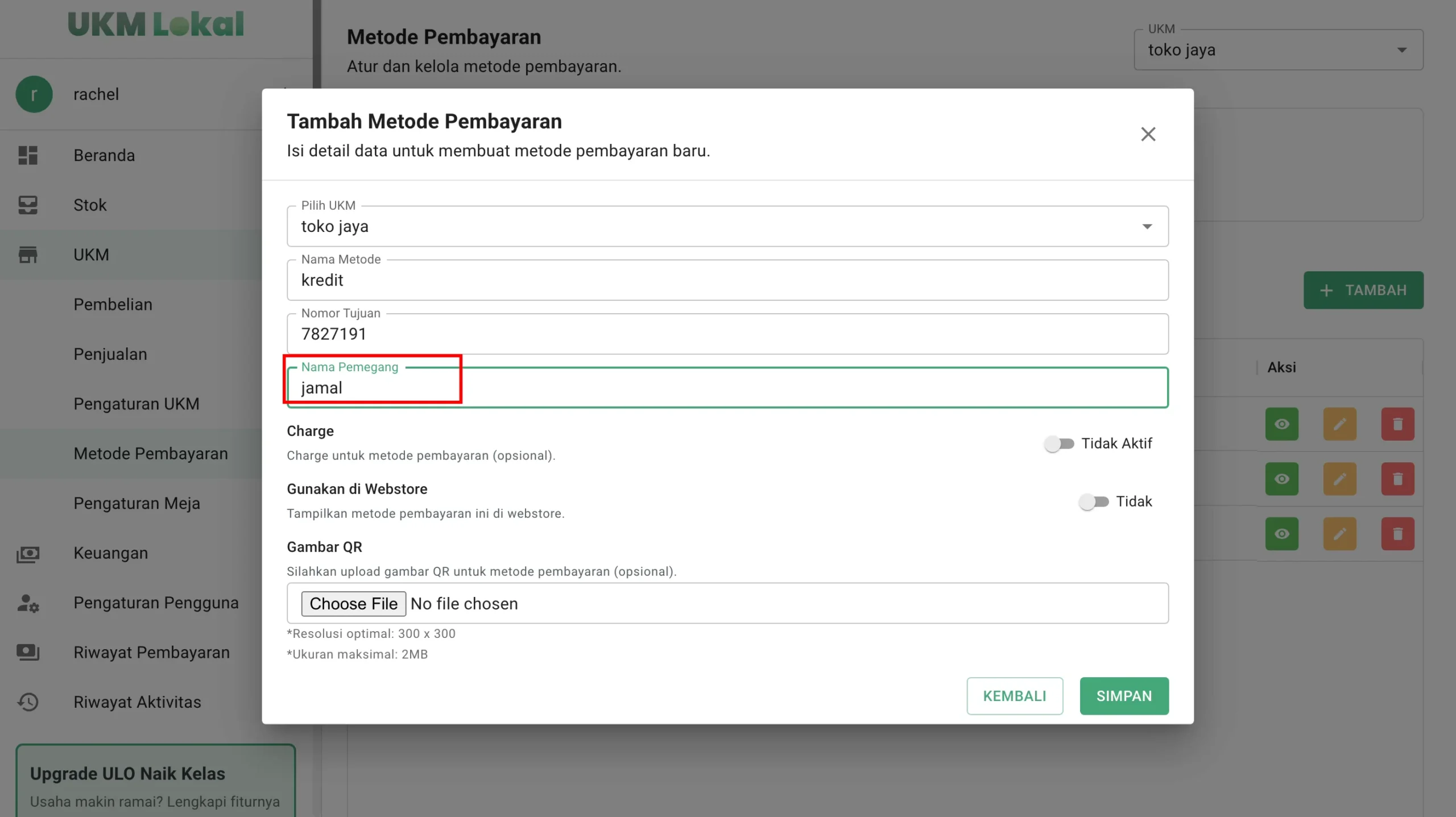
7. Isi Nama Pemegang
Masukkan Nama Pemegang akun atau rekening yang digunakan.
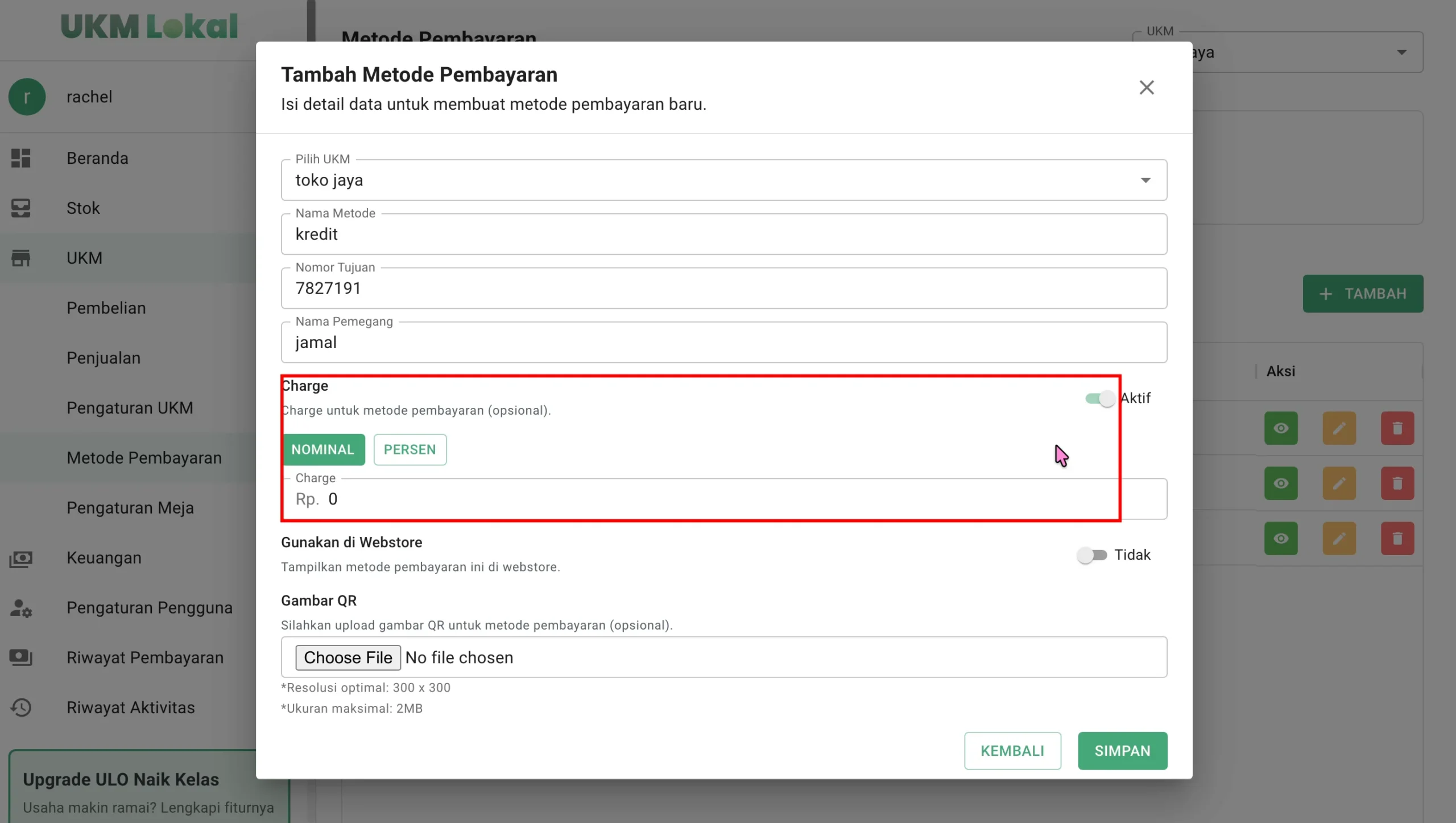
8. Atur Charge
Aktifkan Charge jika terdapat biaya tambahan dari metode pembayaran yang digunakan. Charge ini ditanggungkan kepada penjual, bukan ditambahkan sebagai biaya yang harus dibayar oleh pelanggan.
Contohnya: pada pembayaran menggunakan QRIS, biaya charge dapat ditanggung oleh penjual sesuai ketentuan metode pembayaran tersebut.
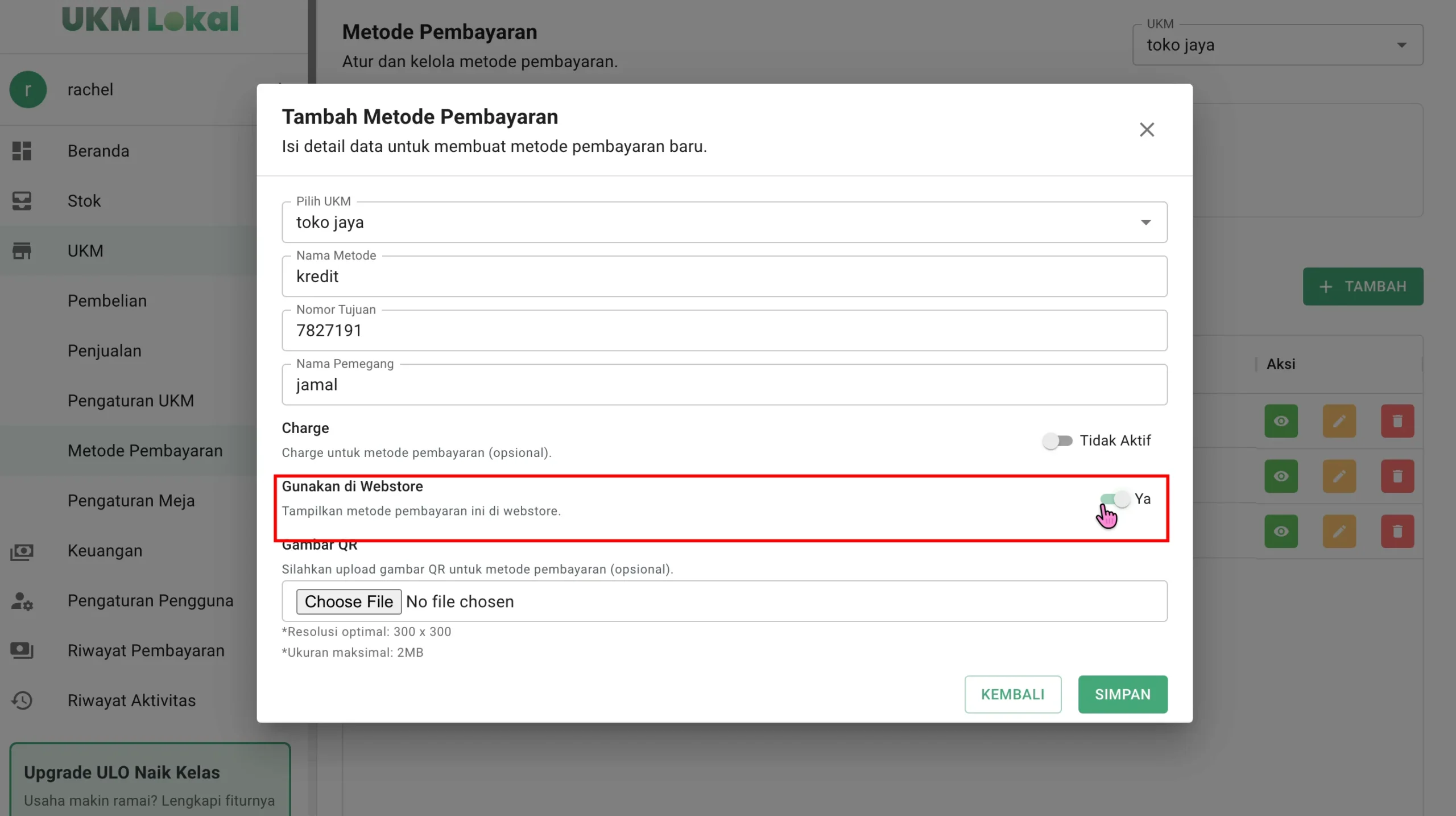
9. Atur Penggunaan di Webstore
Aktifkan Gunakan di Webstore jika metode pembayaran ingin ditampilkan pada webstore.
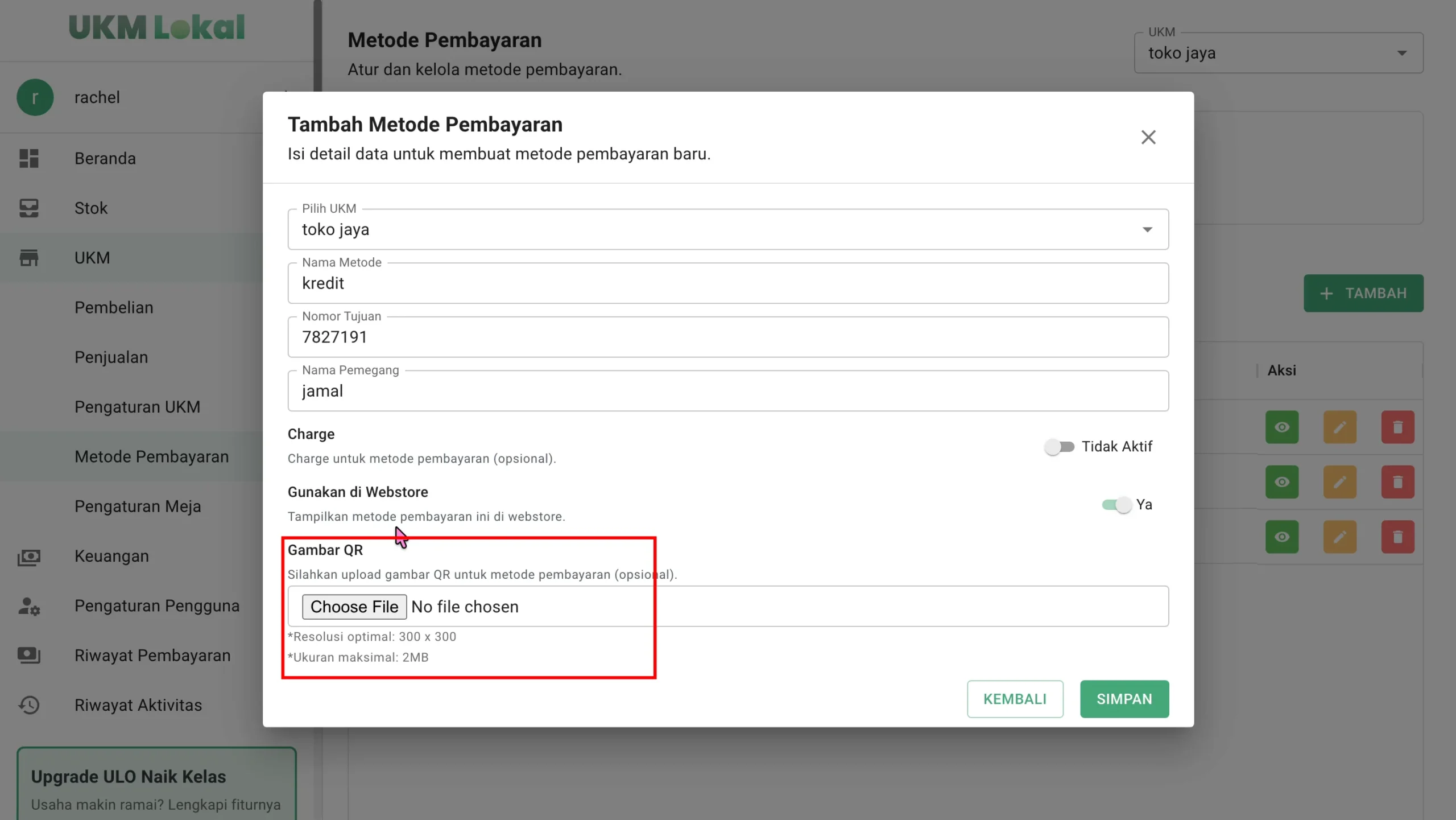
10. Tambahkan Gambar QR
Jika diperlukan, upload Gambar QR untuk metode pembayaran. Resolusi optimal yang disarankan adalah 300 × 300 dengan ukuran maksimal 2 MB.
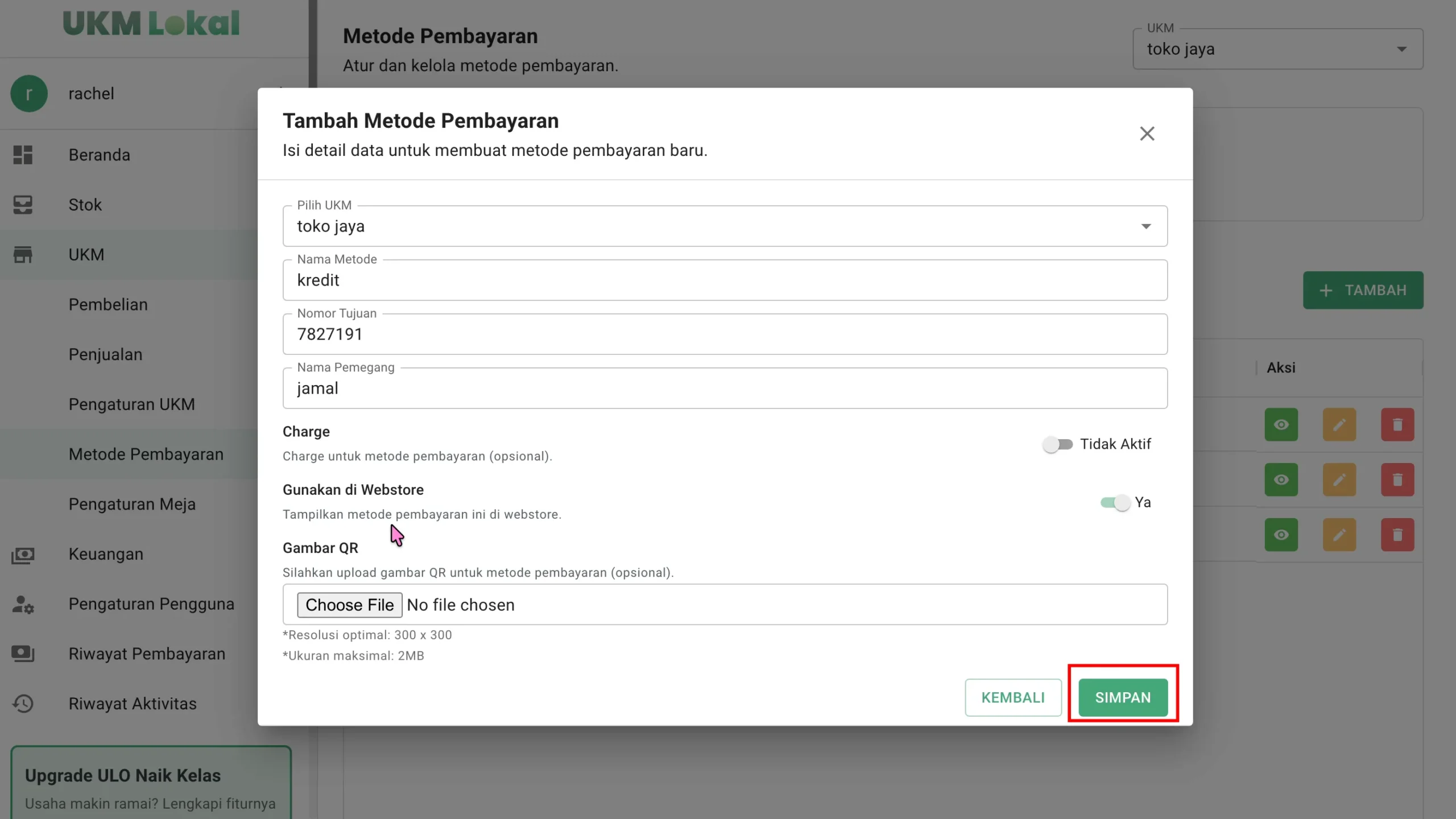
11. Simpan Metode Pembayaran
Setelah semua data sesuai, klik SIMPAN untuk menambahkan metode pembayaran.
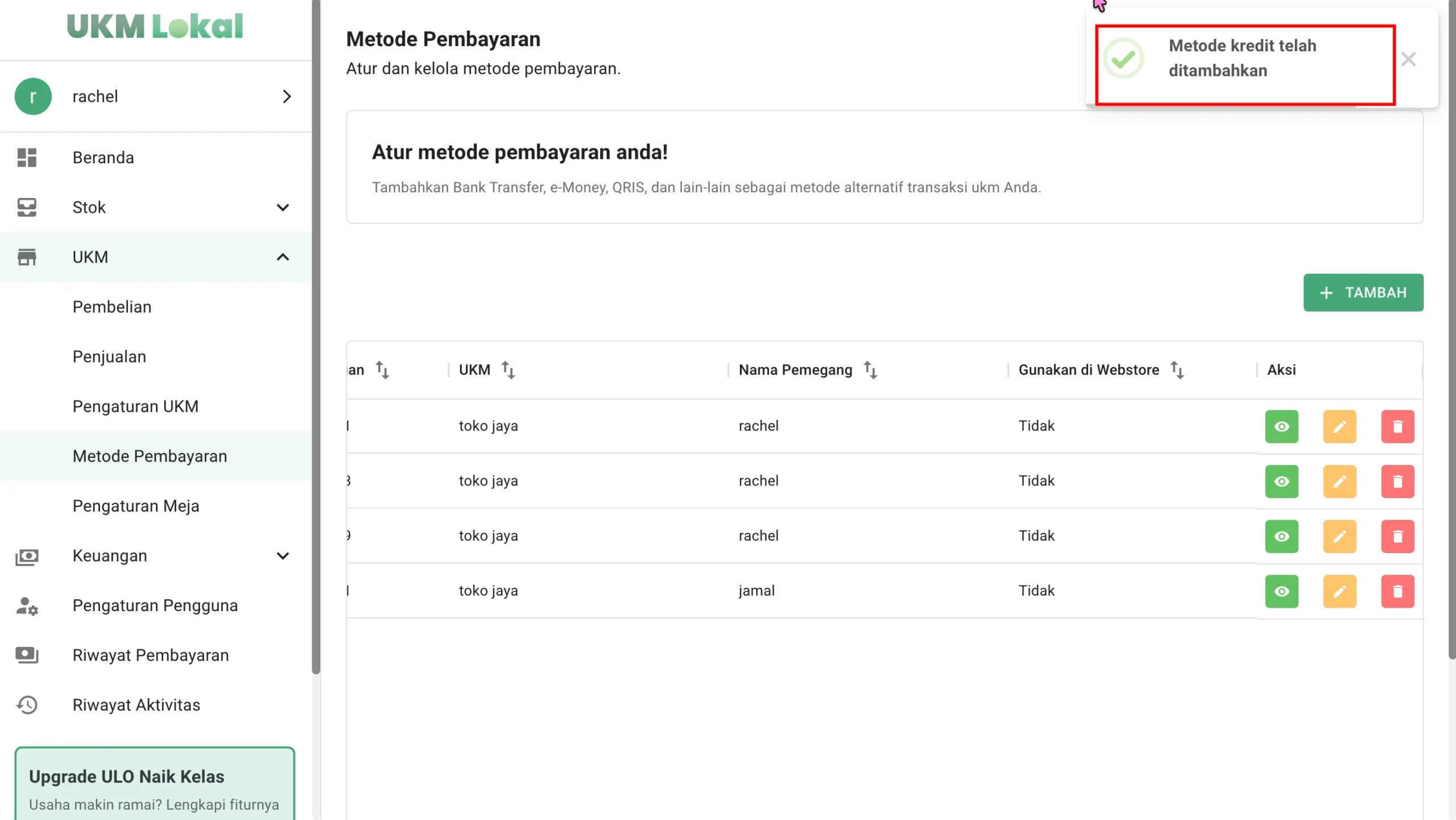
12. Konfirmasi Berhasil
Setelah data berhasil disimpan, akan muncul notifikasi berhasil sebagai tanda bahwa metode pembayaran telah berhasil ditambahkan.