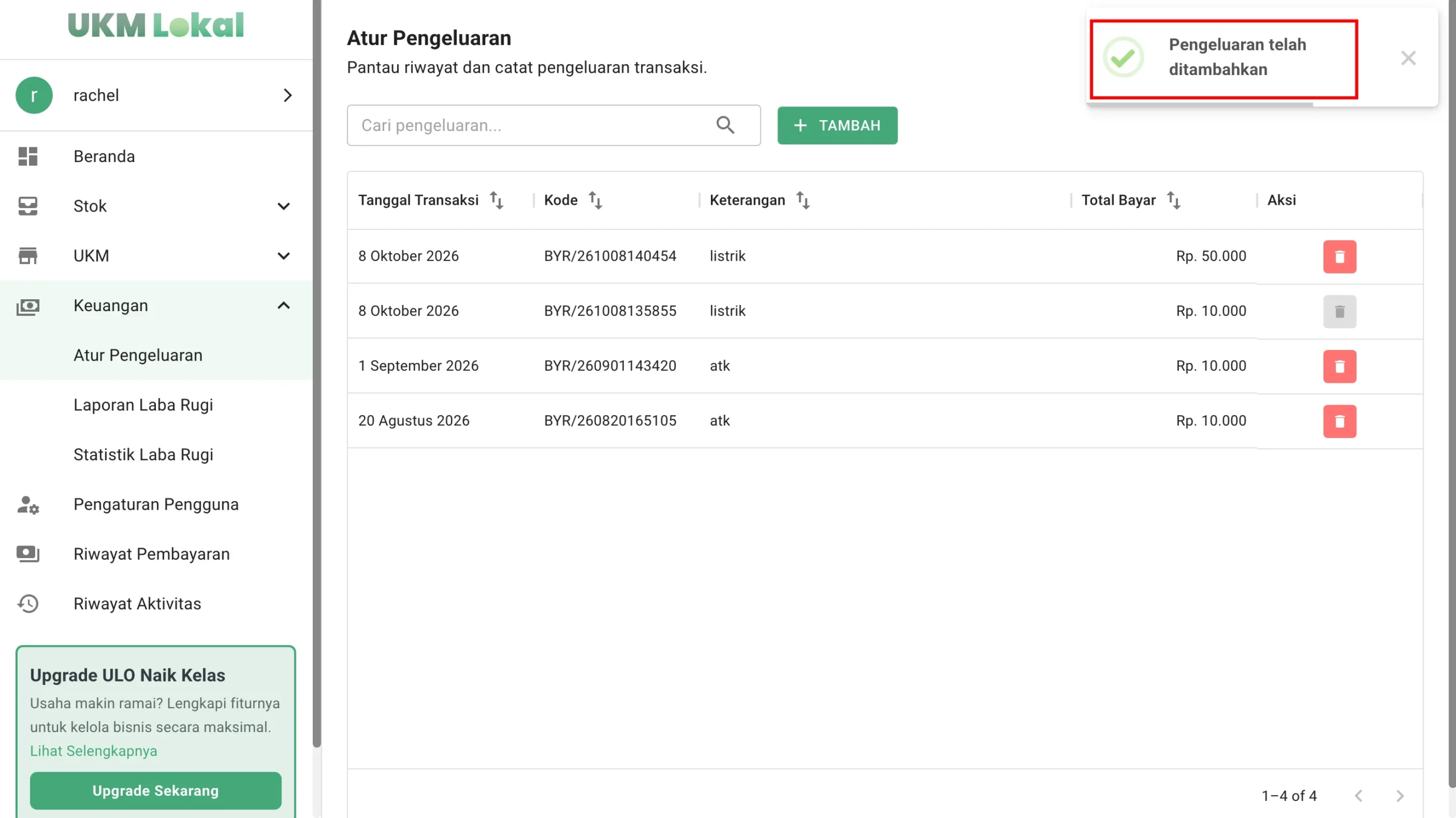
1. Buka Halaman Atur Pengeluaran
Klik menu Keuangan di sidebar kiri, lalu pilih Atur Pengeluaran.
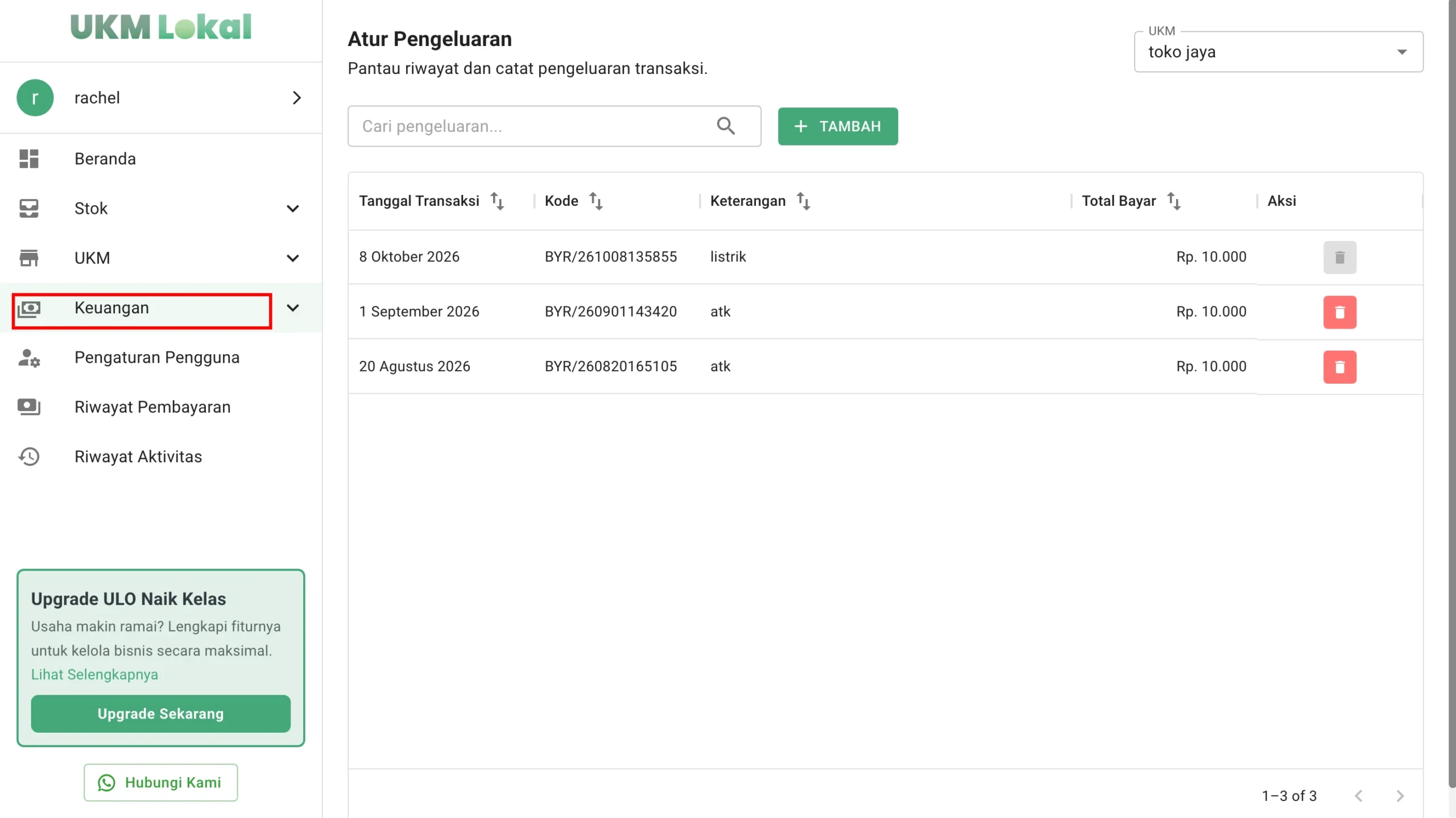
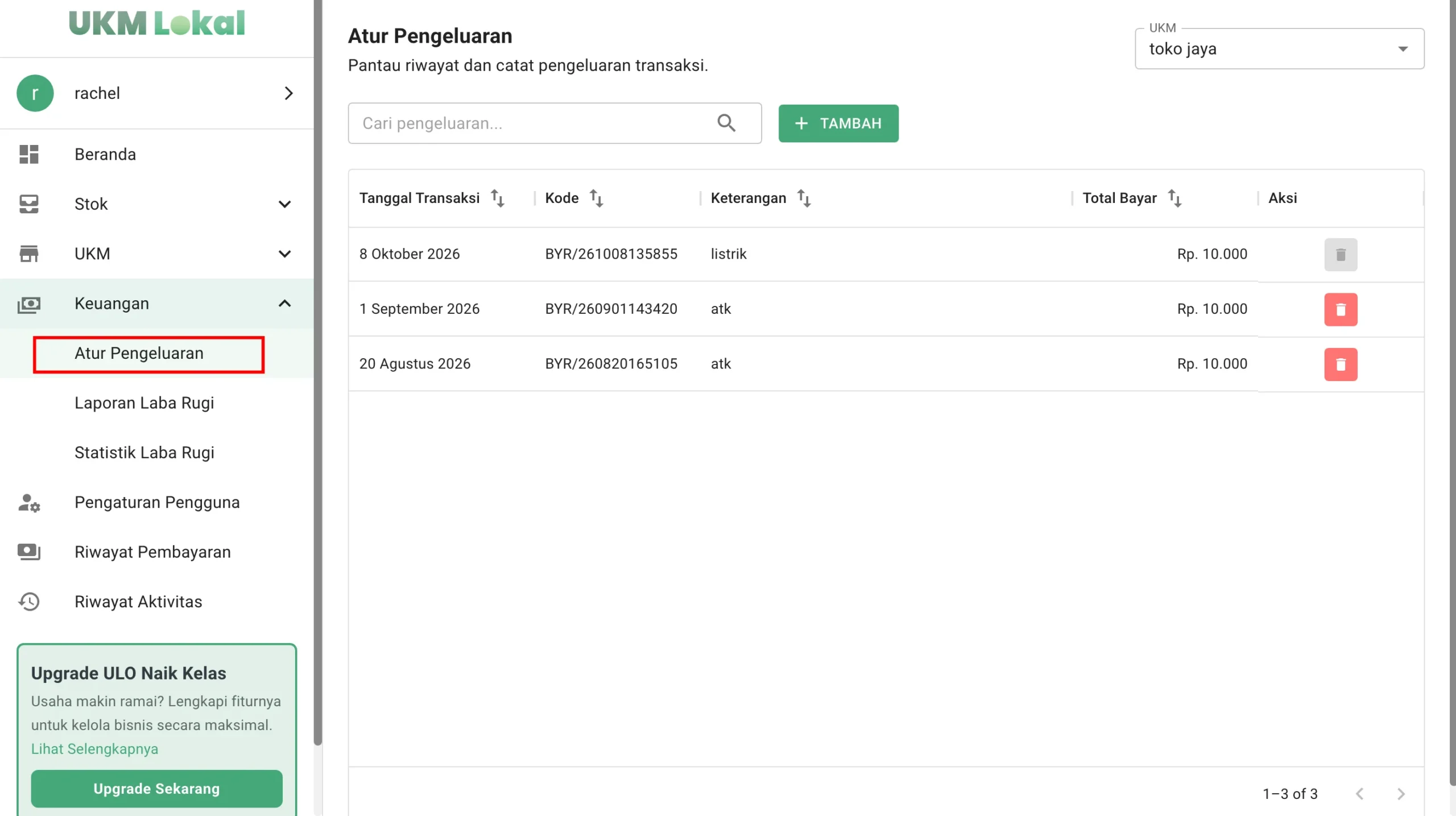
2. Pilih UKM Tertentu
Klik dropdown UKM di pojok kanan atas, lalu pilih toko yang ingin dilihat pengeluarannya. Pilih Semua UKM untuk melihat semuanya.
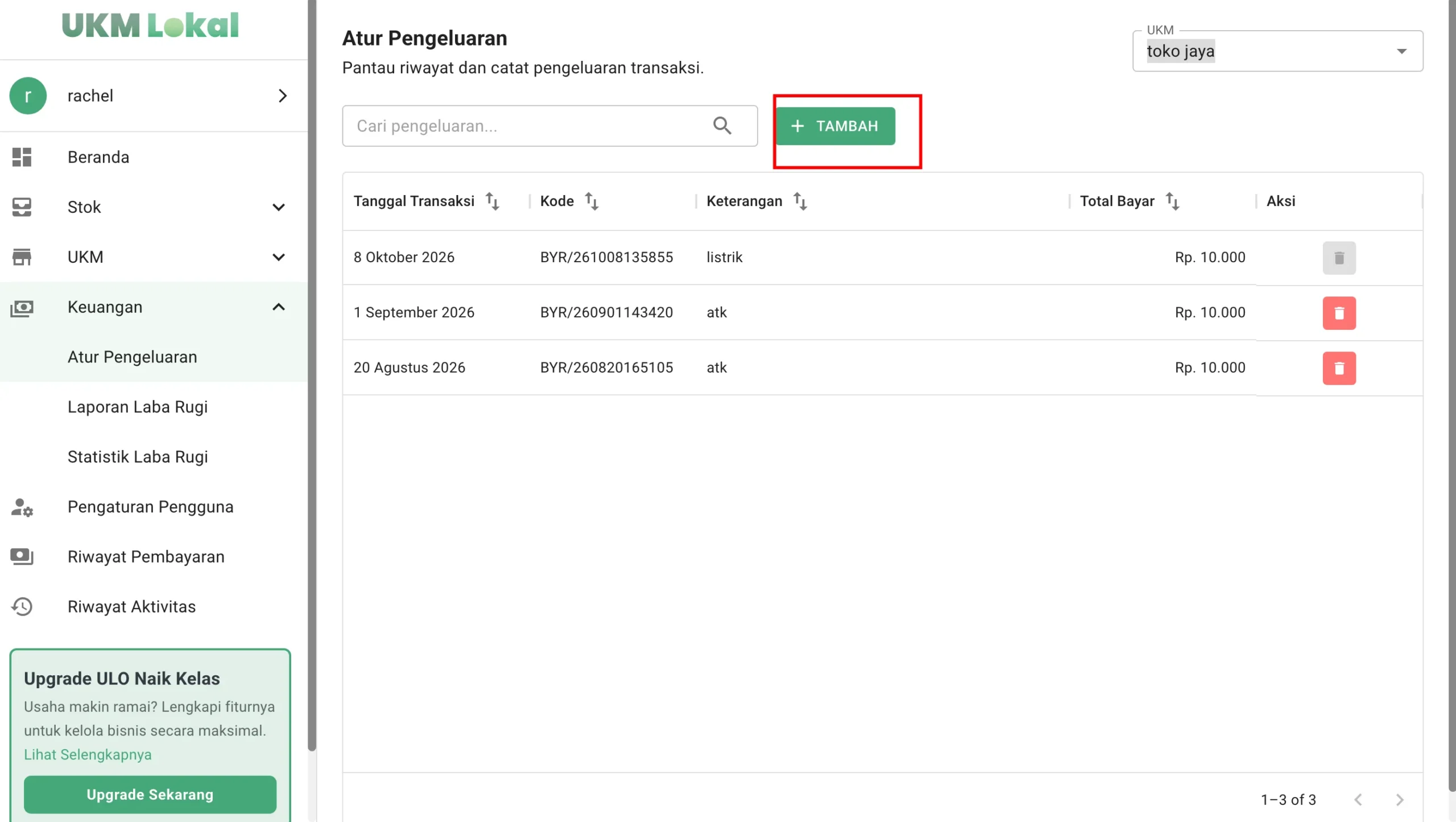
3. Klik Tambah
Klik tombol hijau TAMBAH, lalu jendela Tambah Pengeluaran akan muncul.
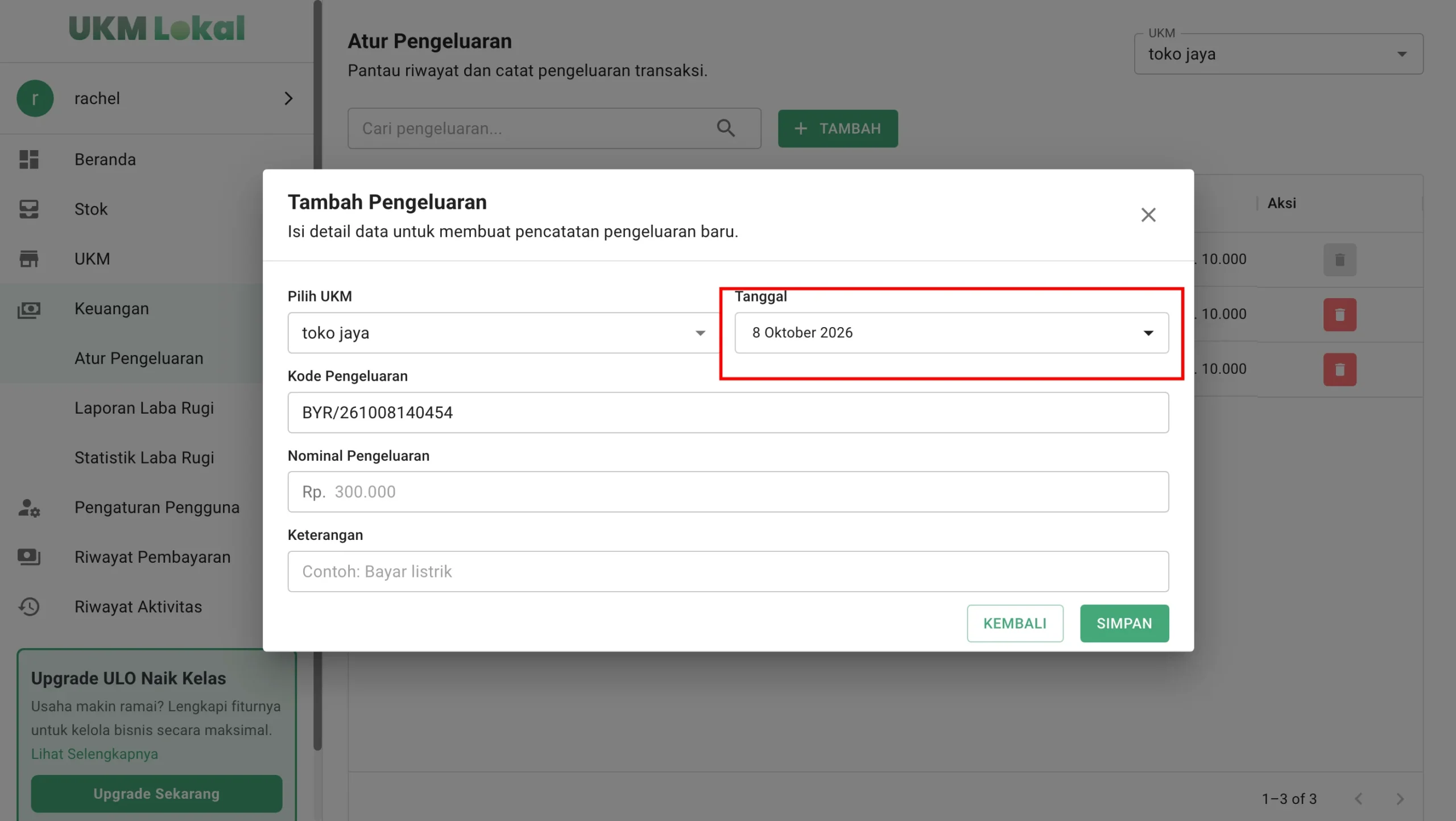
4. Pilih Tanggal
Klik kolom Tanggal, lalu pilih tanggal pengeluaran di kalender.
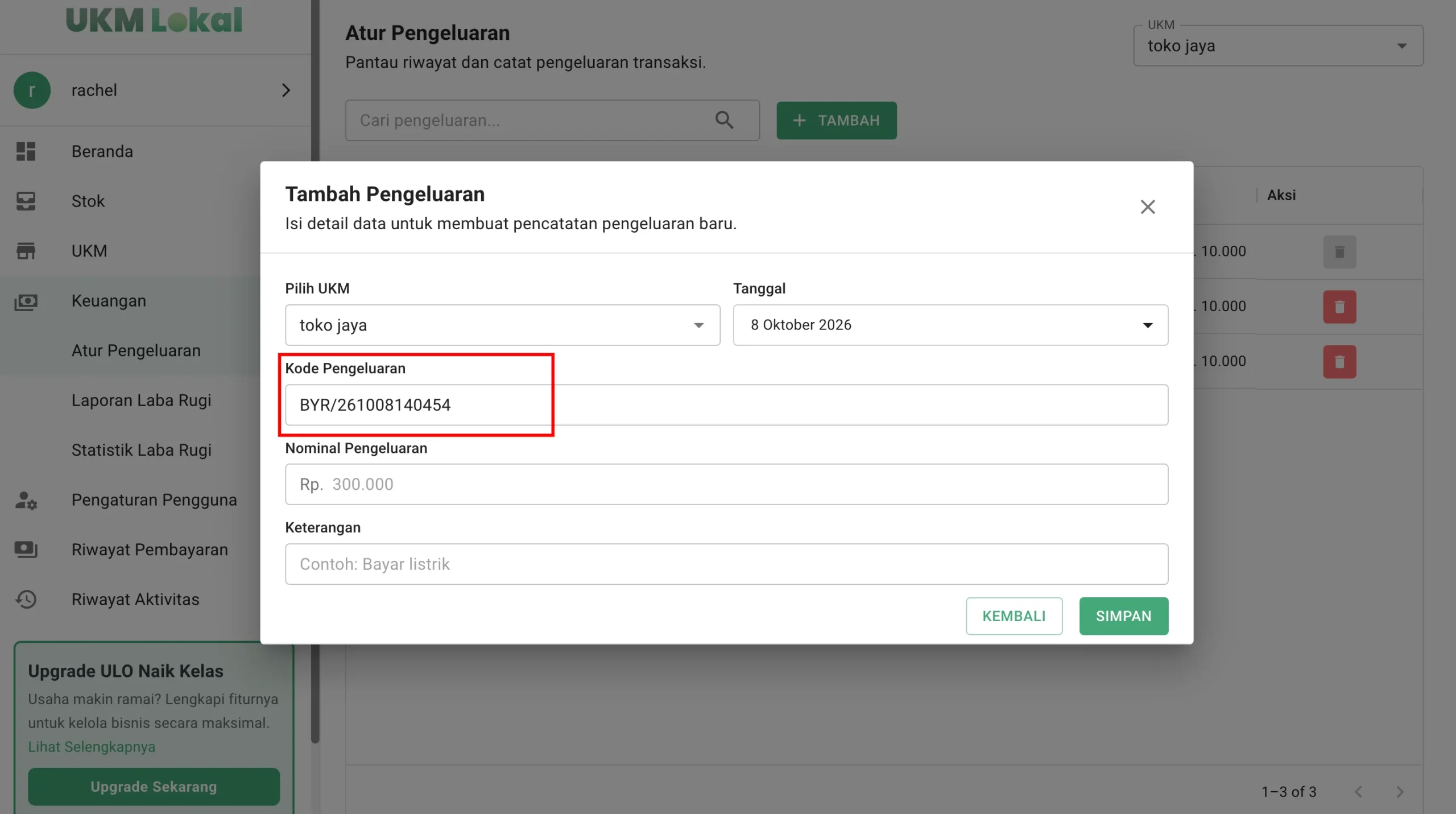
5. Cek Kode Pengeluaran
Kolom Kode Pengeluaran sudah diisi otomatis oleh sistem sebagai saran kode pengeluaran. Namun, kode tersebut hanya berupa suggestion, sehingga setiap UKM dapat mengubahnya sesuai kebutuhan sebelum menyimpan data pengeluaran.
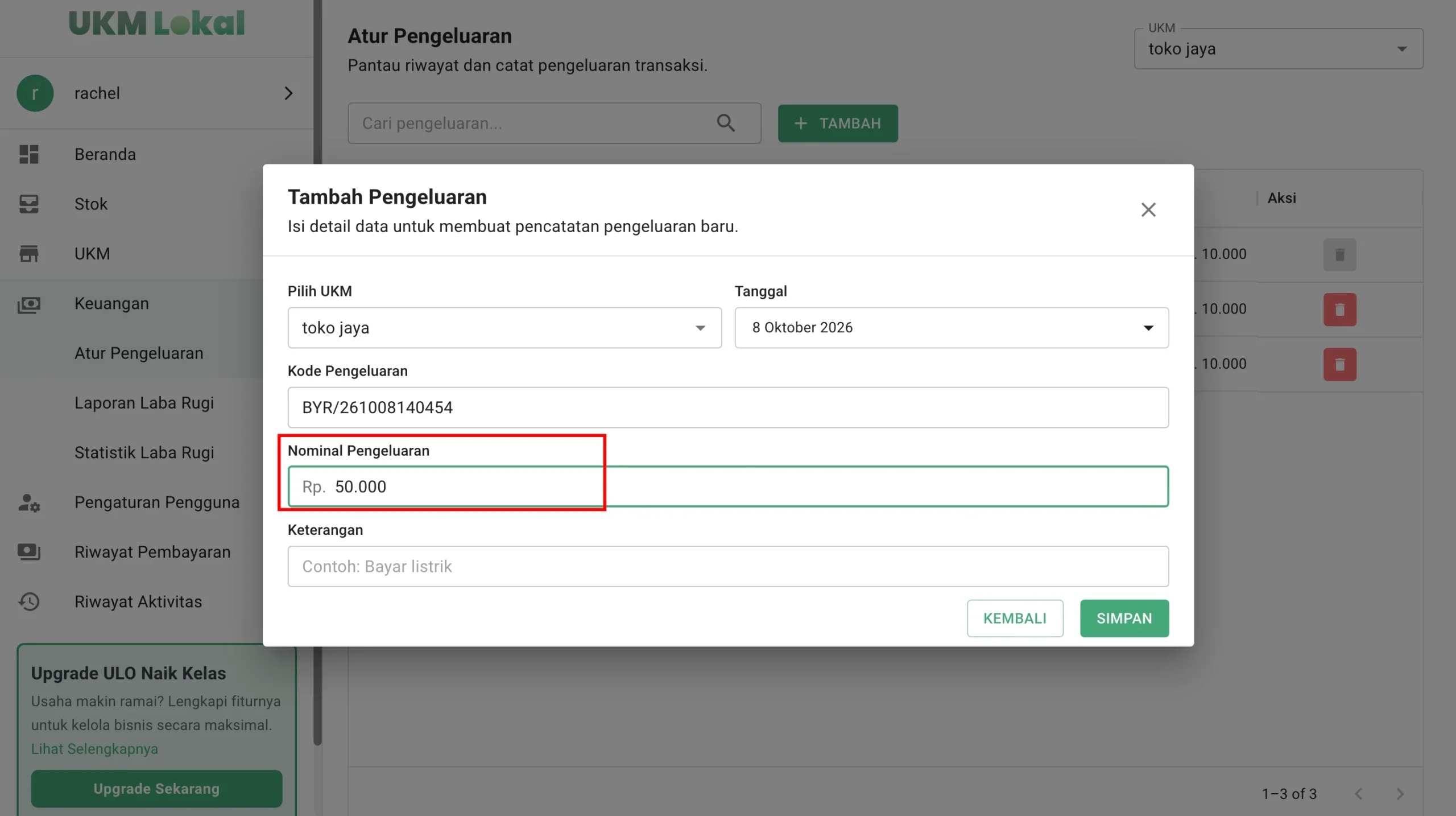
6. Isi Nominal Pengeluaran
Ketik jumlah pengeluaran di kolom Nominal Pengeluaran, misalnya 50.000.
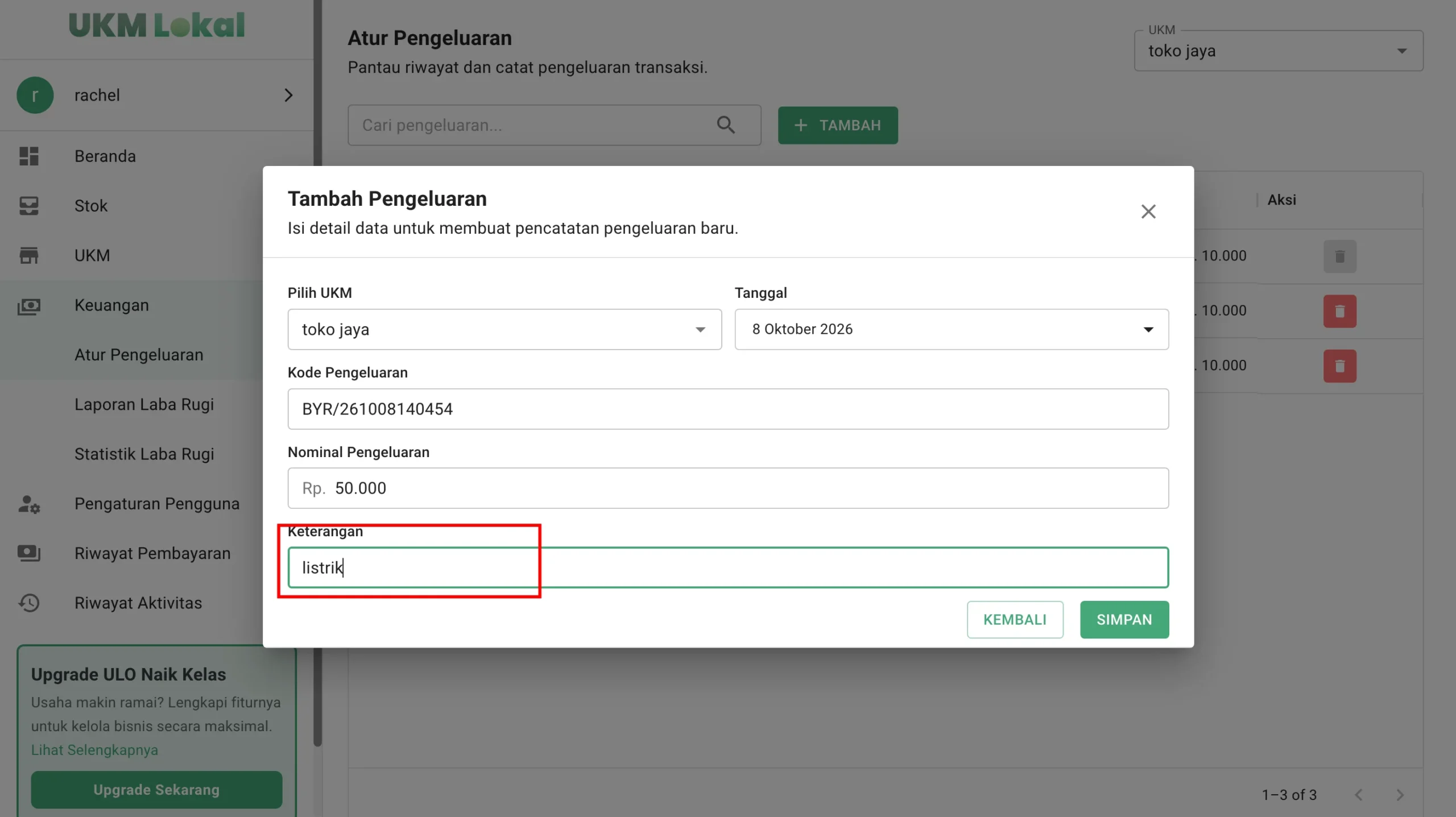
7. Isi Keterangan
Ketik keterangan singkat di kolom Keterangan, misalnya “listrik”.
8. Klik Simpan
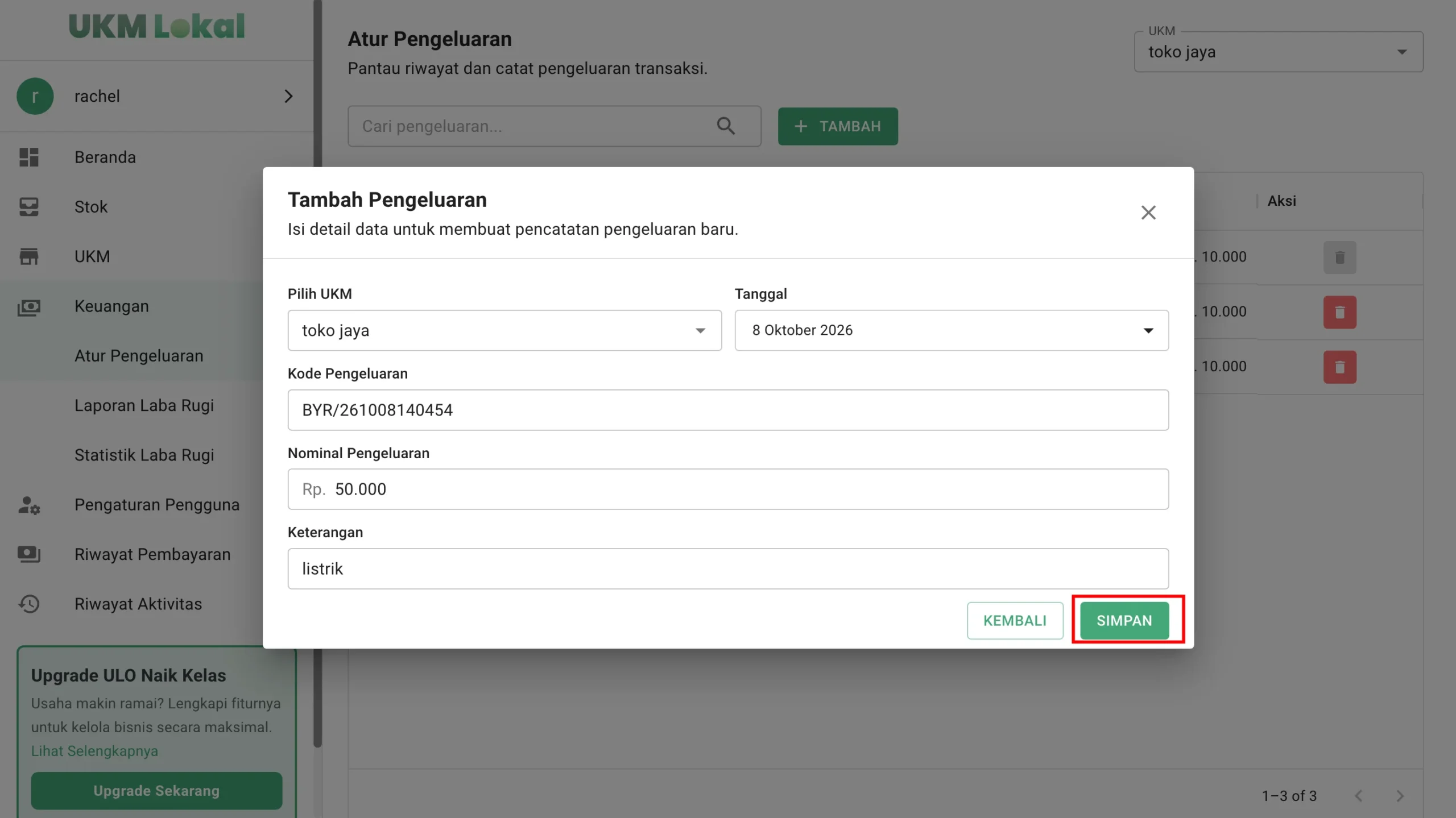
Klik tombol hijau SIMPAN. Klik KEMBALI kalau ingin membatalkan.
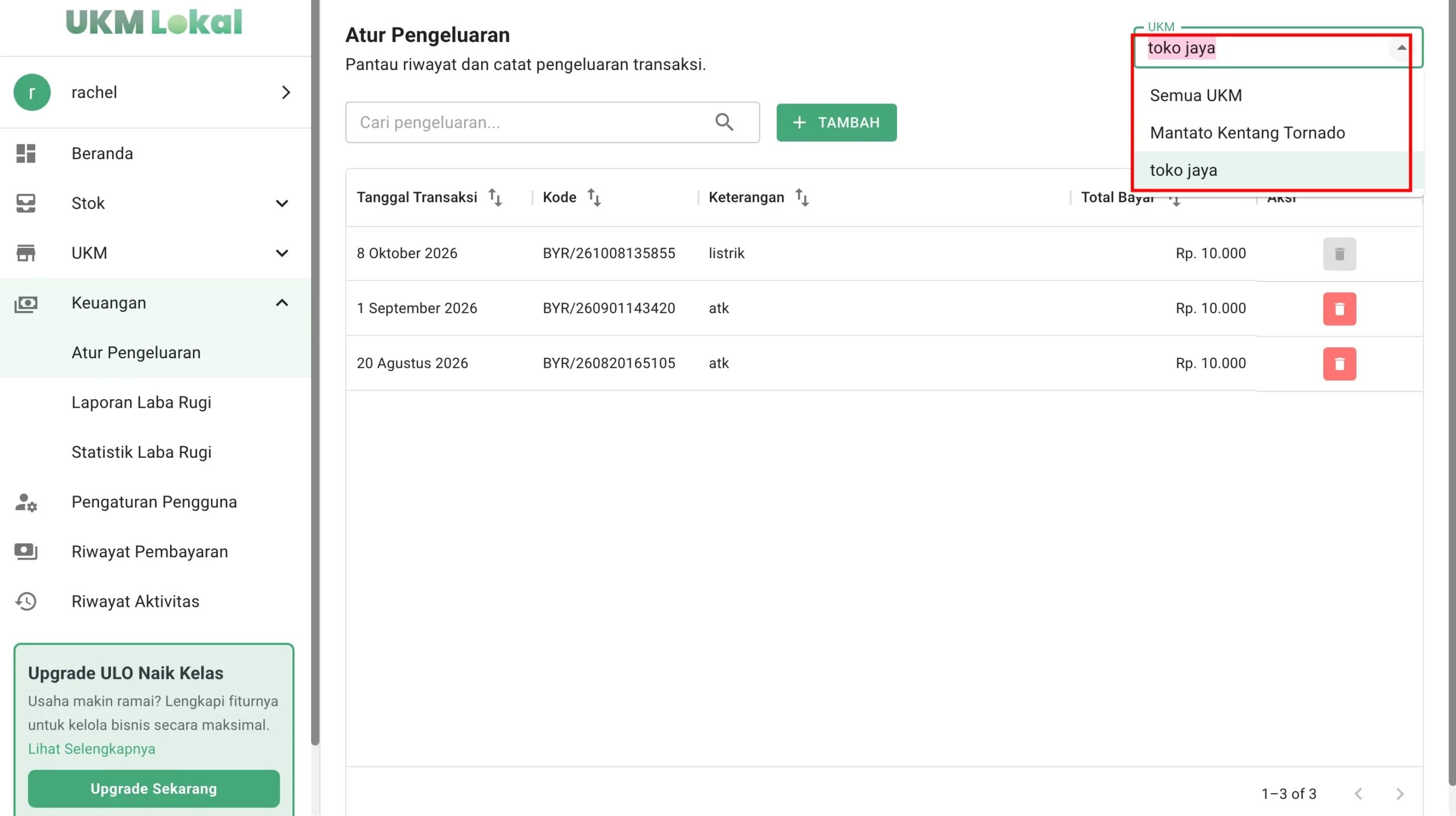
9. Cek Notifikasi Berhasil
Muncul notifikasi hijau “Pengeluaran telah ditambahkan” di pojok kanan atas, menandakan pengeluaran sudah tersimpan. Pengeluaran tersebut langsung muncul di tabel dengan tanggal, kode, keterangan, dan total bayar.