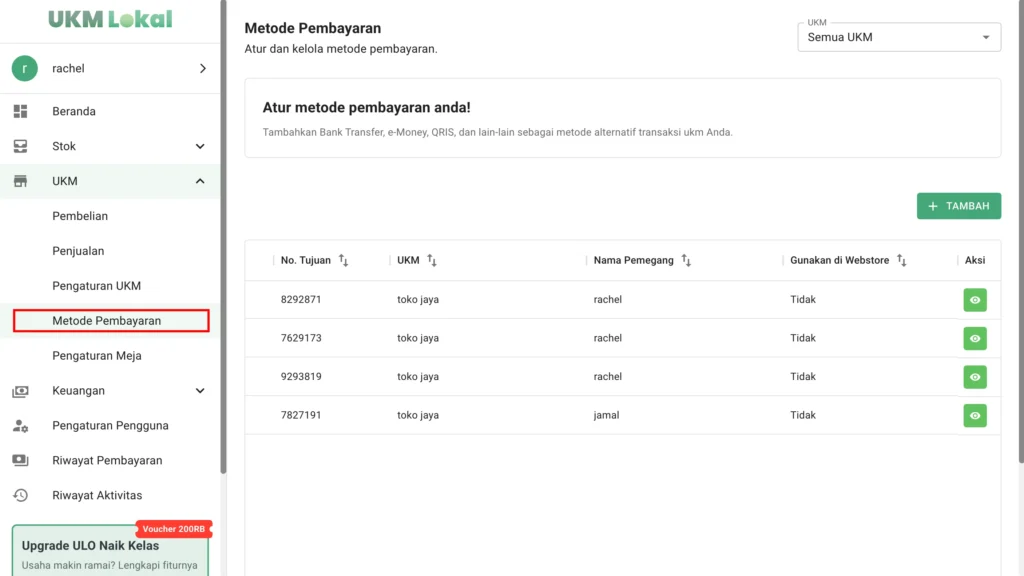
1. Buka Halaman Pengaturan UKM
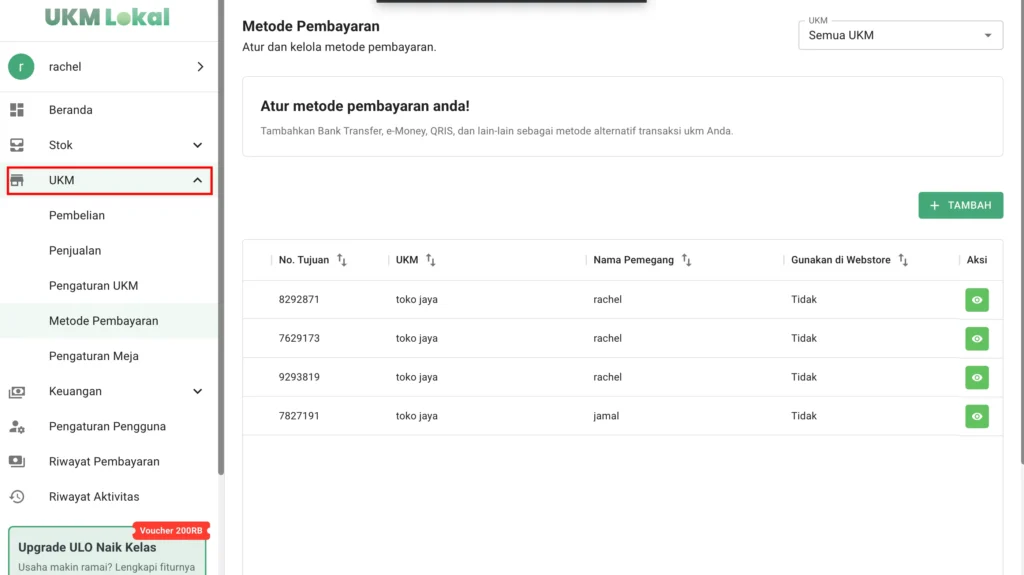
Klik menu UKM di sidebar kiri, lalu pilih Pengaturan UKM.
2. Pilih UKM yang Mau Diubah
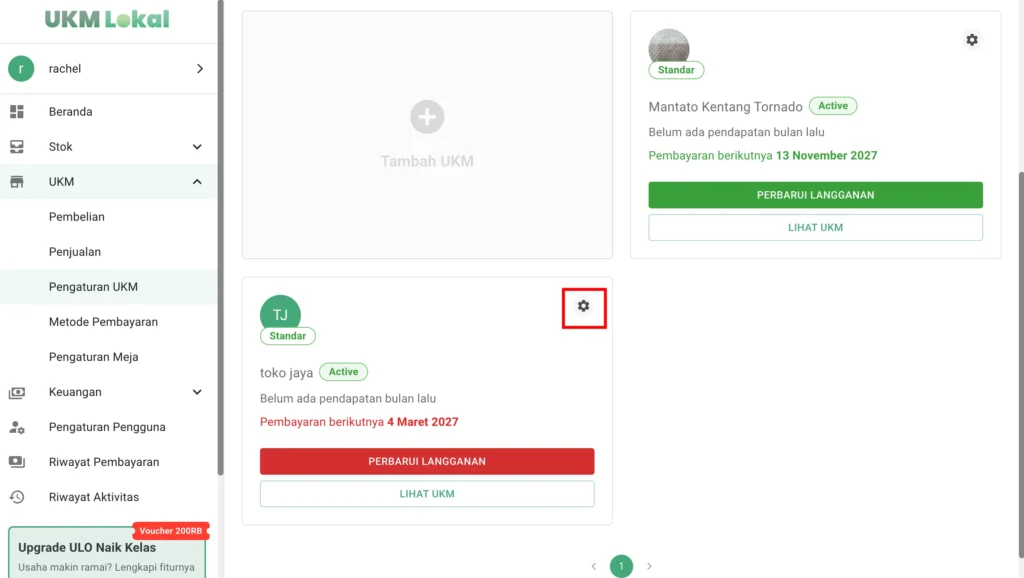
Cari kartu UKM yang ingin diubah, lalu klik ikon gerigi di pojok kanan atas kartu. Jendela Ubah UKM akan muncul.
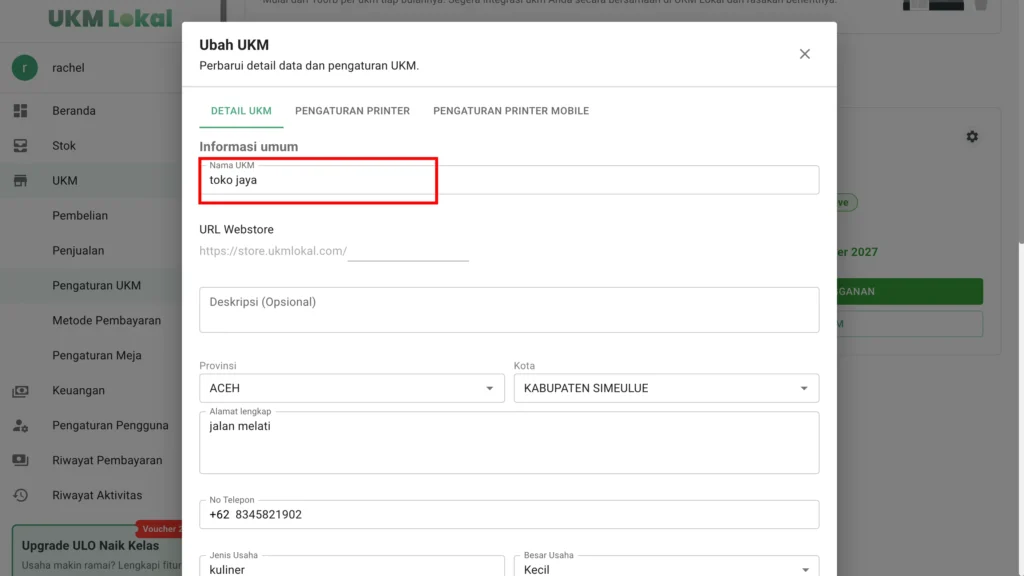
3. Ubah Nama UKM
Di tab Detail UKM, ketik nama usaha baru di kolom Nama UKM.
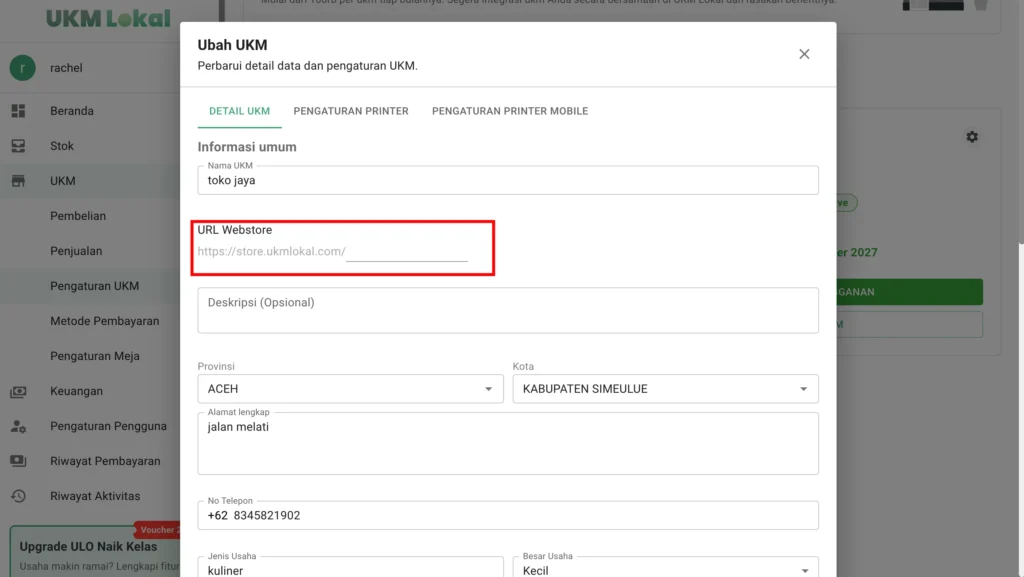
4. Isi URL Webstore
Ketik nama pilihanmu setelah https://store.ukmlokal.com/ untuk alamat toko online. Kolom URL Webstore ini hanya berlaku dan bisa diisi untuk UKM yang sudah berlangganan Add-On Webstore.
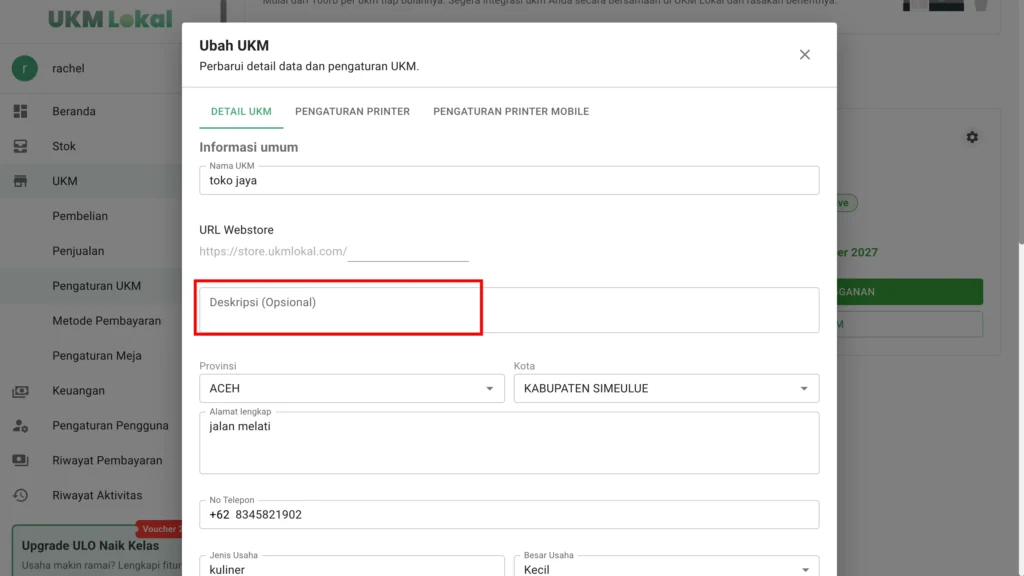
5. Isi Deskripsi (Opsional)
Tulis penjelasan singkat tentang usahamu, atau kosongkan jika tidak perlu.
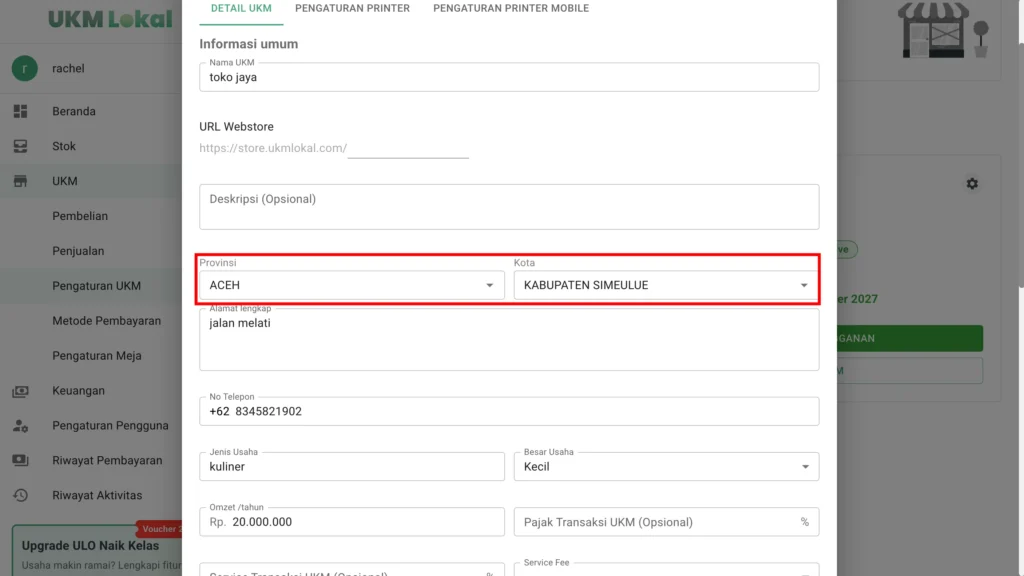
6. Pilih Provinsi dan Kota
Pilih Provinsi lebih dulu, lalu pilih Kota atau Kabupaten dari daftar yang muncul.
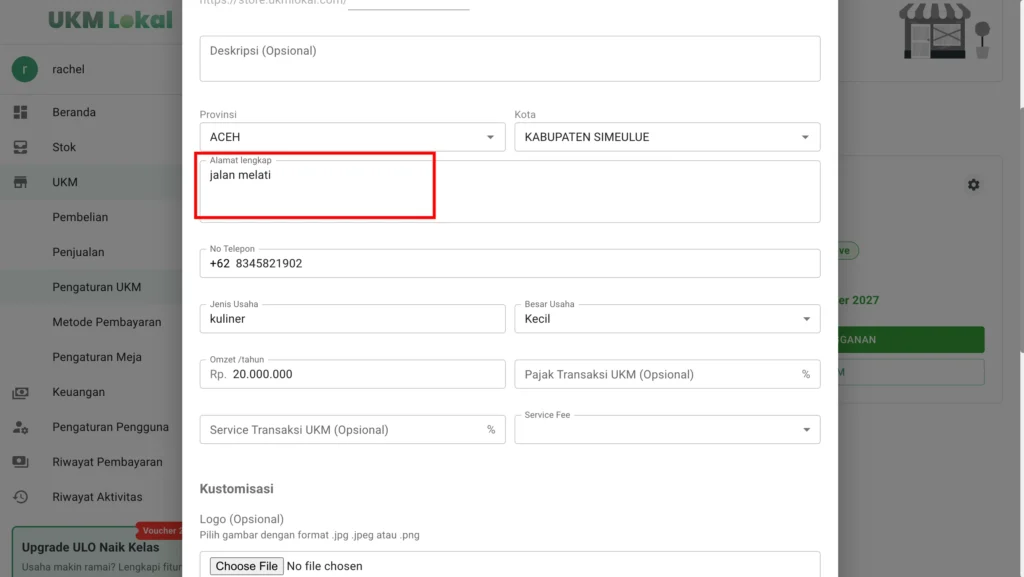
7. Isi Alamat Lengkap
Ketik alamat usaha secara detail di kolom Alamat lengkap.
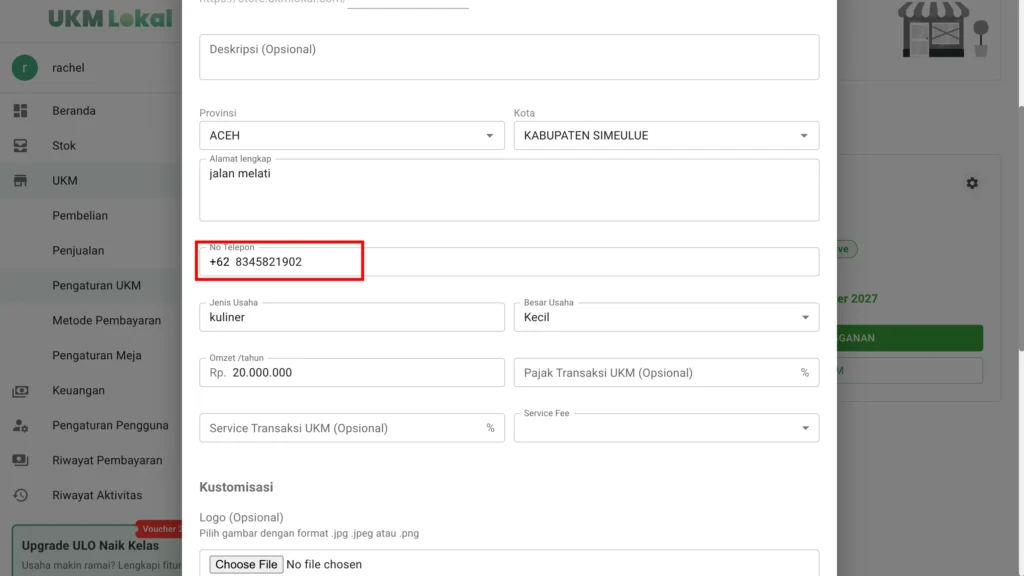
8. Isi No Telepon
Masukkan nomor telepon yang bisa dihubungi dengan kode negara +62.
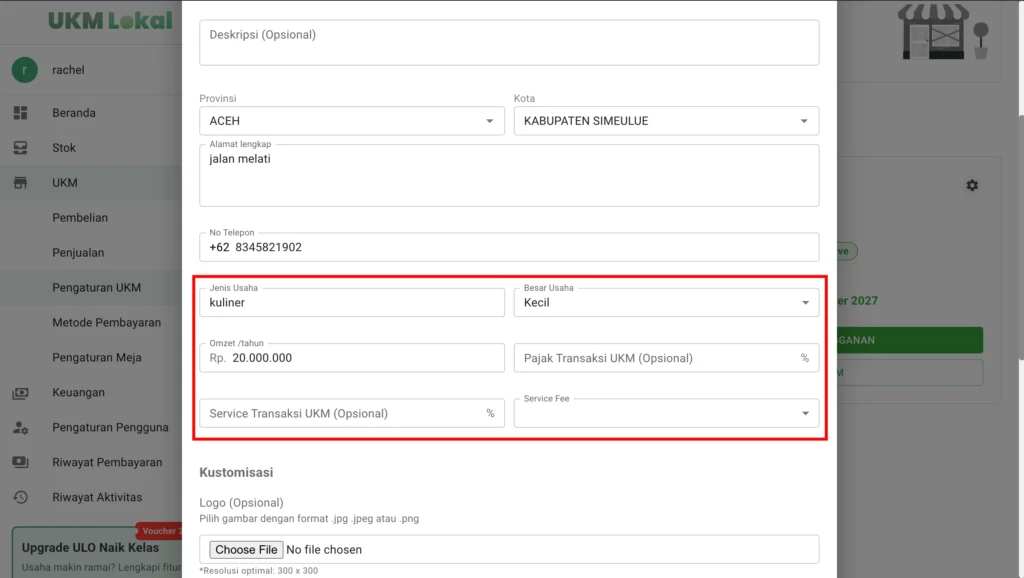
9. Isi Data Usaha
Isi Jenis Usaha, Besar Usaha, dan Omzet per tahun. Pajak Transaksi dan Service Transaksi bersifat opsional, jadi boleh dikosongkan.
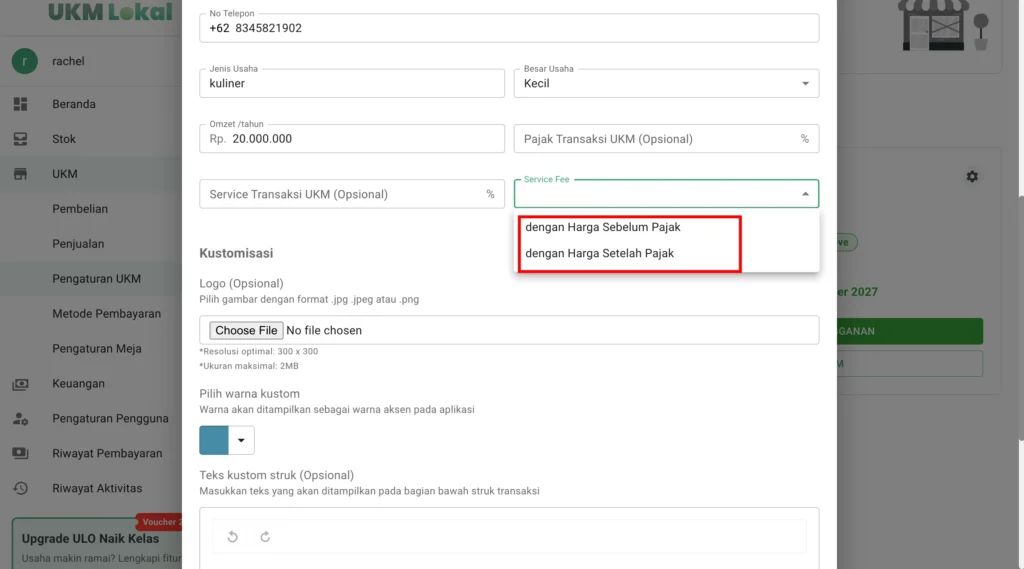
10. Pilih Service Fee
Klik dropdown Service Fee, lalu pilih dengan Harga Sebelum Pajak atau dengan Harga Setelah Pajak.
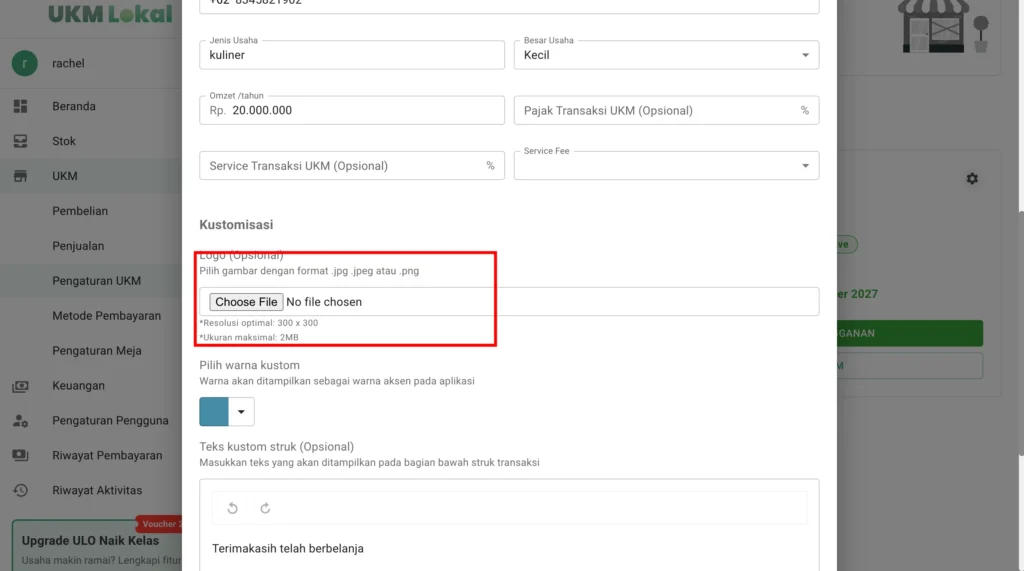
11. Atur Kustomisasi
Upload logo (.jpg, .jpeg, atau .png, resolusi optimal 300 x 300, maksimal 2MB), pilih warna kustom, dan tulis teks kustom struk yang akan tercetak di bagian bawah struk.
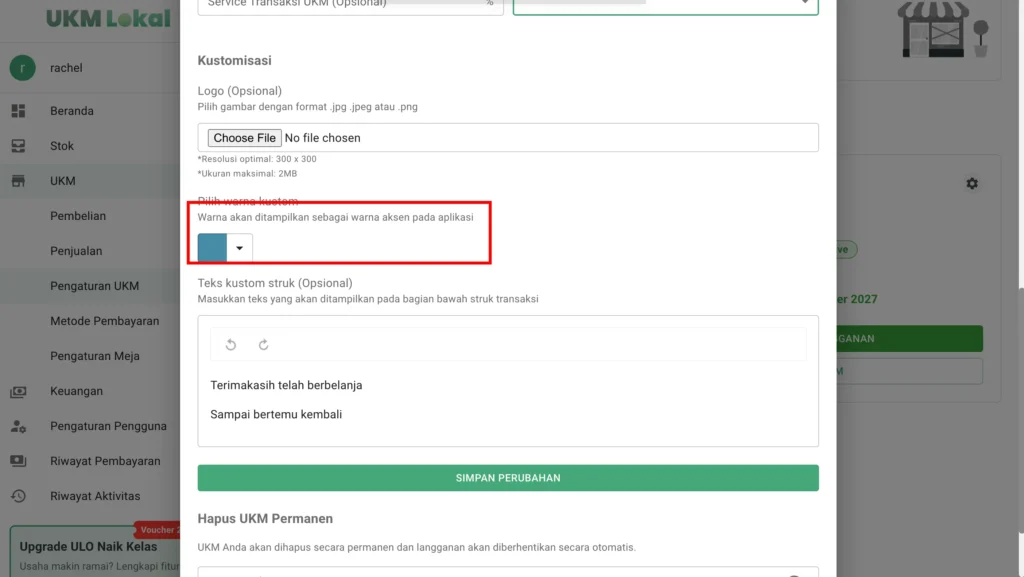
12. Pilih Warna Kustom
Klik kotak warna untuk memilih warna aksen yang akan tampil di aplikasi.
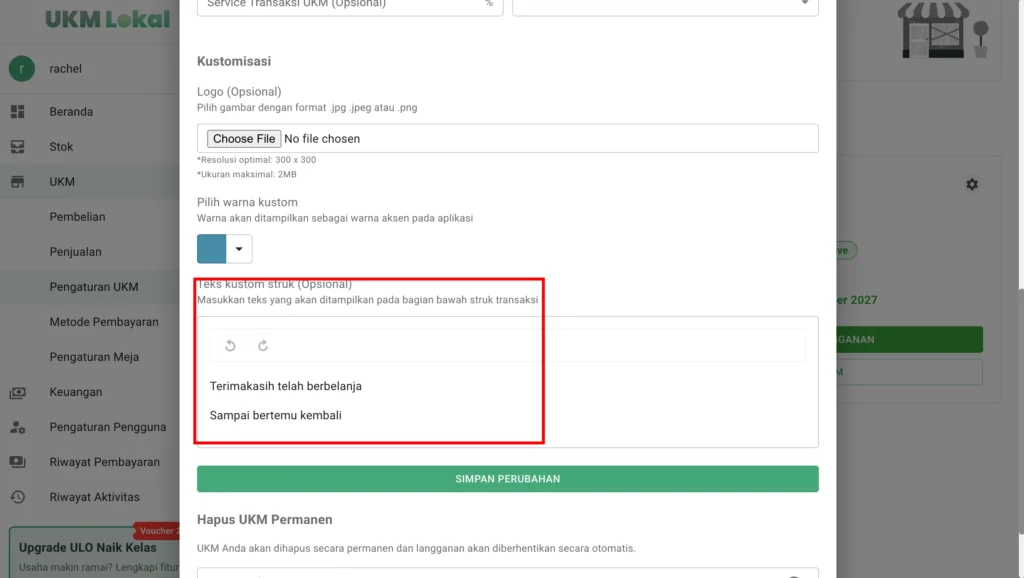
13. Tulis Teks Kustom Struk (Opsional)
Ketik pesan yang akan tercetak di bagian bawah struk transaksi, misalnya “Terimakasih telah berbelanja”.
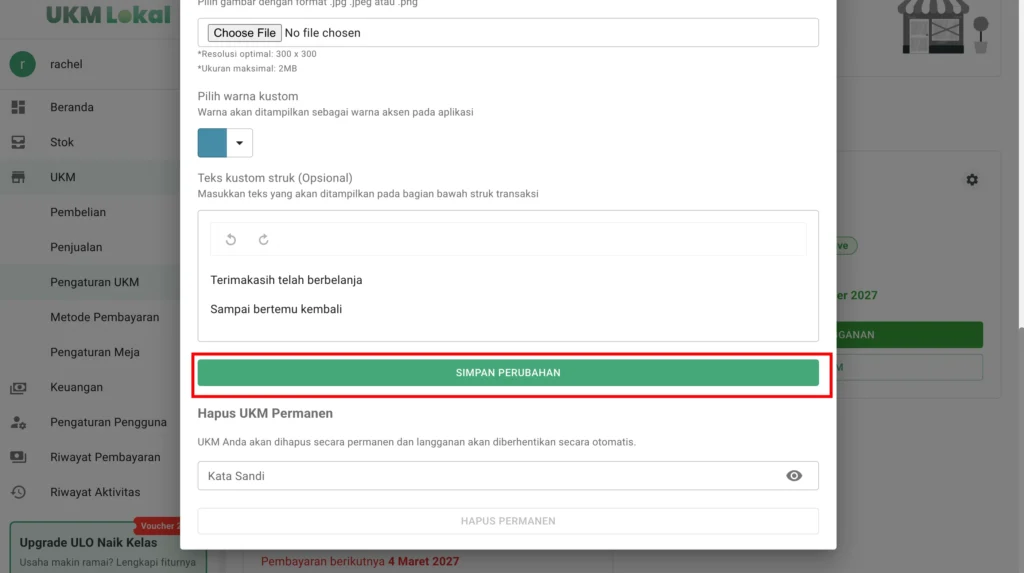
14. Klik Simpan Perubahan
Gulir ke bawah, lalu klik tombol hijau SIMPAN PERUBAHAN.
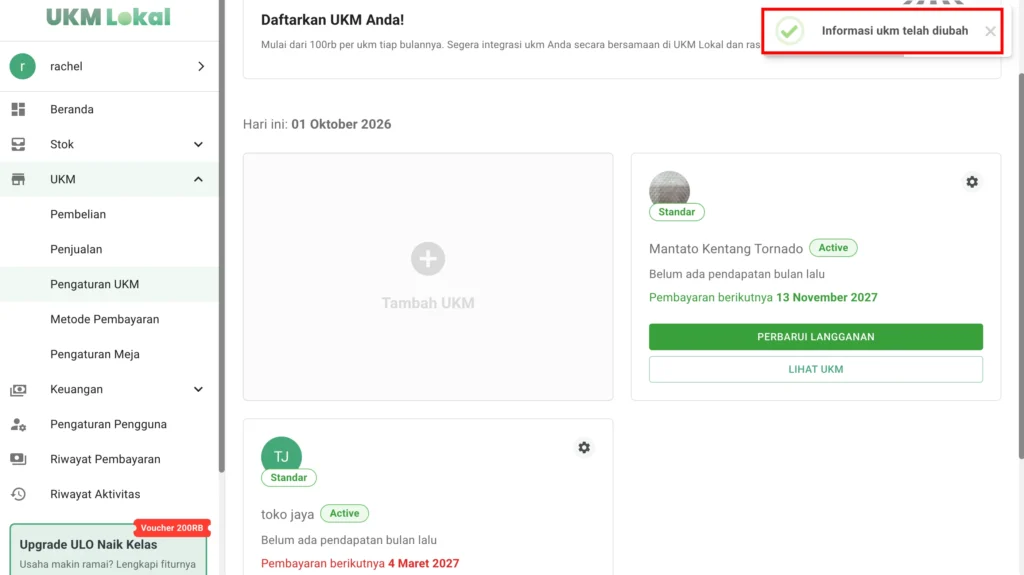
15. Cek Notifikasi Berhasil
Muncul notifikasi hijau “Informasi ukm telah diubah” di pojok kanan atas, menandakan perubahan sudah tersimpan. Kartu UKM di halaman Pengaturan UKM langsung menampilkan data terbaru.