1. Buka Menu Stok
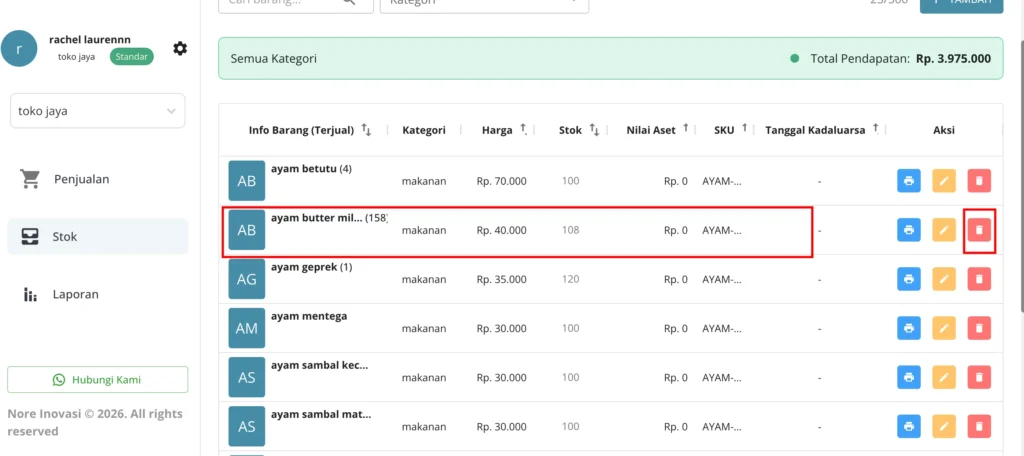
Buka menu Stok untuk melihat Daftar Stok.

2. Klik Ikon Hapus pada Barang Komponen
Klik ikon merah (tempat sampah) di kolom Aksi pada barang yang ingin dihapus, misalnya “ayam butter milk” yang merupakan salah satu bahan penyusun paket bundling seperti “paket kenyang”.

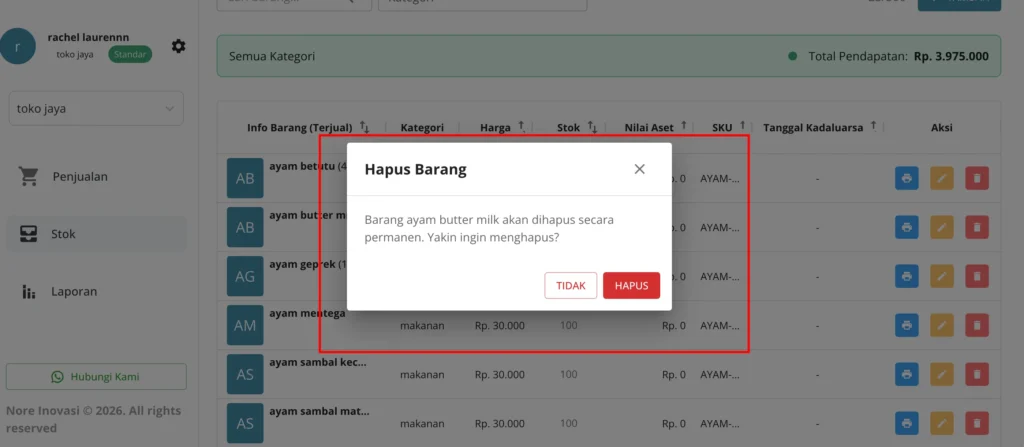
3. Konfirmasi Penghapusan
Muncul jendela Hapus Barang dengan peringatan bahwa barang akan dihapus secara permanen, lalu klik HAPUS untuk melanjutkan.

4. Muncul Peringatan Gagal
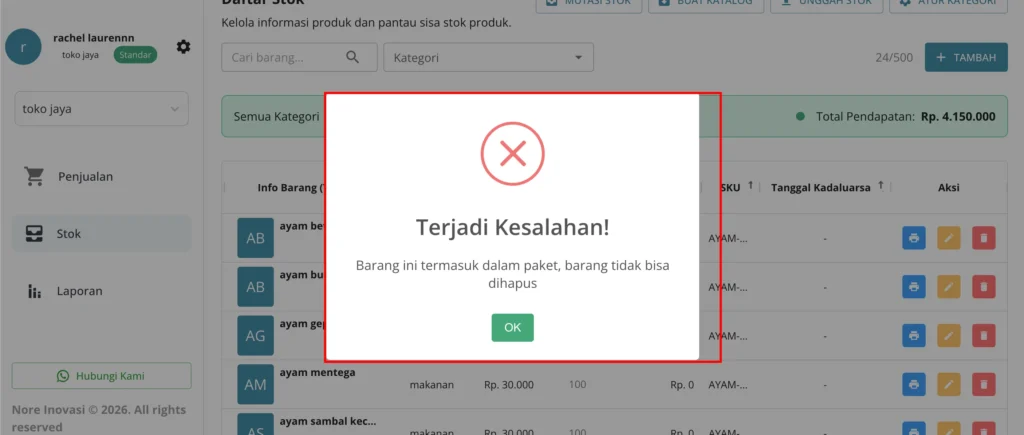
Kalau barang tersebut masih dipakai sebagai komponen di satu atau lebih paket bundling, penghapusan akan otomatis gagal dan muncul pop-up “Terjadi Kesalahan! Barang ini termasuk dalam paket, barang tidak bisa dihapus”. Klik OK untuk menutup pesan tersebut.
5. Hapus Paket Yang Menggunakan Barang Tersebut
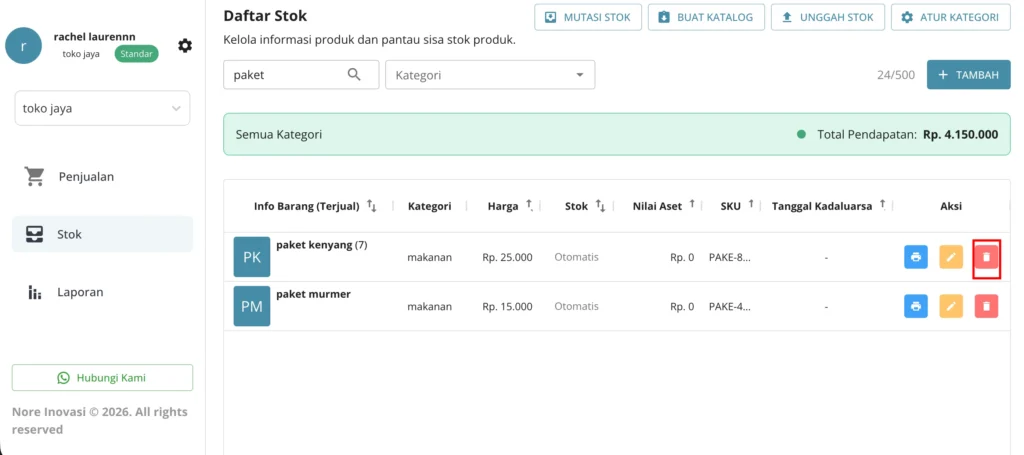
Kalau ingin menghapus barang komponen tersebut, kamu perlu menghapus paket bundling yang menggunakan barang itu terlebih dahulu lewat menu Stok, klik ikon merah (tempat sampah) pada paketnya, lalu konfirmasi penghapusan.
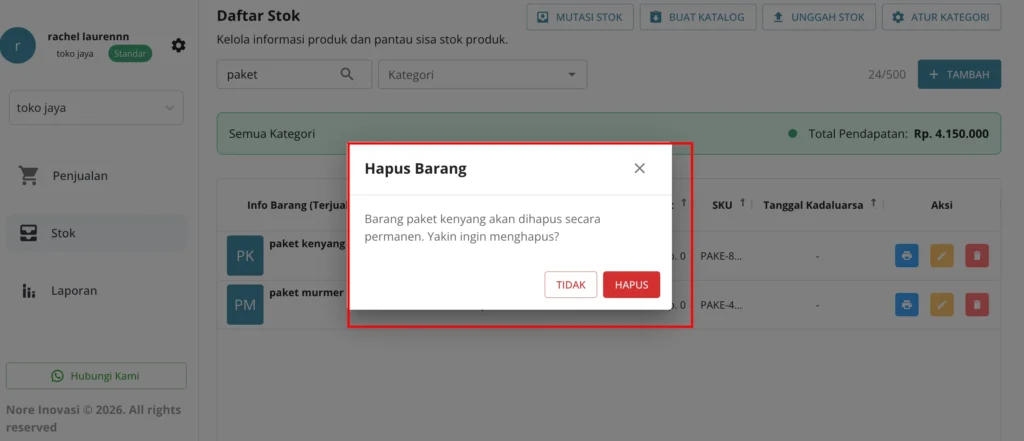
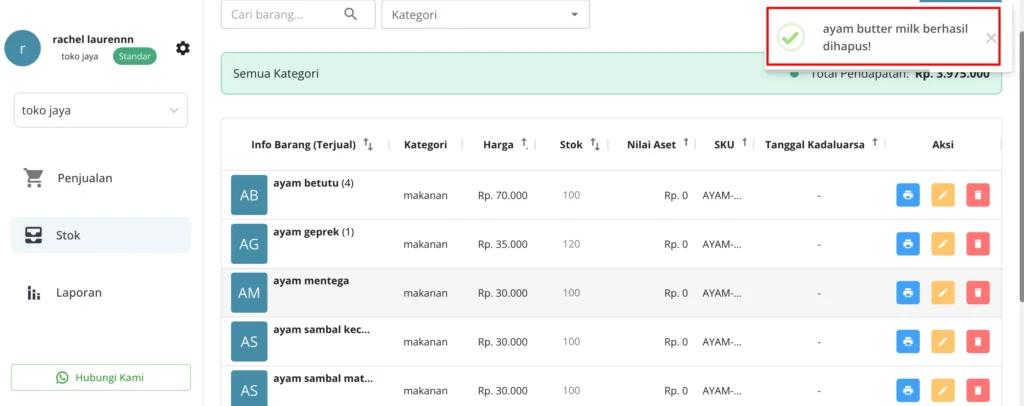
6. Hapus Barang Komponen
Setelah paketnya terhapus, barulah barang komponen bisa dihapus tanpa muncul peringatan “Barang ini termasuk dalam paket”.