
Setiap akhir hari atau akhir periode, biasanya toko butuh cetak rekap tutup buku buat arsip fisik. Nah, UKM Lokal punya fitur Print Tutup Buku yang bisa langsung nyetak ringkasan laporan toko dalam satu klik. Ini caranya.
- Buka Halaman Laporan
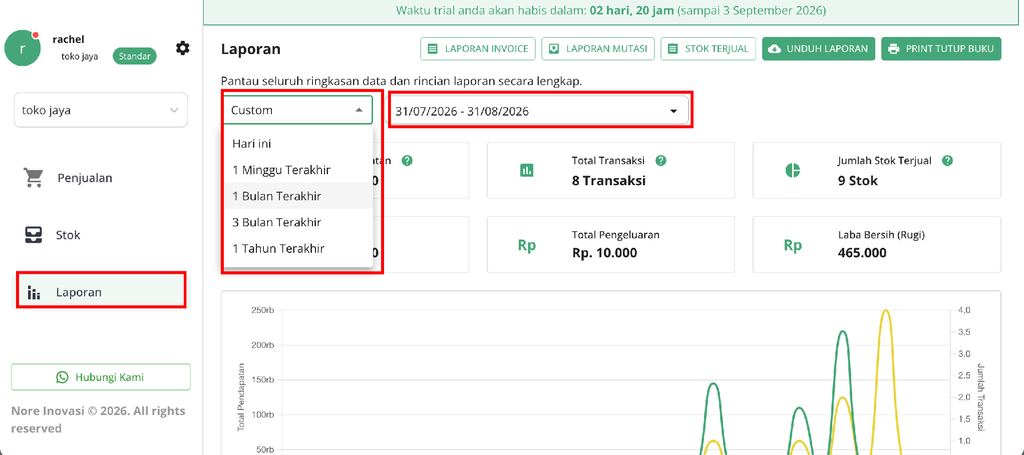
Masuk ke akun kamu, lalu klik menu Laporan di sidebar kiri. Di halaman ini kamu akan lihat ringkasan data toko untuk periode yang lagi aktif.
- Klik Print Tutup Buku
Klik tombol PRINT TUTUP BUKU di pojok kanan atas, sejajar sama tombol Laporan Invoice, Laporan Mutasi, Stok Terjual, dan Unduh Laporan.

- Lihat Jendela Print Tutup Buku
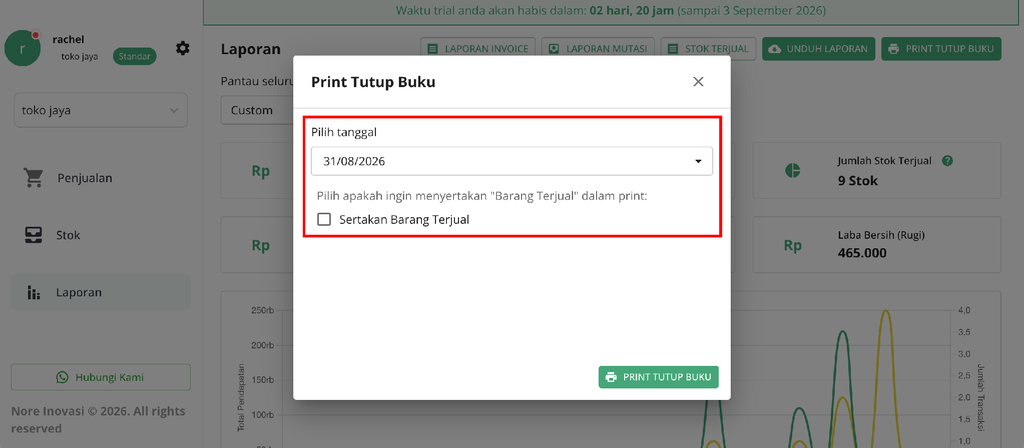
Begitu tombol diklik, muncul jendela Print Tutup Buku berisi kolom Pilih tanggal lengkap dengan kalender.
- Pilih Tanggal
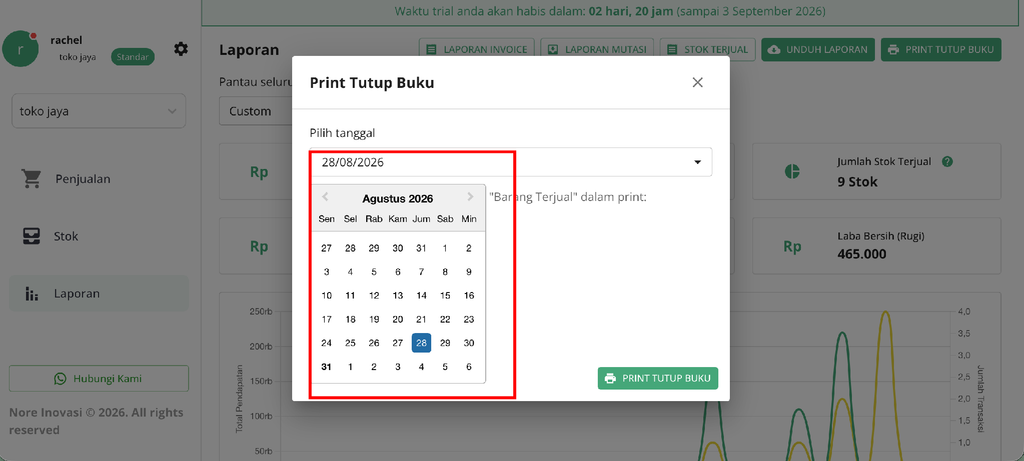
Klik tanggal yang mau dicetak laporannya, misalnya tanggal 28 Agustus 2026.
- Cek Tanggal Terpilih
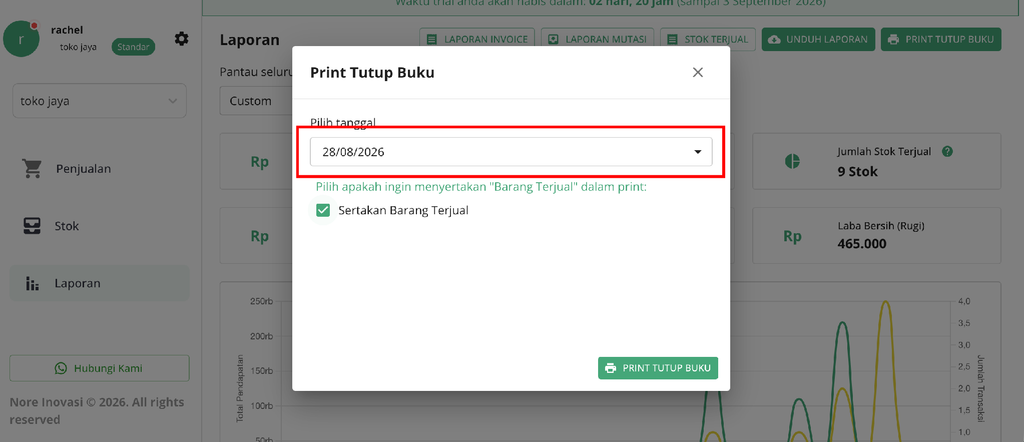
Tanggal yang dipilih otomatis muncul di kolom di atasnya.
- Atur Opsi Barang Terjual
Di bawah kolom tanggal, ada opsi Sertakan Barang Terjual yang bisa dicentang atau dikosongkan. Kalau dicentang, daftar barang yang terjual pada tanggal tersebut bakal ikut ditampilkan di hasil print tutup buku. Kalau nggak perlu, tinggal hilangkan centangnya.

- Klik Print Tutup Buku
Setelah tanggal dan opsi barang terjual diatur sesuai kebutuhan, klik tombol hijau PRINT TUTUP BUKU di bagian bawah jendela. Laporan tutup buku pun akan langsung diproses untuk dicetak.

Tampilan print menyertakan barang terjual

Tampilan print tidak menyertakan barang terjual