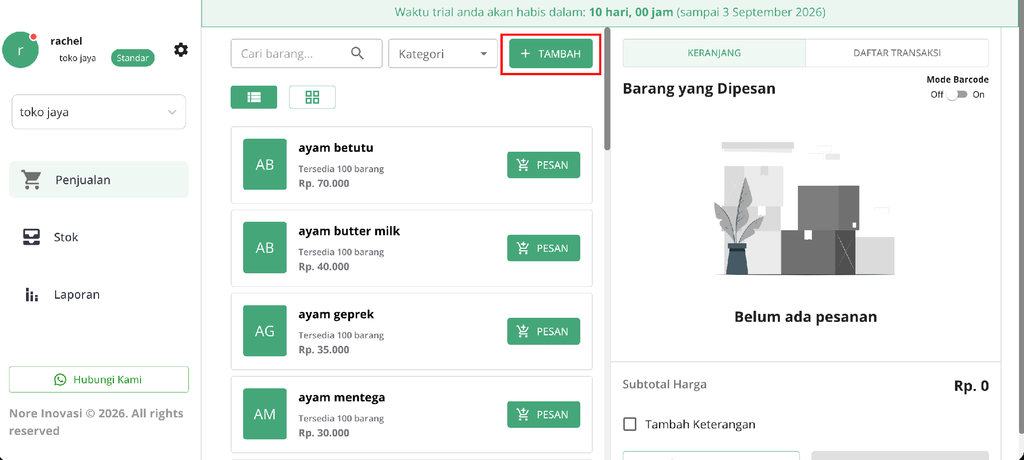
- Buka Menu Tambah Barang
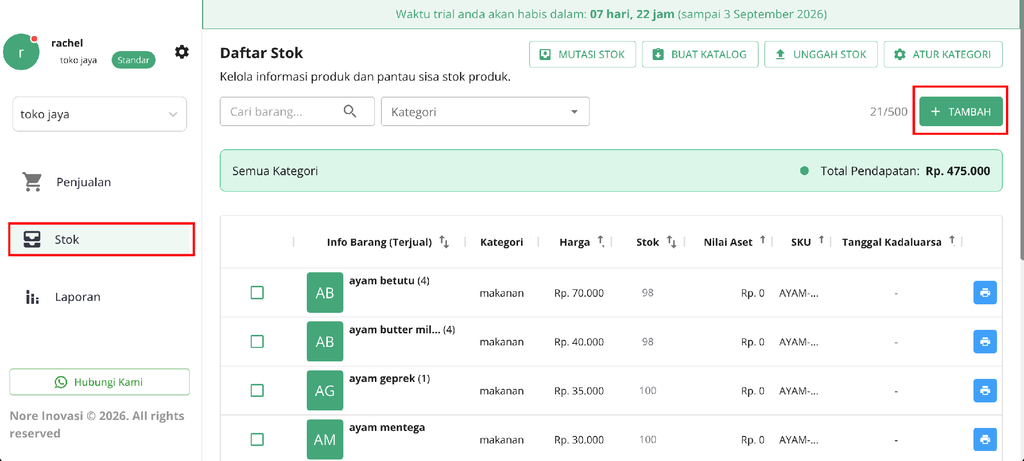
Di menu Stok atau Penjualan klik tombol hijau + TAMBAH di pojok kanan atas untuk membuka form Tambah Barang.
- Pilih Tab Bundling/Paket
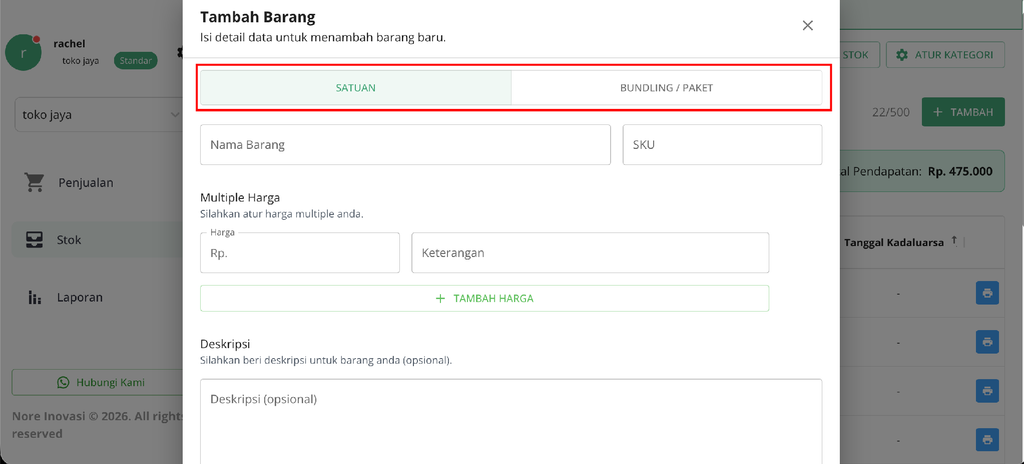
Disini akan menampilkan dua tab: SATUAN dan BUNDLING / PAKET. Klik tab BUNDLING / PAKET untuk membuat paket berisi gabungan beberapa produk.
- Pilih Produk Untuk Paket
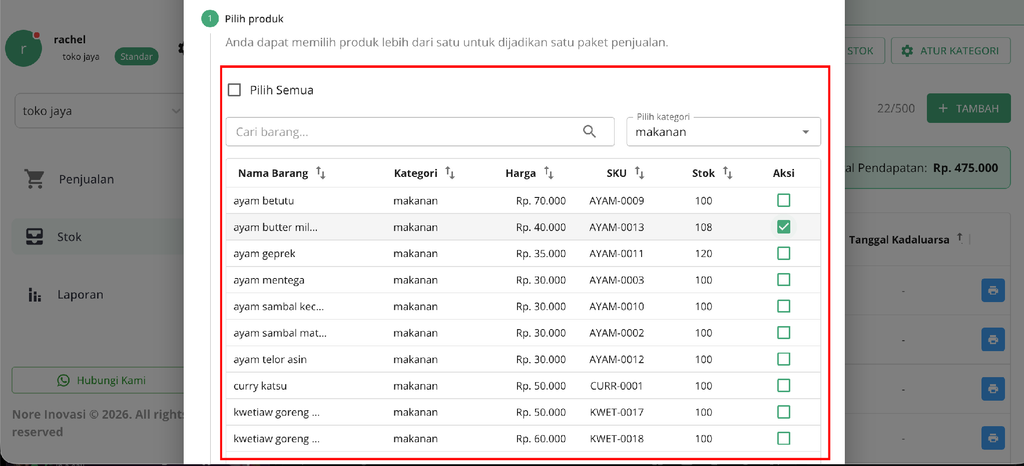
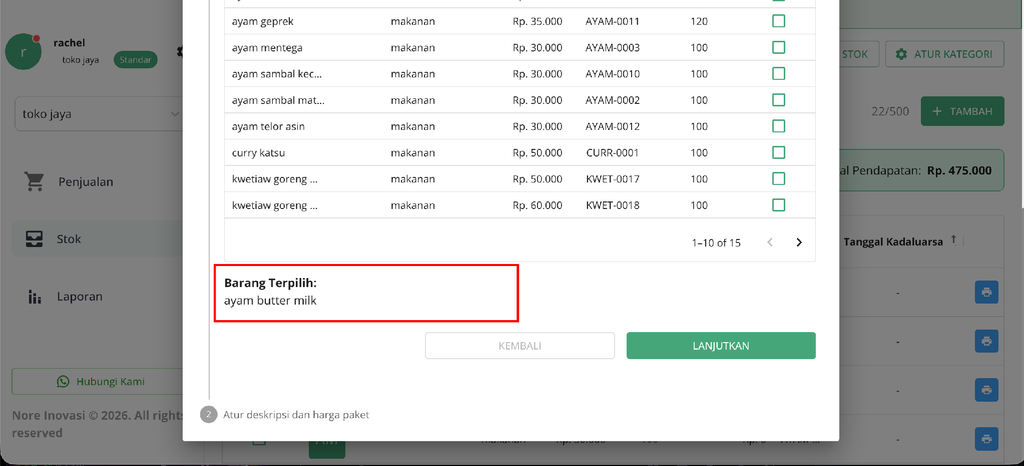
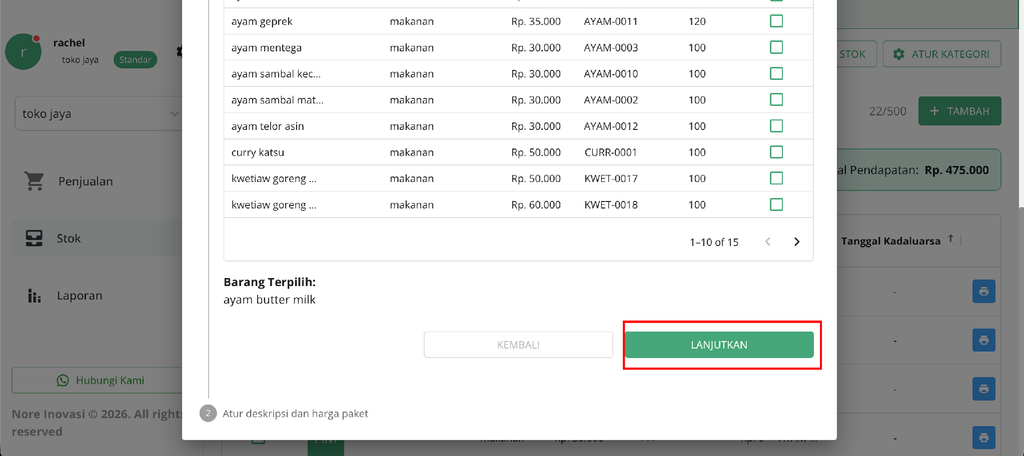
Pilih produk, cari dan centang barang-barang yang ingin dimasukkan ke dalam paket (bisa pakai kolom “Cari barang…” atau filter kategori). Barang yang sudah dipilih akan muncul di bagian “Barang Terpilih”. Setelah selesai, klik LANJUTKAN.
- Atur Jumlah Barang
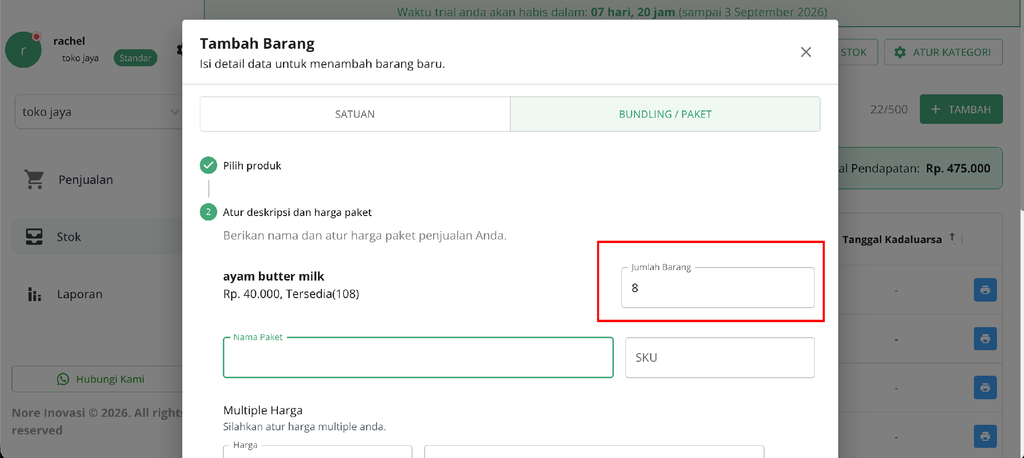
tentukan Jumlah Barang untuk tiap produk yang dipilih, misalnya 10 pcs “ayam butter milk” per paket.
- Isi Nama Paket
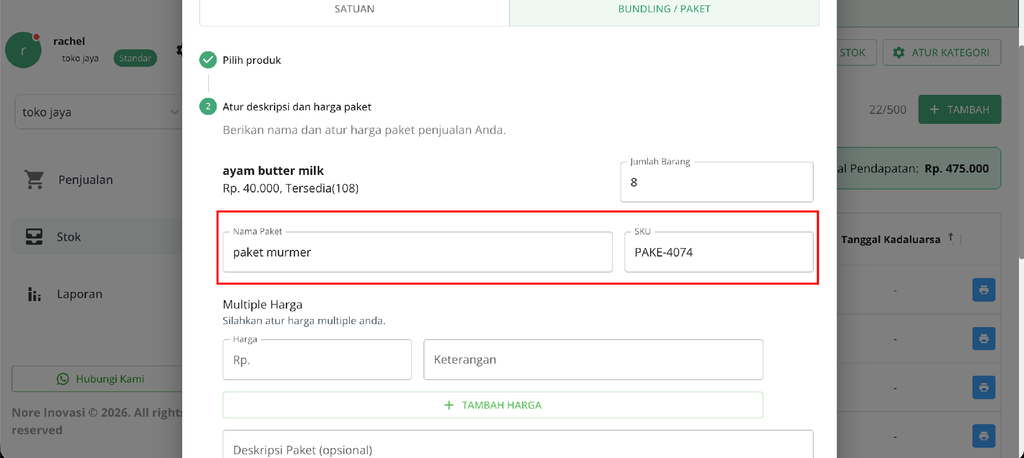
Isi kolom Nama Paket, misalnya “Paket Murah”. Kolom SKU akan otomatis terisi sistem, tapi bisa diubah manual kalau perlu.
- Isi Harga Paket
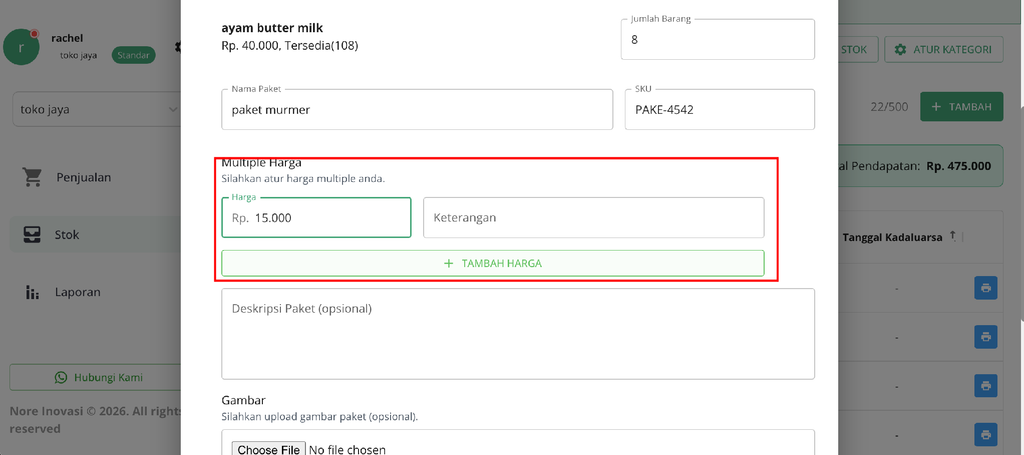
Masukkan harga jual paket di kolom Harga, misalnya Rp 15.000, dan tambahkan varian harga lain lewat + TAMBAH HARGA kalau diperlukan.
- Isi Deskripsi
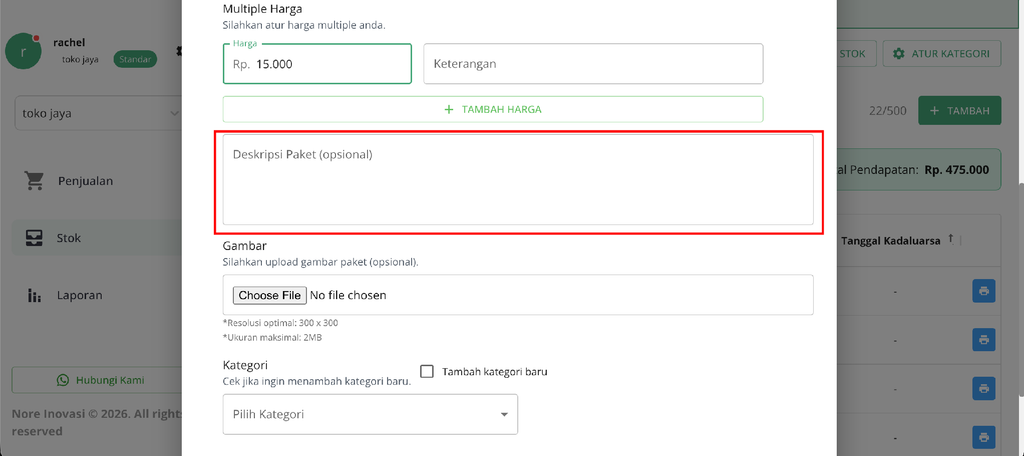
Kolom Deskripsi Paket bersifat opsional, boleh diisi untuk menjelaskan isi paket lebih rinci.
- Unggah Gambar
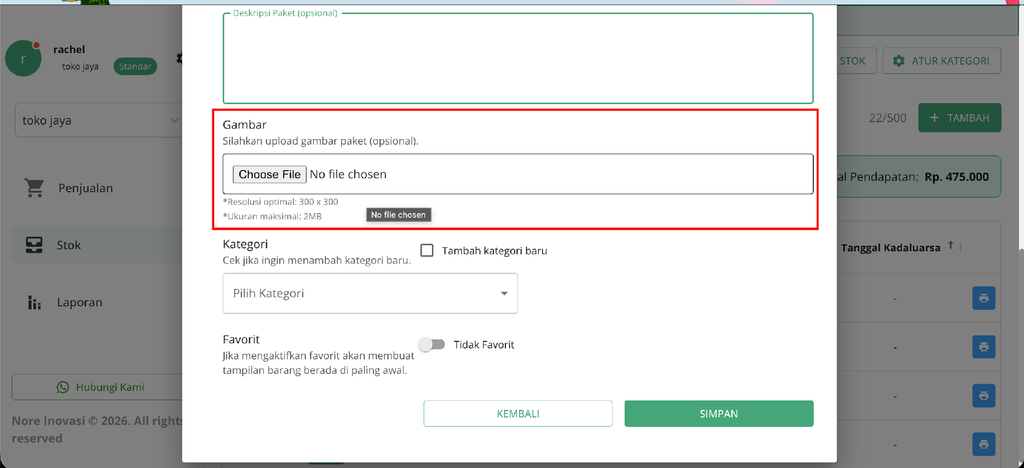
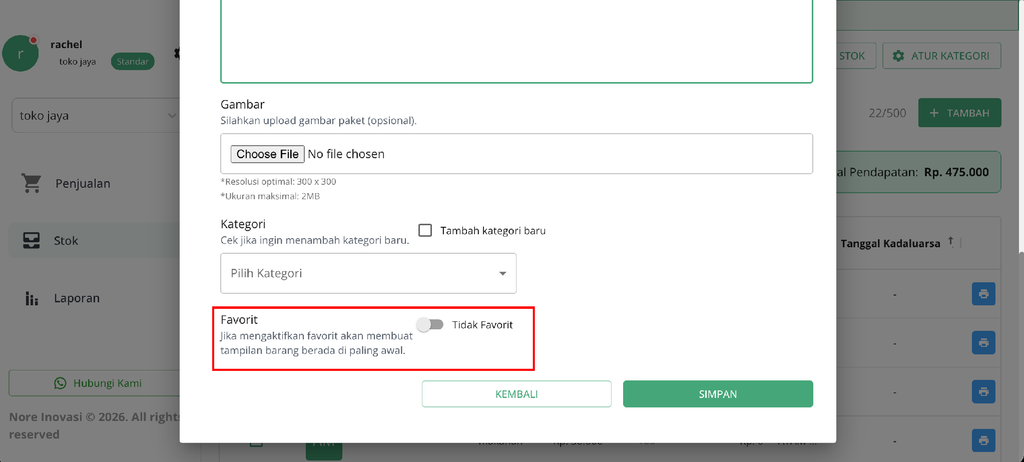
Klik Choose File untuk mengunggah foto paket, disarankan resolusi 300×300 dengan ukuran maksimal 2MB.
- Pilih Kategori
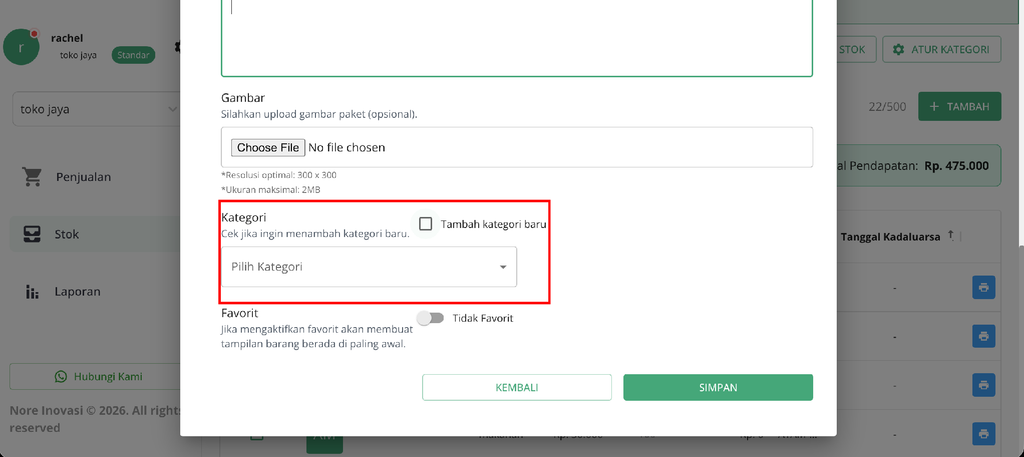
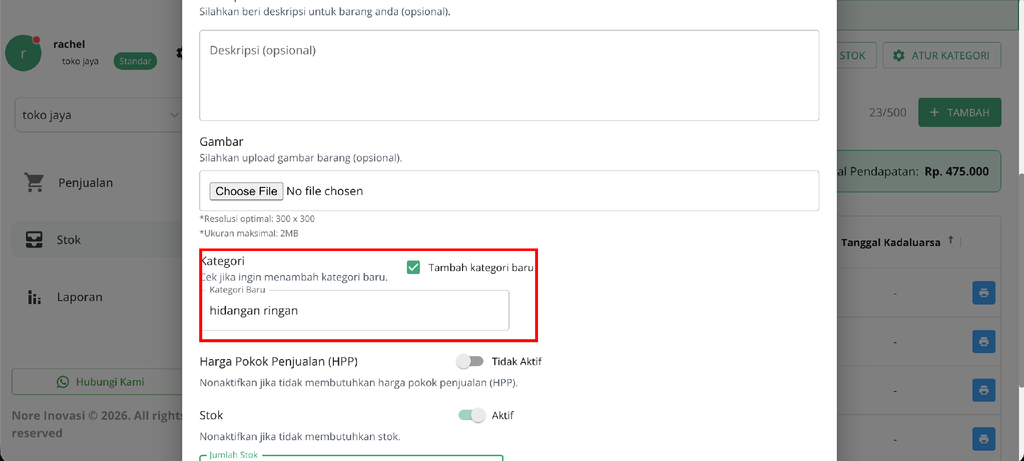
Pilih Kategori yang sesuai untuk paket ini, misalnya “makanan”. Kalau kategorinya belum ada, centang “Tambah kategori baru” untuk membuat kategori sendiri.
- Atur Favorit
Aktifkan toggle Favorit kalau ingin paket ini muncul paling atas di daftar barang.
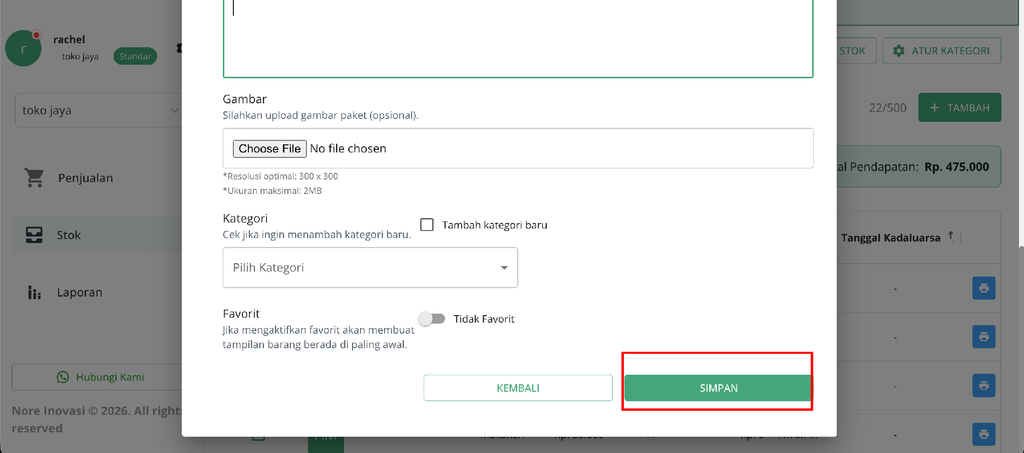
- Klik Simpan
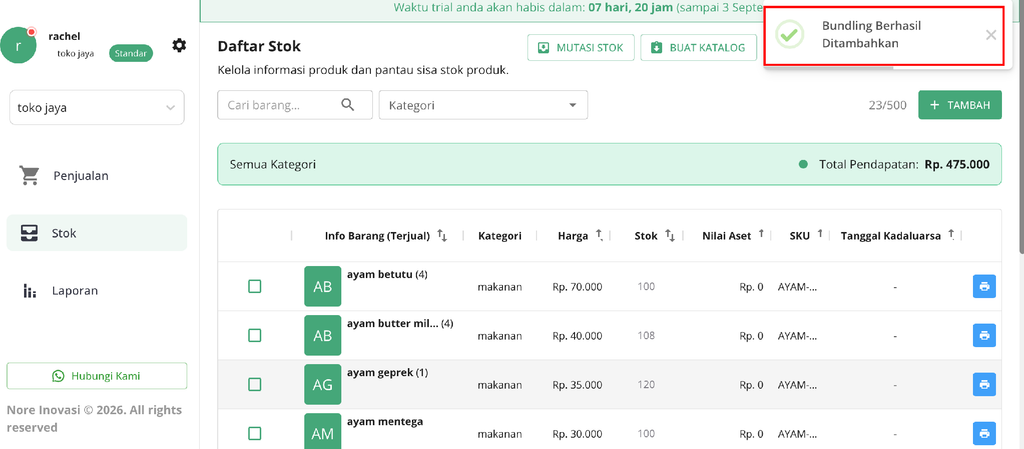
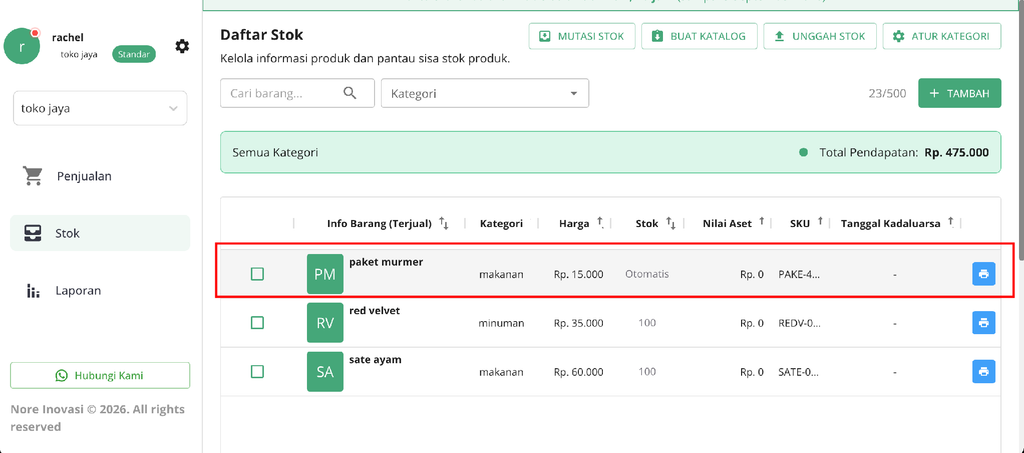
Klik tombol hijau SIMPAN. Paket bundling akan langsung muncul di Daftar Stok sebagai item baru.