Stok barang berkurang atau nambah di luar transaksi penjualan biasa? Misalnya ada barang masuk dari supplier, barang rusak yang harus dikeluarkan, atau kamu perlu repack barang jadi kemasan lain. Nah, buat kasus-kasus kayak gitu, kamu bisa pakai fitur Mutasi Stok. Ini caranya.
- Buka Halaman Stok
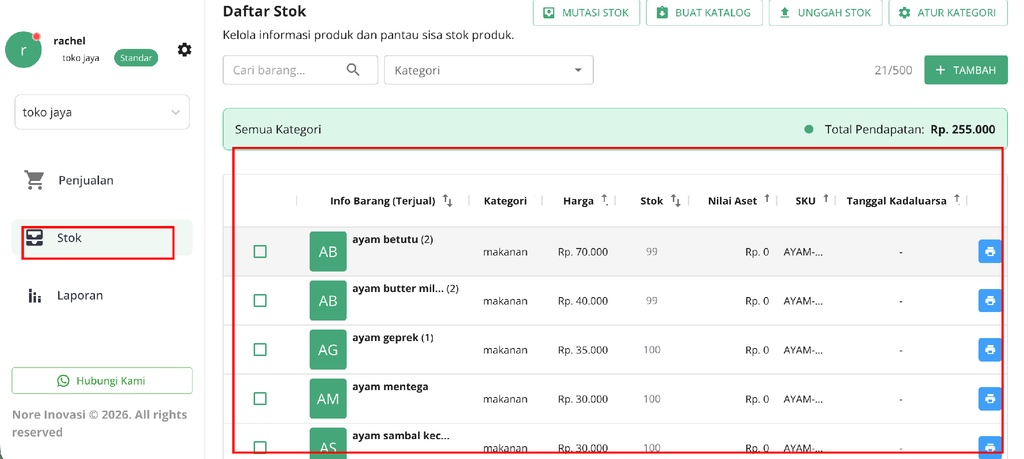
Masuk ke akun kamu, lalu klik menu Stok di sidebar kiri. Di halaman “Daftar Stok” ini kamu bisa lihat semua barang beserta jumlah stok, kategori, harga, sampai SKU-nya masing-masing.
- Klik Tombol Mutasi Stok
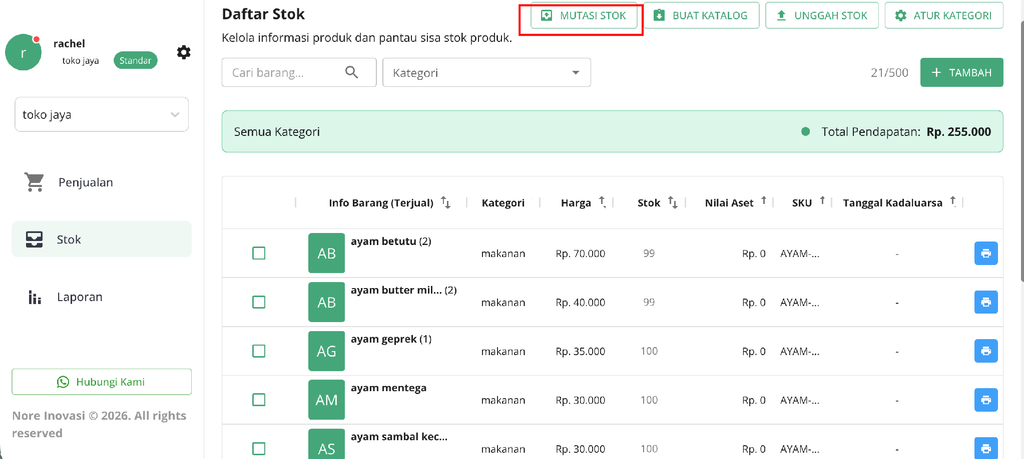
Di pojok kanan atas, klik tombol MUTASI STOK. Nanti akan muncul jendela “Mutasi Stok”
- Pilih Produk
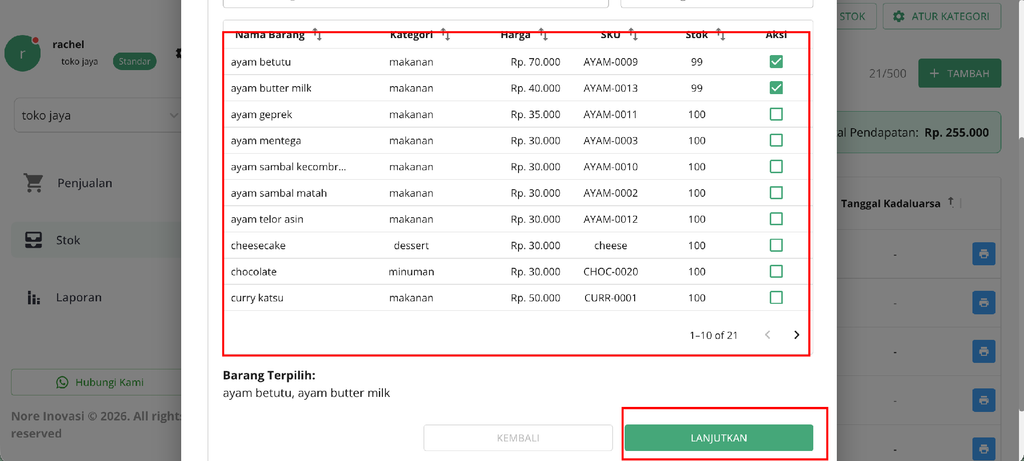
Klik MUTASI STOK di pojok kanan atas, lalu pilih produk yang ingin dimutasi. Kamu bisa memilih beberapa produk sekaligus, menggunakan Pilih Semua, atau mencari produk berdasarkan nama dan kategori. Setelah selesai, klik LANJUTKAN.
- Masukkan Mutasi
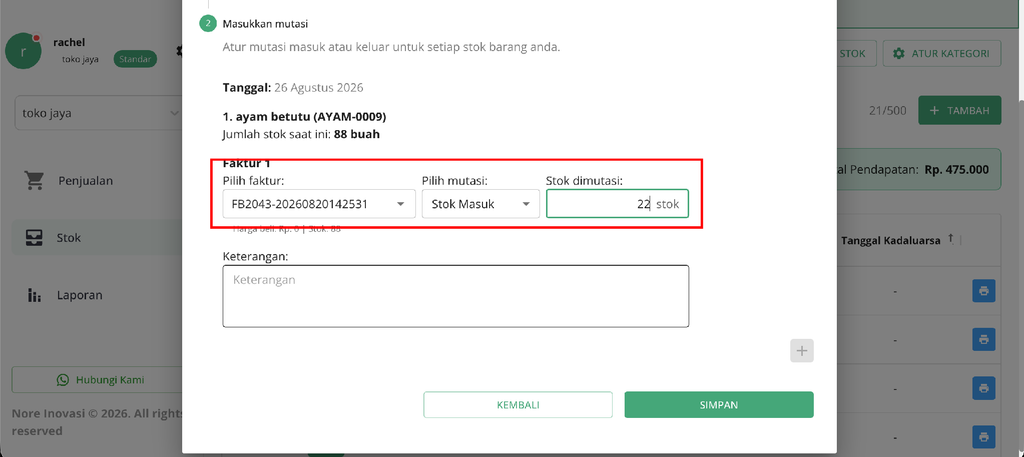
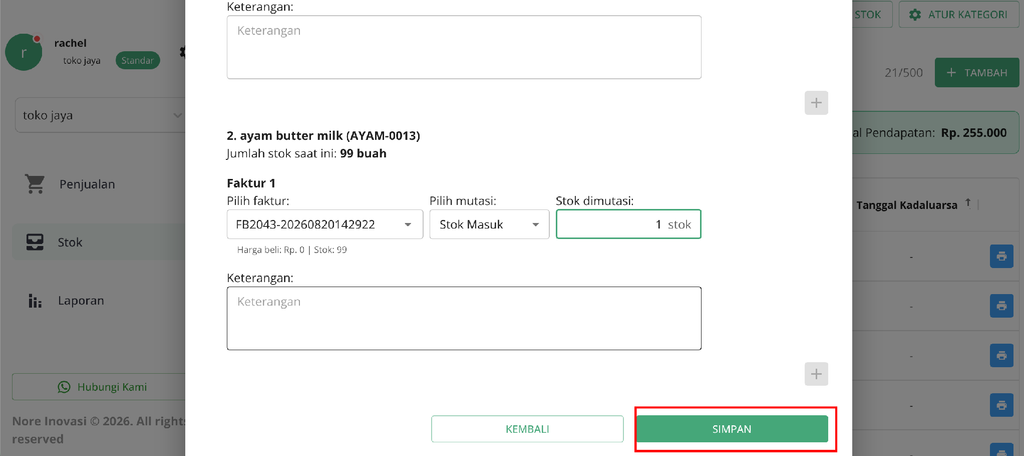
Pilih faktur dan jenis mutasi sesuai kebutuhan, yaitu Stok Masuk untuk penambahan stok, Stok Keluar untuk pengurangan stok, atau Repack untuk pengemasan ulang. Kemudian isi jumlah stok yang dimutasi dan tambahkan keterangan jika diperlukan.
4a. Stok masuk
Digunakan untuk menambah jumlah stok suatu barang, misalnya karena ada pembelian baru.
Contoh: Ada kiriman 20 ayam betutu dari supplier. Pilih Stok Masuk, isi 20 → stok naik dari 98 jadi 118.
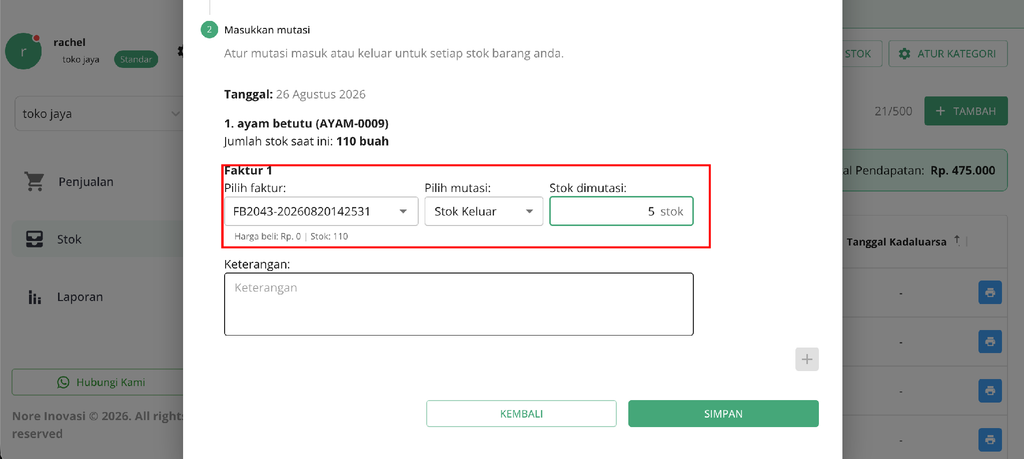
4b. Stok keluar
Digunakan untuk mengurangi jumlah stok suatu barang, misalnya karena barang rusak dan hilang.
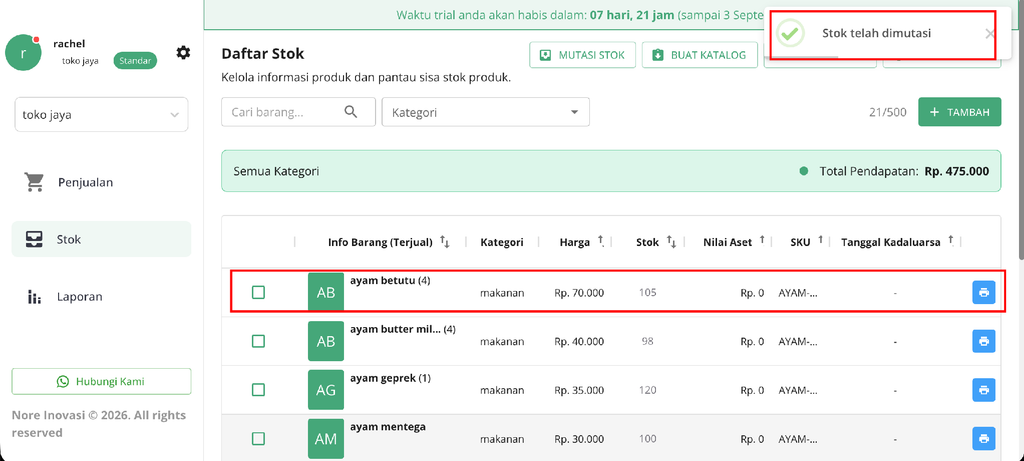
Contoh: 5 ayam betutu basi. Pilih Stok Keluar, isi 5 → stok turun dari 98 jadi 93.
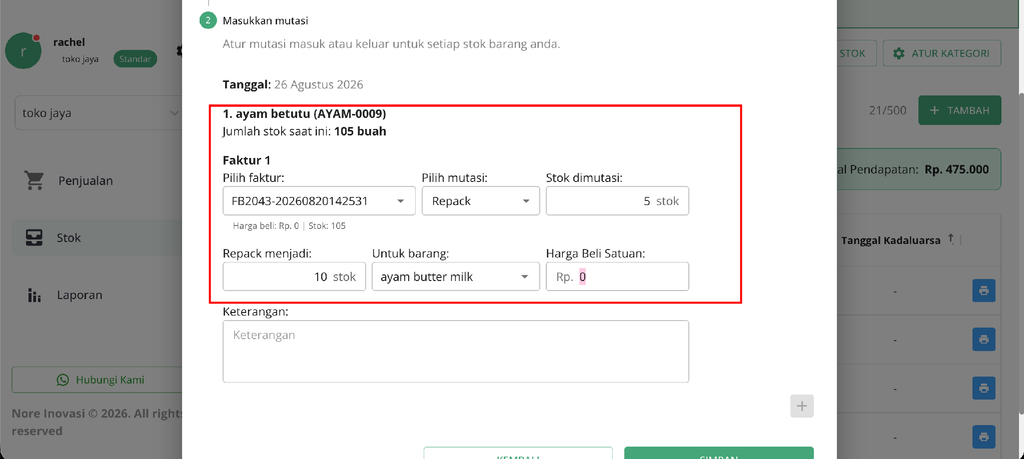
4c. Repack
Digunakan untuk mengubah stok satu barang menjadi bentuk/kemasan baru dengan satuan berbeda, tanpa menambah atau mengurangi total bahan aslinya.
Contoh: 10 ayam utuh di-repack jadi 20 porsi “Ayam Betutu Porsi”. Stok ayam utuh turun 10 (jadi 88), stok porsi naik 20.
- Simpan Mutasi
Setelah semua barang terisi datanya, scroll ke bawah dan klik tombol hijau SIMPAN.
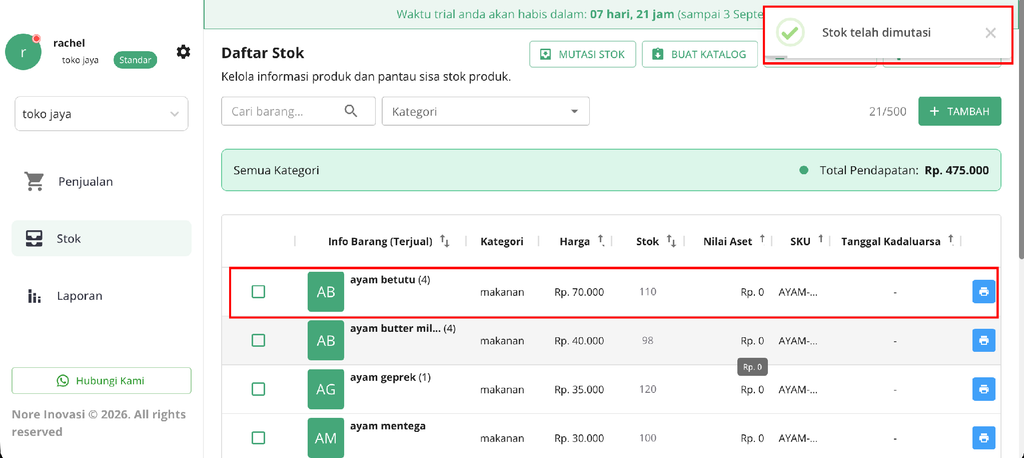
- Stok Berhasil Diperbarui
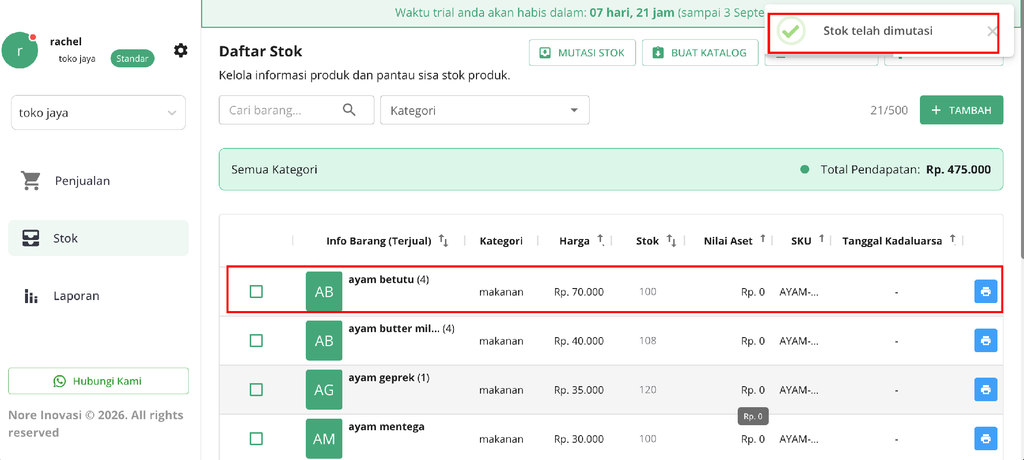
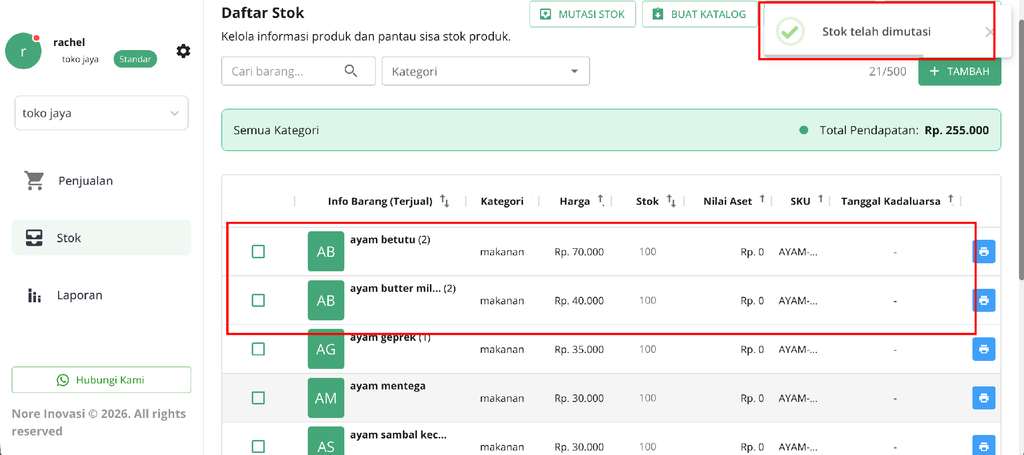
Begitu tersimpan, akan muncul notifikasi “Stok telah dimutasi” dan jumlah stok di daftar barang langsung ter-update sesuai mutasi yang kamu masukkan tadi.
- Cek Laporan Mutasi
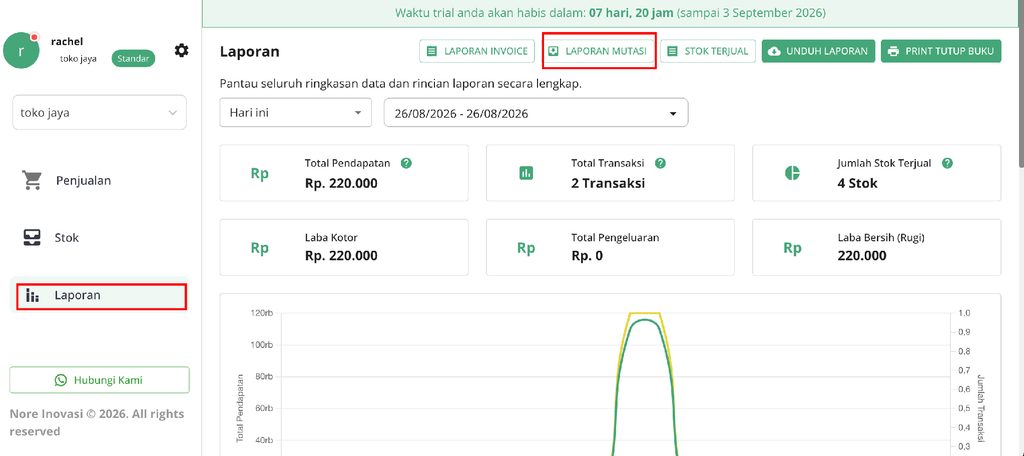
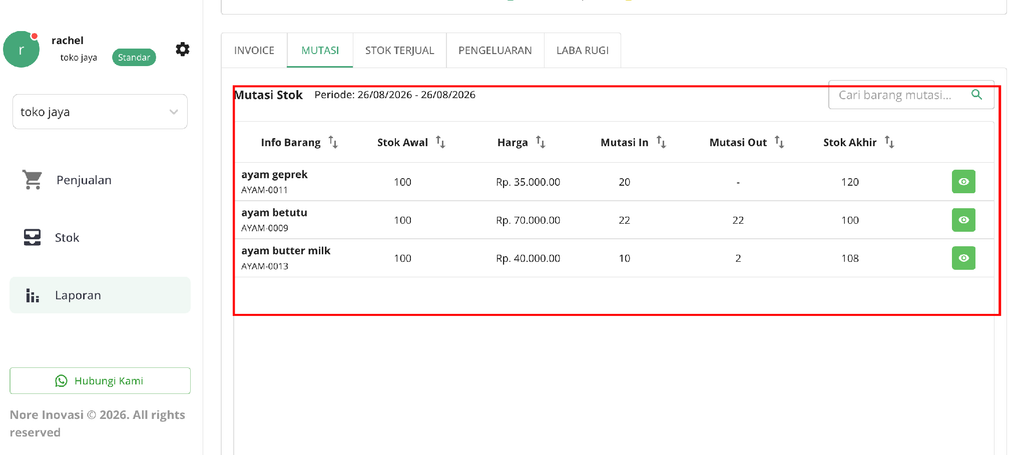
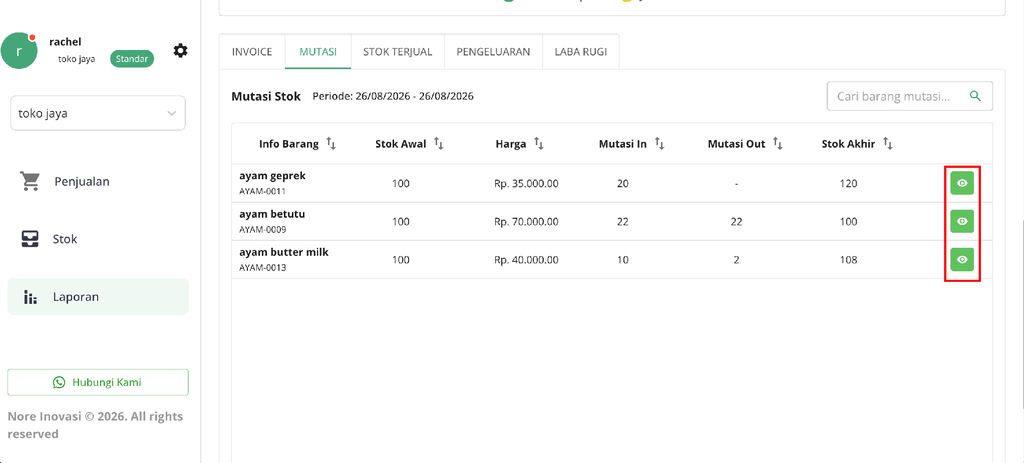
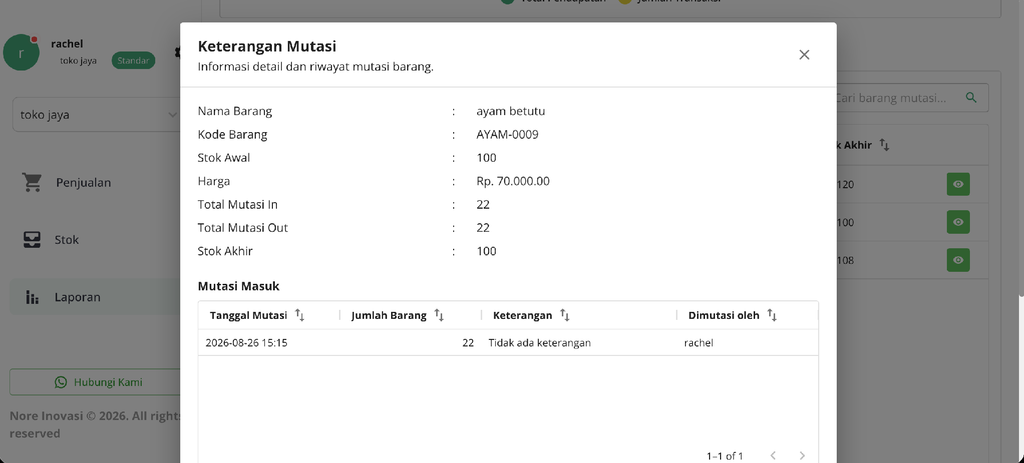
Untuk melihat laporan lebih rinci soal mutasi yang sudah dilakukan, kamu bisa pergi ke menu Laporan → tab Laporan Mutasi lalu cari mutasi yang akan dilihat dan klik ikon mata jika ingin melihat detail dan riwayat mutasi.